
Invio spese al Sistema Tessera Sanitaria: Flusso Operativo
La normativa
Artt. 2 e 3, D.Lgs. n. 175/2014
DM 31/07/2015, 19/10/2020 e 27/12/2022
Art. 5 D.lgs. 12/06/2025 nr.81
Decreto del MEF del 29/10/2025
Novità
Con la modifica dell’art. 12, D.Lgs. n. 1/2024 l’invio al STS dei dati delle spese sanitarie delle persone fisiche dovrà essere effettuato con cadenza annuale entro il 31/01 dell'anno successivo a quello di riferimento delle medesime spese come stabilito dal MEF con Decreto del MEF del 29/10/2025 . E' comunque possibile e consentito continuare ad effettuare l'invio con cadenza semestrale.
Termini e modalità di presentazione
Termini di presentazione
- annuale 02/02/2026 (il 31/01/2026 cade di sabato)
- I semestre 2025 - 30/09/2025 (modalità ancora possibile)
- II semestre 2025 - 02/02/2026 (il 31/01/2026 cade di sabato - modalità ancora possibile)
Modalità di presentazione
L'invio dei dati relativi agli oneri sostenuti nell'anno lo dovrai fare esclusivamente in via telematica tramite web services.
In caso di errata comunicazione dei dati non hai applicare le sanzioni se la trasmissione dei dati corretti è effettuata entro i 5 giorni successivi alla scadenza, ovvero, in caso di segnalazione da parte dell'Agenzia delle Entrate, entro i 5 giorni successivi alla segnalazione stessa.
Argomenti trattati e flusso operativo
1. Premessa
2. Invio spese sanitarie al STS con periodicità annuale
3. Comunicazione Sistema Tessera Sanitaria
4. Gestione Modello
5. Funzione DP Dati Proprietario
6. Funzione DG Dati Generali
7. Funzione GA Gestione altre Aziende
8. Funzione PC Prospetto di Controllo
9. Funzione CM Calcolo Modello
10. Funzione GD Gestione Dati
11. Funzione PT Gestione Pagamento Tracciato
12. Funzione TT Trasmissione Telematica
13. Funzione DE Dati esito trasmissione
Il presente documento è aggiornato per gestire l'anno 2025: per le annualità precedenti al 2025 devi accedere al relativo anno fiscale (arancione).
- Se sei utente B.Point SP devi utilizzare il bottone e impostare sulla voce Altri Adempimenti IVA l'esercizio desiderato, ad esempio 2024;
- Se sei utente B.Point DS seleziona dal menù STRUMENTI l'Ambiente Duplicato 2024 o quello desiderato.
Il presente documento si pone l'obiettivo di sintetizzare il flusso di lavoro per la gestione dell'adempimento.
Informazioni relative alla normativa, all'Abilitazione al Sistema Tessera Sanitaria e scelta della modalità di invio, all'Accreditamento del medico al Sistema TS, al Conferimento della delega all'intermediario da parte del medico, all'Accesso alle Ricevute le trovi sulle note di rilascio della Release 16.01.00, sul Manuale operativo e sul sito del Sistema Tessera Sanitaria.
Con la modifica dell’art. 12, D.Lgs. n. 1/2024 l’invio al STS dei dati delle spese sanitarie delle persone fisiche lo dovrai fare con cadenza annuale entro il 31/01 dell'anno successivo a quello di riferimento delle medesime spese.
Vedi anche articolo Invio annuale spese sanitarie a Sistema Tessera Sanitaria
Funzionalità
B.Point prevede le seguenti funzionalità:
- gestione manuale dei dati, con possibilità di modifica dei dati acquisiti con le modalità indicate nei punti a seguire;
- estrazione e memorizzazione dei dati dagli applicativi di Contabilità (ordinaria, semplificata e professionisti);
- estrazione e memorizzazione dei dati dagli applicativi di Parcellazione e Fatturazione c/Terzi;
- possibilità di acquisizione dei dati da tracciato proprietario in formato testo o in formato Excel;
- invio telematico automatico, tramite web services, dei dati gestiti (con cifratura automatica con chiave pubblica del MEF dei campi indicati dalle specifiche tecniche);
- possibilità di effettuare sia l'invio diretto dei dati da parte del medico (Soggetto Obbligato), che l'invio tramite il soggetto terzo delegato (intermediario Entratel) nei casi consentiti;
- possibilità di inviare i "Rimborsi", le "Variazioni" e le "Cancellazioni";
- possibilità di effettuare l'esportazione dei dati in formato proprietario, compatibile con la procedura GIPO utilizzata da molte strutture sanitarie;
- gestione dei protocolli di invio ed acquisizione delle ricevute dal Sistema TS.
Nel presente documento sono descritte le funzionalità più importanti per la corretta gestione del flusso di lavoro.
Le funzionalità di invio telematico (scelta TT) e di esportazione dei dati in formato proprietario (scelta ES) sono controllati dal sotto modulo COMTELSTS.
Flusso operativo
Il flusso operativo è il seguente:
- creazione del livello anagrafico del soggetto obbligato (caricamento standard tramite il tasto funzione F4);
- compilazione dei dati presenti nella funzione DP Dati Proprietario, ad integrazione dei dati anagrafici;
- compilazione dei dati presenti nella funzione DG Dati Generali, necessari alla procedura per poter effettuare le elaborazioni richieste;
- nel caso in cui sia stata gestita la contabilità del soggetto obbligato (indicazione da fornire nella funzione DG Dati Generali), estrazione dei dati utili dall'applicativo di contabilità utilizzato, tramite la funzione CM Calcolo Modello;
- nel caso in cui non sia stata gestita la contabilità del soggetto obbligato, ma siano state utilizzate le procedure di Parcellazione oppure di Fatturazione c/Terzi (indicazione da fornire nella funzione DG Dati Generali), estrazione dei dati utili da tali procedure, tramite la funzione CM Calcolo Modello;
- nel caso i dati utili siano contenuti in uno o più files generati con il tracciato elaborabile (TXT o Excel) proprietario di B.Point, importazione dei dati utili da tali files (funzionalità non descritta in questo documento);
- gestione dei dati da inviare dalla Funzione GD Gestione Dati. Da questa scelta è possibile inserire i dati manualmente, variare e/o cancellare i dati, anche quelli prelevati attraverso la funzione CM Calcolo Modello;
- gestione nella nuova funzione PT Gestione Pagamento Tracciato per poter modificare, dopo il Calcolo Modello o l'inserimento fatture, in modo massivo per le fatture selezionate il valore del nuovo campo <Pagamento tracciato>;
- trasmissione telematica automatica verso il Sistema TS, direttamente dall'interno dell'applicativo B.Point, delle fatture da inviare.
|
Percorso |
|
CONTABILE 16. Altri Adempimenti IVA - 05. Sistema TS-Spese Funebri - 01. Gestione Modello |
B.Point gestisce l'adempimento del soggetto obbligato in modo autonomo ed indipendente dalle altre procedure, per cui NON risulta necessaria come prerequisito, ad esempio, la gestione della contabilità.
- Per richiamare la prima volta una anagrafica devi eseguire la creazione del livello anagrafico del soggetto obbligato, tramite il tasto funzione [F4] sul campo <Codice Azienda>;
- Sul campo <Periodo di invio> devi indicare 99 per invio annuale, 61 per il primo trimestre o 62 per il secondo semestre.
All'interno della presente scelta sono gestibili gli adempimenti Tessera Sanitaria e Spese Funebri:
- Nei menù Gestione TS e Telematico TS (evidenziati in Blu) sono presenti le scelte dell'adempimento Tessera Sanitaria;
- Nei menù Gestione SF e Telematico SF (evidenziati in Verde) sono presenti le scelte dell'adempimento Spese Funebri. Le voci presenti in questi menù risulteranno disabilitate;
- Nei menù Dati e Utilità (evidenziati in Rosso) sono presenti scelte utilizzabili da entrambi gli adempimenti.

|
Percorso |
|
CONTABILE 16. Altri Adempimenti IVA - 05. Sistema TS-Spese Funebri - 01. Gestione Modello - Gestione TS - DP Dati Proprietario |
La scelta DP Dati Proprietario (presente nel menù Gestione TS) ti permette di indicare i dati relativi al soggetto obbligato, previsti dal tracciato telematico.
B.Point ti richiede, come prima informazione, al campo "Tipo proprietario" la tipologia del soggetto obbligato al fine di poterti guidare in modo più preciso nell'inserimento dei dati richiesti.
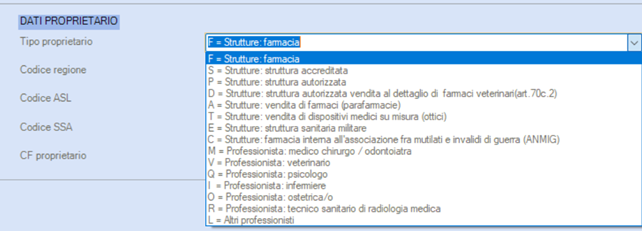
La tipologia L = "Altri professionisti", nella quale confluiscono anche il biologo ed il professionista iscritto agli albi di cui al DM del Ministero della Salute del 13/03/2018 la puoi utilizzare anche per i soggetti individuati dal Decreto del MEF del 16/07/2021. Il tipo spesa collegato a tale tipologia è SP - Prestazioni sanitarie.
Nel campo <Codice Regione> sono presenti i seguenti codici regioni c.d. "virtuali":
- il codice 250 è da utilizzare per il tipo E = Strutture: struttura sanitaria militare, con un codice ASL che è diverso per ogni Arma;
- il codice 601 è da utilizzare per il tipo P = Strutture: struttura autorizzata
- il codice 602 è da utilizzare per il tipo D = Strutture: struttura autorizzata vendita al dettaglio (di farmaci veterinari Art.70 c.2)
- il codice 603 è da utilizzare per i tipi C = Farmacia interna ANMIG ed A = Parafarmacie;
- il codice 604 è da utilizzare per il tipo T = Strutture: esercizi commerciali autorizzati alla vendita di dispositivi medici su misura (ottici).
Nota Bene. Per i soggetti che hanno il campo Tipo Proprietario con la sigla P, D, T e A il "Codice regione" e il "Codice ASL" li devi invertire come indicato all'articolo Compilazione codici regione e asl per strutture P, D, T e A
|
Percorso |
|
CONTABILE 16. Altri Adempimenti IVA - 05. Sistema TS-Spese Funebri - 01. Gestione Modello - Gestione TS - DG Dati Generali |
La scelta DG Dati Generali (presente nel menù Gestione TS) ti permette di decidere la tipologia di estrazione da effettuare, dagli applicativi di Contabilità oppure dalla Parcellazione, Associazioni o Fatturazione c/Terzi e il trattamento del numero di documento da riportare.
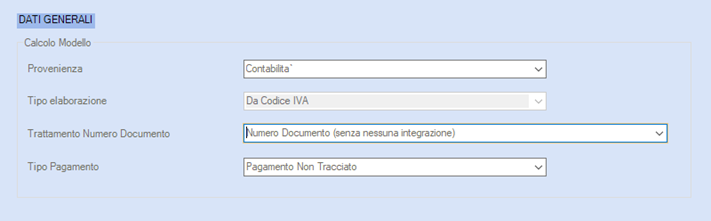
Nel campo <Provenienza> puoi indicare:
|
Valore |
Descrizione |
|
Contabilità |
Calcolo modello tradizionale che opera esclusivamente sulle fatture e non tiene conto degli incassi (in questo caso la Data Pagamento viene impostata uguale alla data di Emissione, ovvero alla data Documento). |
|
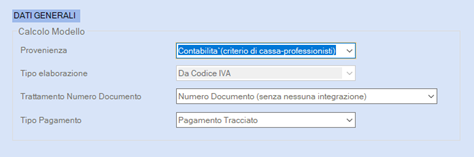
Contabilità (criterio di cassa-professionisti) |
La funzione opera esclusivamente in riferimento alla Contabilità Professionisti. Con questa modalità la procedura, in fase di estrazione, somma per fattura tutti gli incassi (uno o più di uno) ricevuti nel periodo richiesto. La <Data Pagamento> viene impostata con la data operazione dell'ultimo incasso ricevuto. Per la valorizzazione del <Tipo Pagamento> vedi l'apposita sezione trattata più avanti. |
|
Associazioni, Parcellazione e Fatturazione c/terzi |
preleva dagli applicativi 71 - Parcelle e fatture e 75 - fatturazione c/terzi. |
Nel campo <Trattamento Numero Documento> puoi indicare:
|
Valore |
Descrizione |
|
Numero Documento (senza nessuna integrazione) |
Con il CM Calcolo Modello viene riportato il numero documento indicato nella registrazione della fattura. |
|
Integrazione Num. Doc. con la numerazione personalizzata (MR) |
Se nella funzione MR Manutenzione Registri è stata gestita la descrizione personalizzata (ad esempio “/AA”), questa viene evidenziata in calce al numero documento. |
|
Integrazione Num. Doc. con il sezionale |
Se nella funzione MR Manutenzione Registri non è stata gestita la descrizione personalizzata del sezionale, allora viene evidenziata in calce al numero documento la dicitura “SEZxx” (dove xx è il numero del sezionale). |
Nel campo <Tipo Pagamento>, attivo nei casi di provenienza del Calcolo Modello da Contabilità / Contabilità (criterio di cassa-professionisti), puoi indicare:
|
Valore |
Descrizione |
|
Pagamento Tracciato |
Viene utilizzato come valore da impostare in automatico su tutte le fatture elaborate in fase di CM Calcolo Modello. |
|
Pagamento Non Tracciato |
Viene utilizzato come valore da impostare in automatico su tutte le fatture elaborate in fase di CM Calcolo Modello. |
|
Non indicato |
Viene utilizzato come valore da impostare in automatico su tutte le fatture elaborate in fase di CM Calcolo Modello. Può essere impostato per il tipo S = Strutture: struttura accreditata. |
Nel caso di provenienza del Calcolo Modello da Associazioni / Parcellazione / Fatturazione c/terzi il campo <Tipo Pagamento> è disabilitato e mostra la dicitura Valorizzato in automatico dal documento. In questo caso, infatti, l'informazione del tipo di pagamento è presente sul documento emesso dagli applicativi elencati e il Calcolo Modello recupera in modo automatico l'informazione aggiornando il nuovo campo <Pagamento tracciato> all'interno della gestione dati.
In entrambe le casistiche puoi comunque agire sulla singola fattura per modificare il valore del nuovo campo <Pagamento tracciato> oppure utilizzare la nuova funziona PT Gestione Pagamento Tracciato illustrata più avanti.
Valorizzazione automatica <Tipo pagamento> per i professionisti (criterio di cassa)
Con il Calcolo Modello dalla Contabilità Professionisti (con criterio di Cassa), puoi avere la valorizzazione automatica del <Tipo Pagamento>, in base al mastro del conto utilizzato nell'incasso della fattura. Vedi Note di Rilascio - B.Point 21.40.10 pagina 15.
Nella scelta DG Dati generali il campo <Provenienza> lo devi impostare a Contabilità (criterio di cassa-professionisti) come qui di seguito riportato:
Tramite la scelta CM Calcolo Modello ti viene mostrata una apposita schermata, nella quale hai la spiegazione operativa.
Per le fatture acquisite ti viene impostato il campo <Tipo Pagamento> a Tracciato, se il conto utilizzato nell'incasso appartiene al mastro 102 - Banca, mentre lo stesso ti viene valorizzato a Non tracciato se il conto utilizzato nell'incasso appartiene al mastro 101 - Cassa.
La valorizzazione automatica del campo non ti viene effettuata se il PdC che hai utilizzato non è duplicato/abbinato al PdC di riferimento o se il conto utilizzato non è allacciato ad un conto del PdC di riferimento.
Al termine del Calcolo Modello ti viene mostrato il seguente messaggio, qualora non sia stato possibile valorizzare il campo in modo automatico:
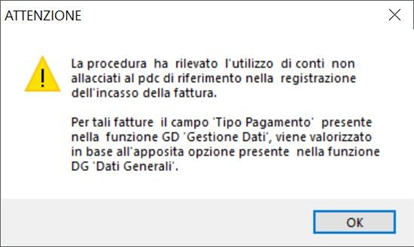
Qualora non sia stato possibile valorizzare il campo <Tipo Pagamento> in base al conto utilizzato nell'incasso, il Calcolo Modello ti valorizza il campo in base a come hai impostato l'omonimo campo presente all'interno della funzione DG Dati Generali.
|
Percorso |
|
CONTABILE 16. Altri Adempimenti IVA - 05. Sistema TS-Spese Funebri - 01. Gestione Modello - Gestione TS - GA Gestione altre Aziende |
La scelta GA Gestione altre Aziende (presente nel menù Gestione TS) la devi utilizzare esclusivamente nel caso di multiattività, ovvero nel caso di utilizzo di anagrafiche diverse facenti capo al medesimo soggetto obbligato, per le quali vuoi effettuare un'unica trasmissione telematica in capo al medesimo "proprietario".
|
Percorso |
|
CONTABILE 16. Altri Adempimenti IVA - 05. Sistema TS-Spese Funebri - 01. Gestione Modello - Gestione TS - PC Prospetto di Controllo |
La scelta PC Prospetto di Controllo (presente nel menù Gestione TS) ti permette di eseguire, in modo simulato, una stampa sintetica o analitica (entrambe anche per Excel) delle fatture registrate in Prima Nota IVA che sono confluite nell'adempimento.
Il tabulato rileva altresì le fatture che (ancorché potenzialmente rilevanti ai fini dell'adempimento) non vi sono confluite, ed il motivo dello scarto.
|
Percorso |
|
CONTABILE 16. Altri Adempimenti IVA - 05. Sistema TS-Spese Funebri - 01. Gestione Modello - Gestione TS - CM Calcolo Modello |
La scelta CM Calcolo Modello (presente nel menù Gestione TS) ti permette l'estrazione e la memorizzazione dei dati dagli applicativi di Contabilità oppure dagli applicativi di Parcellazione, Associazioni e Fatturazione c/Terzi, in base alle impostazioni fornite tramite la scelta DG Dati Generali.
La funzione non opera in relazione alle registrazioni dei documenti riepilogativi relativi a fatture di importo inferiore ai 300,00 euro, effettuate con la causale 215 o 301 (le registrazioni effettuate con tali casuali vengono comunque evidenziate nel Prospetto di Controllo).
B.Point ti propone un intervallo di date relative al periodo selezionato per l'adempimento, che devono essere semplicemente confermate.
L'indicazione di un intervallo diverso da quello proposto è significativa esclusivamente per le strutture sanitarie, per le quali può essere previsto un invio periodico diverso.
Dopo la conferma ti viene richiesto di associare i codici IVA movimentati (relativi alle fatture attive registrate in Prima Nota IVA) con il <Tipo Spesa> relativo:
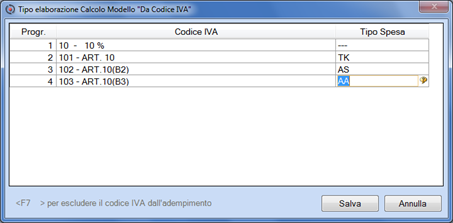
Tali associazioni ti vengono richieste la prima volta che esegui il CM Calcolo Modello e poi memorizzate per le eventuali elaborazioni successive ovvero per l'elaborazione del Prospetto di Controllo.
Di seguito alcune indicazioni sulle operazioni eseguite dalla funzione CM.
Esercizi trattati
La scelta CM elabora in cascata i seguenti esercizi:
- Esercizio Co.Ge. 25/25 con IVA 25
- Esercizio Co.Ge. 26/26 con IVA 26 (per le fatture emesse nel 2025 e registrate a gennaio 2026).
Per le aziende con esercizio non solare (a cavallo):
- Esercizio Co.Ge. 24/25 con IVA 25
- Esercizio Co.Ge. 25/26 con IVA 25
- Esercizio Co.Ge. 25/26 con IVA 25 (per le fatture emesse nel 2025 e registrate a gennaio 2026).
Intervalli di date trattati
La scelta CM Calcolo Modello elabora i movimenti per il periodo relativo alla scadenza (con data emissione documento che ricade nell'intervallo).
Causali trattate
Le causali di vendita su cui opera la funzione CM sono:
- 200 FATTURA DI VENDITA;
- 285 SERVIZI RESI;
- 219 CESSIONE COMPENSATIVA CORRISPETTIVI.
Vengono escluse, oltre alle operazioni registrate con altre causali, anche tutte le operazioni registrate con il prefisso 40.
Codici IVA trattati
Vengono elaborati tutti i righi del castelletto IVA con codice IVA con classificazione fiscale 0, 1, 2, 3, 4 e 13.
I documenti registrati con codici IVA che non rientrano tra quelli definiti vengono esclusi, come allo stesso modo vengono esclusi i righi del castelletto IVA con codici IVA che non rientrano nella lista.
Vengono poi applicate le esclusioni dei codici IVA effettuate nell’apposita schermata Tipo elaborazione Calcolo Modello da Codice IVA.
A partire dal 2021 il CM Calcolo Modello recupera e valorizza nell'adempimento anche l'aliquota IVA o la Natura, nuovi campi previsti dal tracciato.
Il campo <Pagamento Tracciato> viene valorizzato in automatico nel caso di provenienza da Associazioni, Parcellazione, Fatturazione c/Terzi, mentre dalla contabilità viene valorizzato con l'impostazione data di default nei DG Dati Generali. Per le Contabilità Professionisti vedi l'apposita sezione in fondo al § 6. Funzione DG Dati Generali. Può essere eventualmente modificato sulla singola fattura o valorizzato in sequenziale tramite la scelta PT Pagamento Tracciato.
Il campo <Flag opposizione> viene valorizzato in automatico nel caso di provenienza da Associazioni, Parcellazione, Fatturazione c/Terzi mentre dalla Contabilità deve essere indicato sulla singola fattura. Vedi anche articolo: Opposizione all'invio dati al Sistema Tessera Sanitaria
Controlli sui Codici Fiscali
La fattura viene acquisita esclusivamente se:
- il Codice Fiscale del cliente è di formato alfanumerico di 16 caratteri (circostanza che individua la persona fisica);
- il Codice Fiscale del cliente è formalmente corretto.
Se il Codice Fiscale del cliente risulta formalmente errato la fattura non viene memorizzata, ma viene tuttavia evidenziata nel Prospetto di Controllo (funzione PC).
Regole adottate in fase di memorizzazione
B.Point assume come incassate tutte le fatture registrate, per cui non verifica mai l'avvenuto incasso, escluso per il metodo di calcolo Contabilità (criterio di cassa-professionisti) esposto in precedenza nel § 6. Funzione DG Dati Generali.
La scelta CM imposta come Data Pagamento la Data di Emissione (data del documento) e quindi non viene impostata mai, in modo automatico, la casella Pagamento Anticipato.
Tale scelta operativa, che parte dall'assunto che per le spese mediche di regola viene emessa fattura solo al momento dell'incasso, riduce il rischio di non trasmettere quelle fatture per cui vi sia stata un'incompleta registrazione degli incassi al momento dell'estrazione dei dati. Inoltre, si segnala che, in fase di apposizione del Visto di Conformità del modello 730, i Caf ed i soggetti abilitati controllano esclusivamente i dati della fattura (e non le ricevute di pagamento), ancorché di fatto il TUIR prevede, ai fini della deducibilità, che la fattura sia stata anche pagata.
Regole adottate in fase di ri-esecuzione della funzione
Tramite la scelta CM Calcolo Modello viene preventivamente effettuata la cancellazione di tutti i righi presenti all'interno della funzione GD elaborati in precedenza dalla stessa funzione CM Calcolo Modello, ma non ancora inviati (ossia quelli senza il numero di protocollo).
- Se il rigo è già stato inviato, non viene mai cancellato.
- Se la funzione CM Calcolo Modello viene attivata per un intervallo specifico di date, viene effettuata la cancellazione di tutti i righi presenti (con le suddette caratteristiche), indipendentemente dall'intervallo di date selezionato.
- Le fatture inserite manualmente nell’adempimento e non ancora inviate non vengono cancellate.
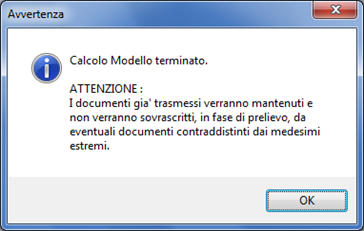
Dopo aver cancellato i righi non trasmessi B.Point, prima di scrivere ciascun nuovo rigo, verifica se a parità di chiave che identifica la medesima fattura esiste già un rigo inviato.
In tal caso non lo sovrascrive e mostra il seguente messaggio:
Altre peculiarità della funzione CM Calcolo Modello
Si segnala che il numero documento non può contenere “spazi”, per cui in presenza di spazi la funzione CM Calcolo Modello provvede a "compattare" il dato, prima di memorizzarlo.
Le fatture con importi maggiori di 99.999,99 euro, superiore al massimo consentito dal tracciato, vengono memorizzate con la suddivisione automatica dell’importo stesso su più righi di dettaglio. Tali fatture vengono altresì etichettate nel Prospetto di Controllo con la lettera “T”.
Nel caso di più sezionali, se vengono elaborate due fatture con lo stesso numero documento e con la stessa data documento la procedura:
- se nella funzione MR Manutenzione Registri è stata gestita la descrizione personalizzata (ad esempio “/AA”), questa viene "stringata" in calce al numero documento;
- se nella funzione MR Manutenzione Registri non è stata gestita la descrizione personalizzata del sezionale, allora viene "stringata" in calce al numero documento la dicitura “SEZxx” (dove xx è il numero del sezionale).
Per gestire la casistica è presente l'opzione <Trattamento Numero documento> all'interno della funzione DG Dati generali.
Gestione Rimborsi
Sono da considerare "Rimborsi" esclusivamente le note di variazione emesse per prestazioni non eseguite (nota di accredito con prefisso 01 e storni con prefissi 03 o 05), mentre non sono da considerare tali i rimborsi assicurativi.
Nei righi di tipo “R” (Rimborso) devono essere valorizzati:
- nel blocco <ID Spesa> gli estremi del documento della nota di variazione o storno;
- nel blocco <ID Rimborso> (obbligatorio nel caso di rimborso) gli estremi della fattura di riferimento (l’ID Spesa della fattura originaria e l'ID Rimborso del documento di variazione devono corrispondere).
Se nella registrazione della nota di variazione o di storno non sono stati inseriti gli estremi della fattura, la funzione CM Calcolo Modello non elaborerà il documento, che verrà comunque evidenziato nel Prospetto di Controllo come nota di variazione senza gli estremi della fattura alla quale il rimborso si riferisce.
Se la fattura di origine non è presente, la nota di variazione non viene elaborata e il documento viene, anche in questo caso, evidenziato nel prospetto di controllo. Se la fattura di origine è di un anno precedente, il documento viene elaborato ancorché la fattura di origine non sia presente.
Recupero fatture con righi positivi e negativi
Se in contabilità sono presenti fatture i cui righi comprendono sia importi positivi che negativi, caricati con codici IVA uguali o diversi tra loro la funzione CM Calcolo Modello consente di tener conto anche dei righi di Prima Nota IVA con importo negativo. Per i dettagli vedi articolo: Calcolo Modello e recupero fatture con righi positivi e negativi
|
Percorso |
|
CONTABILE 16. Altri Adempimenti IVA 05. Sistema TS-Spese Funebri 01. Gestione Modello à Gestione TS à GD Gestione Dati |
La scelta GD Gestione Dati (presente nel menù Gestione TS) ti permette l'inserimento, la variazione o la cancellazione dei dati di spesa da inviare al Sistema TS.
Si presenta con una griglia in cui ogni rigo rappresenta una distinta fattura da trasmettere.
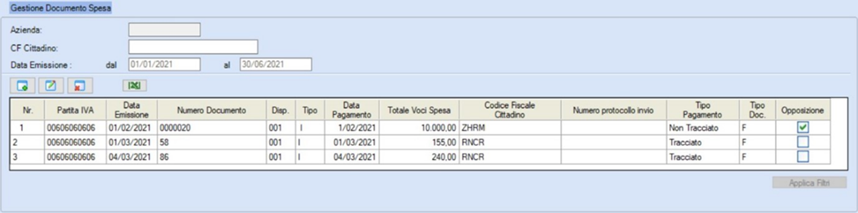
Attraverso il bottone [Export su file Excel] puoi eseguire l'export su Excel dei documenti proposti in griglia.
In fase di inserimento e/o variazione di una singola informazione ti viene aperta la finestra di dettaglio:
- il riquadro VERDE contiene i dati identificativi del documento, dati che vengono utilizzati dal Sistema TS per individuare univocamente ciascuna fattura ai fini dell'inserimento di variazioni, cancellazioni o rimborsi;
- il riquadro BLU contiene i dati contabili del documento, classificati sulla base delle tipologie di spesa previste dalle specifiche tecniche;
- i riquadri ROSSO rappresentano i campi che devi compilare a seguito del nuovo tracciato. In particolare:
- campo <Tipo documento> per indicare i valori Fattura/Documento commerciale (scontrino);
- campo <Tipo pagamento> per indicare con i valori Tracciato/Non tracciato/Non indicato;
- campo <Opposizione> con i valori S (check attivato) / N (check box disattivata), con il campo selezionato hai l'azzeramento del campo <Codice Fiscale Cittadino> in fase di generazione del file attraverso la procedura TT Trasmissione Telematica;
- campo <Aliquota IVA> dove devi indicare l'aliquota IVA del rigo del documento;
- campo <Natura> dove devi indicare la Natura del rigo del documento (il dato è selezionabile dall'apposito help di campo).
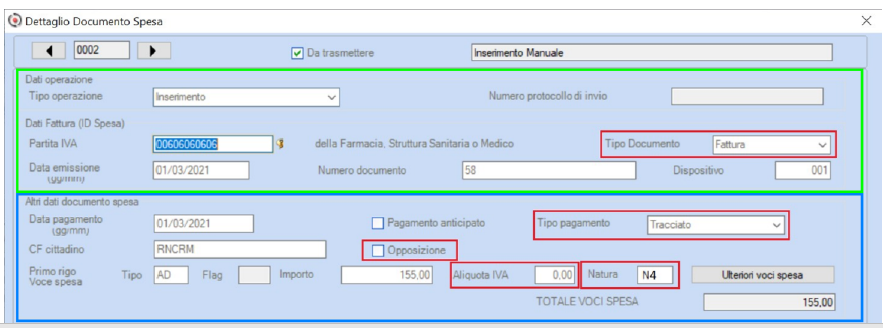
Il bottone [Ulteriori voci spesa] ti permette di inserire più righi in riferimento alla medesima fattura, in particolare nel caso siano state documentate con la medesima fattura più tipologie di spesa diverse tra di loro.
I campi <Aliquota IVA> e <Natura> sono presenti anche nel Dettaglio Voci Spesa dove vengono caricati i righi del documento successivi al primo. Tali campi sono alternativi.
La compilazione dell'elemento <Pagamento Tracciato> nel file telematico è obbligatoria (come regola generale) per tutte le spese, tranne che per le tipologie TK, FC e AD, e per quelle inviate da strutture specialistiche pubbliche o private accreditate.
Inserimento documento con data emissione antecedente all'inizio del periodo
In caso tu debba caricare manualmente delle fatture datate con l'anno precedente ma incassate nell'anno in corso (ad esempio datate 2024 ma incassate nel 2025) per le aziende gestite in Contabilità Ordinaria o Semplificata nella funzione GD Gestione Dati puoi indicare una data emissione fattura antecedente l'inizio del periodo richiesto (ad esempio data emissione 31/12/2024 e periodo di invio anno 2025) anche nel caso di DG Dati Generali con il campo <Provenienza> impostata a "Contabilità". Vedi anche Note di Rilascio – B.Point 21.50.10 Note di Rilascio – B.Point 21.50.10 pag. 14
Prima dell'aggiornamento 21.50.10 questa possibilità era permessa solo ai professionisti con l'opzione <Provenienza> nei DG Dati Generali impostata a "Criterio di cassa (contabilità professionisti)".
Per inserire le fatture con questa caratteristica, devi modificare la <Data Emissione dal> nella schermata della funzione GD Gestione Dati indicando una data all'esercizio precedente.
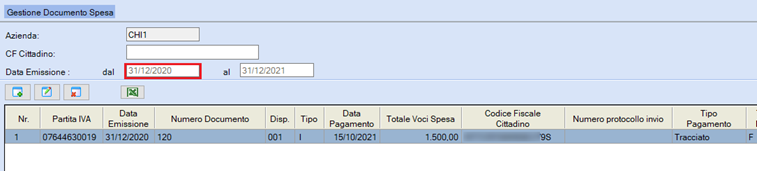
A questo punto puoi caricare la fattura attraverso il bottone [Nuovo].
|
Percorso |
|
CONTABILE 16. Altri Adempimenti IVA - 05. Sistema TS-Spese Funebri - 01. Gestione Modello - Gestione TS - PT Gestione Pagamento Tracciato |
La scelta PT Gestione Pagamento Tracciato (presente nel menù Gestione TS) la devi utilizzare, dopo il Calcolo Modello / inserimento fatture, per modificare, in modo massivo nelle fatture selezionate il valore del campo <Pagamento tracciato>.
Dalla funzione puoi visualizzare per il periodo impostato (ti viene proposto di default il periodo completo della scadenza) i documenti non ancora inviati in base al contenuto del campo <Tipo Pagamento>. Dalla casella puoi selezionare i valori Tracciato, Non Tracciato, Non indicato.
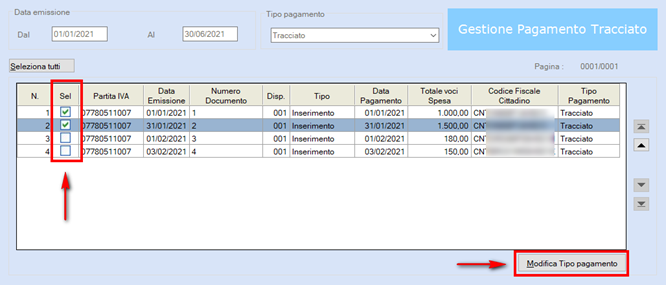
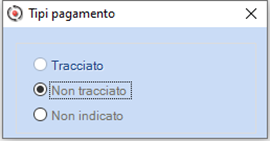
Puoi selezionare le fatture desiderate e premere il bottone [Modifica Tipo pagamento] per impostare/variare il campo con il valore desiderato attraverso la finestra proposta:
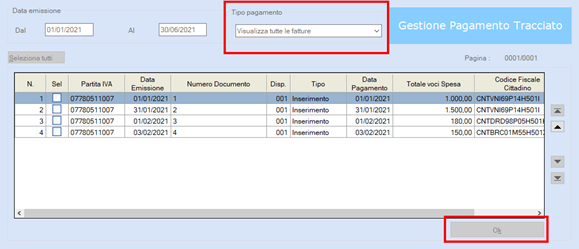
Nel filtro <Tipo pagamento> è presente anche una terza opzione Visualizza tutte le fatture che ti permette di visualizzare tutte le fatture (comprese quelle già inviate) per una consultazione completa. In questo caso il bottone in basso a destra è disabilitato.
|
Percorso |
|
CONTABILE 16. Altri Adempimenti IVA - 05. Sistema TS-Spese Funebri - 01. Gestione Modello - Telematico TS - TT Trasmissione Telematica |
La scelta TT Trasmissione Telematica (presente nel menù Telematico TS) ti permette di effettuare l'invio telematico del flusso di fatture.
L'adempimento in B.Point dal punto di vista operativo risulta di utilizzo particolarmente semplice, ancorché caratterizzato da molteplici complessità tecniche di solito non presenti in relazione ad adempimenti di tipo fiscale (crittografia dei dati sensibili, invio tramite web services, ecc…)
Dopo l'accesso, B.Point conteggia il numero di righi contenenti i documenti da inviare (quelli a cui non è stato ancora attribuito il protocollo) e ne richiede conferma.
In una prima fase B.Point genera il file XML, cifrandone alcune informazioni sensibili.
Successivamente ti vengono richieste le credenziali per l'invio telematico, che possono essere quelle del medico, in questo caso devi indicare solo i primi tre campi <Login> <Password> <Pincode>; oppure quelle dell'Intermediario Entratel delegato, in questo caso devi indicare tutti i campi presenti. In questo ultimo caso i dati che devi indicare sono le credenziali ENTRATEL dell’intermediario, fai attenzione ad indicare sul campo <Pincode> quello che è stato utilizzato durante la richiesta della delega, il codice fiscale dell’intermediario e il codice sede che solitamente corrisponde a 000. Vedi anche articolo: Credenziali per Invio Telematico diretto o con delega
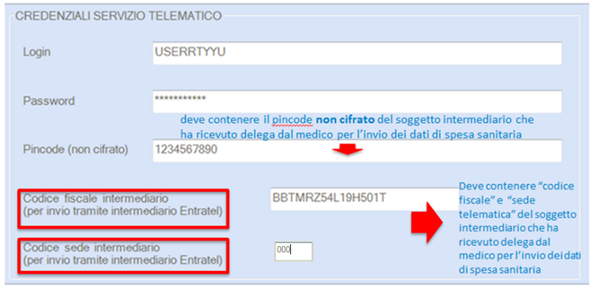
In presenza di Incaricati su Entratel/Desktop Telematico i dati che devi inserire corrispondo a quelli del singolo incaricato, con:
- <Login>: corrisponde al Codice Fiscale dell'Incaricato
- <Password> e <Pincode>: Quelli definiti/comunicati in fase di creazione dell'Incaricato.
A seguito dell'inserimento delle suddette credenziali, B.Point effettua una connessione Internet al sito del MEF (tramite web services) ed invia in modo automatico il flusso XML precedentemente prodotto.
A seguito dell'invio ti viene prodotto un messaggio di esito, che devi controllare con attenzione. L'esito fornito è relativo all'invio, occorre successivamente acquisirne la ricevuta tramite la funzione DE Dati esito trasmissione.
In caso di invio effettuato con successo, a tutte le fatture contenute nel flusso viene assegnato il protocollo di invio.
|
Percorso |
|
CONTABILE 16. Altri Adempimenti IVA - 05. Sistema TS-Spese Funebri - 01. Gestione Modello - Telematico TS -DE Dati esito trasmissione |
Dopo aver effettuato con successo l'invio di un flusso, puoi in qualsiasi momento acquisirne la ricevuta tramite la funzione DE Dati esito trasmissione (presente nel menù Telematico TS).
Sul campo <Numero protocollo> è attivo il tasto [F2], tramite il quale puoi consultare e selezionare gli invii effettuati ed i relativi i protocolli.
Dopo aver indicato il protocollo nel campo <Numero protocollo>, tramite il bottone [Download Ricevuta] puoi aprire dal sito del MEF la ricevuta in formato PDF e salvare sul proprio PC l'eventuale elenco delle anomalie in formato Excel.
All'interno della maschera, nella sezione DATI TRASMISSIONE vengono riepilogati i dati della trasmissione effettuata con esito positivo.
Dopo aver effettuato il [Download Ricevuta], all'interno della maschera nella sezione DATI RICEVUTA vengono riepilogati i dati di ricevuta.
Nella presente scelta è anche presente la funzionalità [Recupero protocolli] (attivabile tramite l'apposito pulsante) che ti permette il recupero a richiesta delle Ricevute, nei particolari casi (dovuti quasi sempre a sovraccarichi dei sistemi) in cui il Sistema Tessera Sanitaria non era riuscito a "restituire", in fase di invio delle fatture, il numero di Protocollo assegnato.
Il recupero della ricevuta puoi farlo, sia per l'invio diretto effettuato dal medico che per l'invio effettuato tramite intermediario, tramite la videata di interrogazione "da data a data", che recupera i protocolli eventualmente non acquisiti, e consente di acquisirne le relative ricevute.
Potrebbe interessarti anche:
Invio annuale spese sanitarie a Tessera Sanitaria
Esito trasmissione e consultazione invio Tessera Sanitaria
Variazione e cancellazione fatture inviate a Tessera Sanitaria
Gestione dei Rimborsi da inviare a Tessera Sanitaria
Documenti scartati in Tessera Sanitaria
Gestione spese sanitarie per psicologi in Tessera Sanitaria
Compilazione codici regione e asl per strutture P, D, T e A
Opposizione all'invio dati al Sistema Tessera Sanitaria
Calcolo Modello e recupero fatture con righi positivi e negativi