
Multicedolino: come creare più cedolini nello stesso mese
Può essere necessario elaborare cedolini multipli nello stesso mese quando, nel corso della mensilità, cambiano elementi rilevanti del rapporto di lavoro.
Ad esempio, se modifichi la retribuzione, la qualifica, il livello, la tipologia contrattuale, la percentuale part-time, le caratteristiche contributive o la sede di lavoro, devi chiudere un cedolino ed elaborarene un altro con caratteristiche anagrafiche diverse.
Per gestire correttamente questa situazione utilizza il multicedolino, che richiede la creazione di profili anagrafici distinti per lo stesso dipendente all’interno del mese.
Creazione del doppio profilo anagrafico
Per creare un multicedolino nel mese è necessario, prima di tutto, creare un doppio profilo anagrafico del dipendente.
La gestione dei profili segue alcuni criteri fondamentali:
- la creazione dei profili descrive la reale situazione anagrafica del dipendente e la sua evoluzione nel tempo;
- puoi inserire più profili nello stesso mese, con il limite di un profilo al giorno;
- ogni profilo ha un proprio periodo di validità storica e resta valido finché non variano i dati;
- non possono esistere profili contemporanei, ma solo consecutivi;
- a ogni profilo valido nel mese corrisponde, di norma, un cedolino;
- alcuni istituti di carattere mensile, come ratei di mensilità aggiuntive, ferie, permessi e R.O.L., vengono calcolati su uno specifico cedolino, chiamato cedolino prevalente;
- puoi creare un nuovo profilo solo partendo dall’ultimo profilo “aperto” del mese, cioè privo della data di fine periodo;
- la creazione del nuovo profilo chiude automaticamente il profilo precedente, valorizzando la data di fine validità al giorno precedente la nuova data di inizio.
Se nel mese esiste già un cedolino, oppure sono presenti presenze, eventi (sia Uniemens che da certificato) o voci di cedolino, Giotto visualizza un messaggio di avvertimento.
Il messaggio segnala che i dati esistenti verranno cancellati per consentire il ricalcolo coerente con la nuova situazione anagrafica.
Nel caso in cui il cedolino preesistente sia vidimato o bloccato, devi prima annullare la vidimazione o sbloccarlo. Solo dopo puoi procedere alla creazione del nuovo profilo, che comporta la cancellazione del cedolino non vidimato e sbloccato.
Modalità operative per la creazione di un doppio profilo
Utilizza la funzione Duplica profilo per avviare la creazione del secondo profilo.

Durante questa fase, Giotto verifica la presenza di causali di presenza, eventi da certificato o UniEmens e cedolini già calcolati.
Se sono presenti dati, viene visualizzato un messaggio di avviso che segnala la cancellazione di:
- tutti i cedolini già calcolati nel mese
- causali inserite in giornaliera
- voci di cedolino e forzature sui parametri
- sviluppi di certificati
- eventi Emens
Per proseguire, seleziona SI.
Inserisci quindi, nel campo Valido Dal, la data a partire dalla quale decorre il secondo profilo. Le date disponibili sono controllate da Giotto per evitare la creazione di profili sovrapposti.
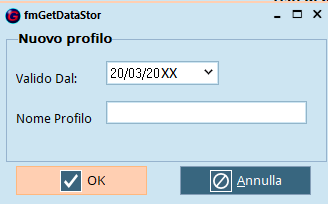

Alla conferma, viene creato un nuovo record con Inizio periodo uguale alla data indicata in Valido Dal. In caso di errore, puoi eliminare il profilo tramite la funzione Cancella Profilo e ricrearlo.
Uscendo da Operatività - Multicedolino, il dipendente con doppio profilo risulta evidenziato in Grassetto nell’elenco.
Per gestire correttamente i dati, seleziona il dipendente e scegli il profilo desiderato dalla paletta Profilo cedolino. Solo dopo questa scelta i pulsanti dell’anagrafica tornano disponibili.
Accedendo al profilo, visualizzi tutti i profili validi nel mese: ogni periodo genera un cedolino con proprie caratteristiche retributive e contributive.
Apporta quindi le variazioni che hanno reso necessario il multicedolino, agendo sul profilo corretto. Ad esempio, se il dipendente passa da tempo pieno a part-time, la qualifica viene aggiornata in base ai dati del profilo variato.

Nei Parametri dipendente trovi la sezione Profilo, che consente di gestire i dati descrittivi.
Il campo Descrizione breve è modificabile, mentre Periodo Da e Periodo A non lo sono perché definiti in fase di creazione.
Il campo Genera Cedolino prevalente viene impostato automaticamente sul profilo di durata maggiore, ma puoi modificarlo manualmente.
L’attivazione del flag su un profilo lo disattiva su tutti gli altri del mese.
Il cedolino prevalente è quello su cui maturano mensilità aggiuntive, ferie, permessi e R.O.L.
Inserimento Voci ricorrenti
Quando gestisci il multicedolino, presta particolare attenzione all’inserimento delle voci ricorrenti in Archivi - Dipendenti - Anagrafica - Voci paga ricorrenti.
Non tutte le voci devono essere attive su ogni cedolino del mese.
Segui questi passaggi operativi:
-
Verifica quali voci ricorrenti devono essere applicate a tutti i cedolini e quali solo a uno specifico.
Ad esempio, un’indennità una tantum o un contributo sindacale a importo fisso devono essere utilizzati su un solo cedolino, in genere quello prevalente. -
Accedi alla voce ricorrente e utilizza il campo Validità multicedolino per definire il comportamento corretto:
- valida per tutti i cedolini del mese;
- valida solo per il cedolino prevalente.
-
Controlla sempre la coerenza della validità impostata prima di procedere all’elaborazione dei cedolini, per evitare duplicazioni o importi non corretti.
Elaborazione Cedolini
Segui queste indicazioni:
-
Associa a ogni profilo valido nel mese un solo cedolino normale.
Non sono ammesse interruzioni temporali all’interno della mensilità. -
Elabora sempre tutti i cedolini del mese nello stesso momento.
Quando utilizzi la funzione Calcola su un cedolino, Giotto elabora automaticamente tutti i cedolini del mese del dipendente. -
Considera che:
- il ricalcolo di un singolo cedolino comporta il ricalcolo di tutti i cedolini del mese;
- la cancellazione di un cedolino comporta la cancellazione di tutti i cedolini del mese;
- in presenza di Netto garantito, il netto è garantito solo sul cedolino normale, non su quello del secondo profilo.
-
Accedi a Elaborazioni - Cedolino - Modifica cedolini per visualizzare l’elenco dei cedolini associati ai profili esistenti.
Selezionando una riga, nella parte alta della schermata visualizzi il periodo Dal - Al di riferimento.
Puoi passare da un cedolino all’altro selezionando la riga corrispondente.

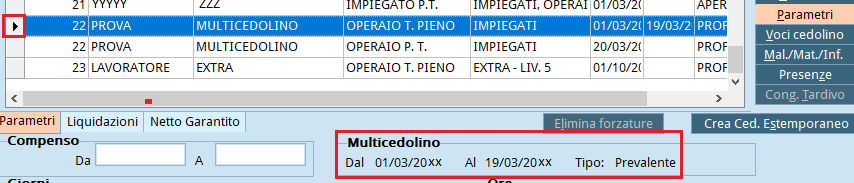
- All’interno della funzione Parametri, verifica il riquadro Multicedolino, che riporta:
- il periodo di riferimento;
- il tipo di cedolino, Prevalente o Non prevalente.
- Tieni presente che:
- con un solo cedolino i parametri sono mensili;
- con cedolini multipli i parametri sono riferiti ai singoli cedolini.
Il calcolo automatico dei parametri è possibile solo se utilizzi il calendario presenze con la funzione Giornaliera.
I parametri sono sempre forzabili e puoi annullare tutte le forzature tramite la funzione Elimina forzature.
- Consulta la colonna Mese, valorizzata solo in presenza di più cedolini, per visualizzare il totale mensile ottenuto dalla somma dei parametri dei singoli cedolini.
- Utilizza:
- la funzione Voci cedolino per inserire voci valide solo per il cedolino in corso;
- la funzione Presenze per gestire le presenze limitatamente ai giorni inclusi nel periodo del profilo selezionato.
Stampa dei cedolini
Quando procedi alla stampa, tutti i cedolini del mese del dipendente vengono stampati insieme.
Non è possibile stampare singolarmente un cedolino appartenente alla stessa mensilità.