Quando devi gestire una nota di credito relativa a una fattura di vendita con ritenuta d'acconto, è importante sapere che il documento va trattato come nota di credito normale.

Nel menù Documenti - Fatture Agenti/Parcelle puoi inserire solo fatture e proforma. In fase di configurazione del documento, infatti, a un documento di tipo nota di accredito non puoi associare il codice Tipo Ritenuta.


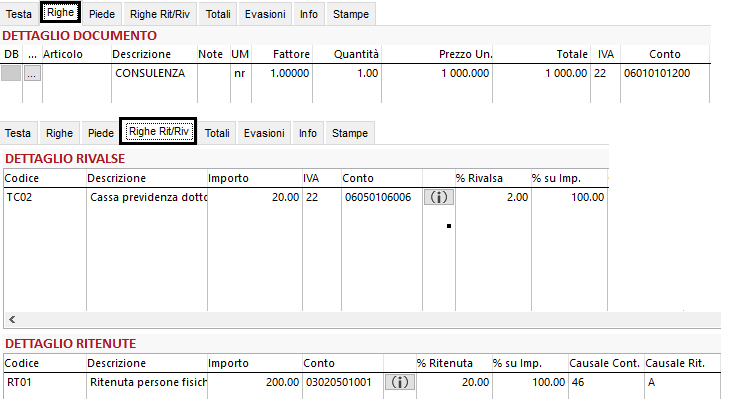
Vedi il seguente esempio di una fattura con ritenuta d'acconto emessa dal menù Documenti - Fatture Agenti/Parcelle.
La fattura comprende il ricavo per la consulenza ed una rivalsa. 

nota credito di fattura con ritenuta d'acconto.png

Inserimento della nota di credito

Per rilevare correttamente lo storno:

  1. Accedi al menù Documenti - Ciclo attivo - Note di Credito.
  2. Inserisci una nota di credito utilizzando un tipo documento ordinario.
  3. Nella nota di credito inserisci una riga con importo negativo pari alla ritenuta d'acconto.



nota credito di fattura con ritenuta d'acconto 2.png


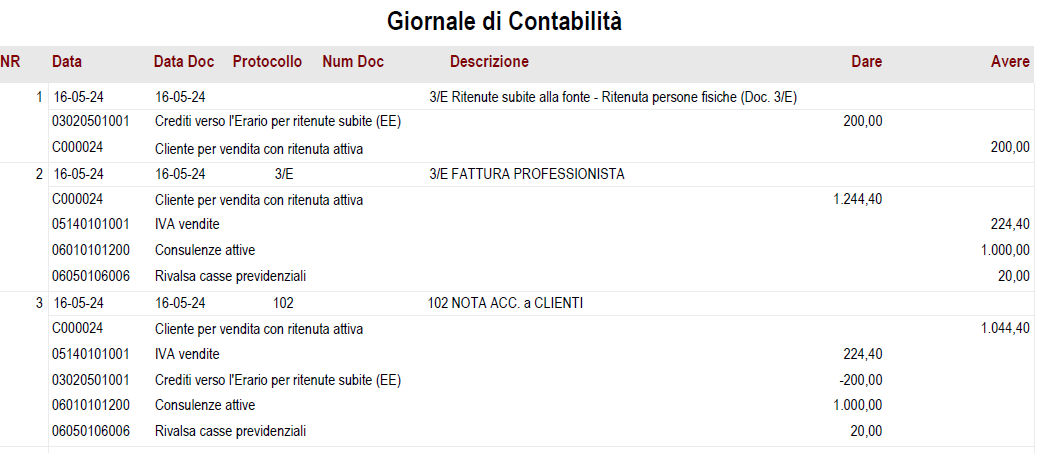
In questo modo la registrazione contabile risulta corretta: in prima nota puoi verificare che tutti i conti vengono stornati.


giornale fattura e nota credito con ritenuta attiva.PNG

Gestione delle scadenze

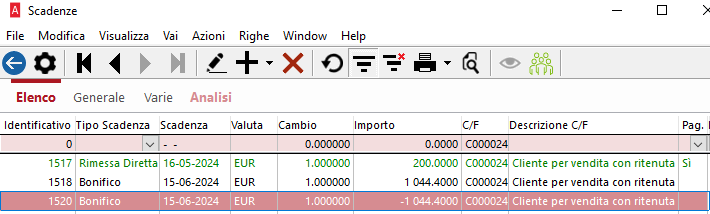
La scadenza della fattura viene rilevata al netto della ritenuta d'acconto, perché la quota di ritenuta genera una scadenza già considerata pagata.
La scadenza della nota di credito storna quindi la scadenza rimasta aperta e generata dalla fattura originaria, garantendo l’allineamento.


scadenze.PNG 

Per maggiori informazioni sui documenti con ritenuta attiva, leggi l'articolo Arca - Documenti con Ritenuta d'Acconto Attiva.

Contenuti correlati

Come si configurano le ubicazioni di magazzino
Le ubicazioni sono sotto-parti di un magazzino utilizzate per dettagliare la suddivisione fisica degli spazi. Consentono di specificare, nelle righe di documenti come le bolle di carico, il magazzino e la sua ubicazione, facilitando la ricerca degli articoli sugli scaffali. Non sono solo dati descrittivi, ma strumenti per ottimizzare la gestione logistica. Ogni ubicazione è identificata in combinazione con il magazzino corrispondente e può essere predefinita nell’anagrafica articolo per una proposta automatica durante l’inserimento nei documenti.
Arca - Magazzino - Generazione rettifiche di magazzino
Come effettuare in Arca le rettifiche di magazzino per allineare le giacenze registrate con quelle reali, tramite rettifica manuale, puntuale o importazione da file Excel o TXT.
Arca - Fattura elettronica - Ricevuta nota di accredito riferita a fatture che prevedono un integrazione TD16-TD17-TD18-TD19
Come gestire in Arca una nota di accredito relativa a fatture con integrazione TD16, TD17, TD18 o TD19, inviando allo SdI un documento integrativo con importi a segno negativo.
Arca - Fattura Elettronica - Emissione documento TD22 estrazione beni da Deposito IVA
Configurazione ed emissione in Arca della fattura elettronica TD22 per l’estrazione di beni da deposito IVA, con compilazione dei dati richiesti e invio allo SdI.
Configurazione e invio automatico dei documenti tramite email
Il documento descrive come utilizzare la stampante virtuale "Arca Mailer" per inviare automaticamente documenti via email in formato PDF, generati da un report specifico. Si spiegano le impostazioni principali: scelta del report, numero copie (di solito 0 o 1 per evitare invii multipli), selezione Arca Mailer come stampante e configurazione completa dell'email (destinatari, oggetto, testo con variabili). È inoltre possibile abilitare opzioni come la stampa di controllo indirizzi mancanti e la stampa cartacea o su file PDF. Sono forniti link per approfondimenti su metodi di invio email e configurazioni avanzate.