
Parametri e layout dei moduli di stampa
All'interno del menù Arca - Documenti - Moduli di stampa sono presenti tutti i vari layout disponibili per la stampa documenti. Nell'elenco sono sempre visibili i moduli di esempio che sono caricati con l'installazione standard Arca - Documenti - Moduli di stampa condivisi.
Se invece devi solo cambiare il logo del documento, non è necessario duplicare il modulo: segui le istruzioni riportate nell’articolo Arca - Documenti - Moduli di stampa - Inserire il logo della ditta.
Il nome del modulo di stampa richiama il documento che solitamente richiede quei dati. Ad esempio, nelle fatture sono riportate le rate del pagamento e il castelletto IVA, mentre nel DDT non sono previsti importi ma solo l'aspetto dei beni. Questo però non è vincolante: puoi associare al documento Ordine cliente, un layout che si chiama "fattura". Segui queste istruzioni per collegare ogni tipo documento ad uno specifico layout Arca - Documenti - Configurazione documenti e page Moduli di Stampa.
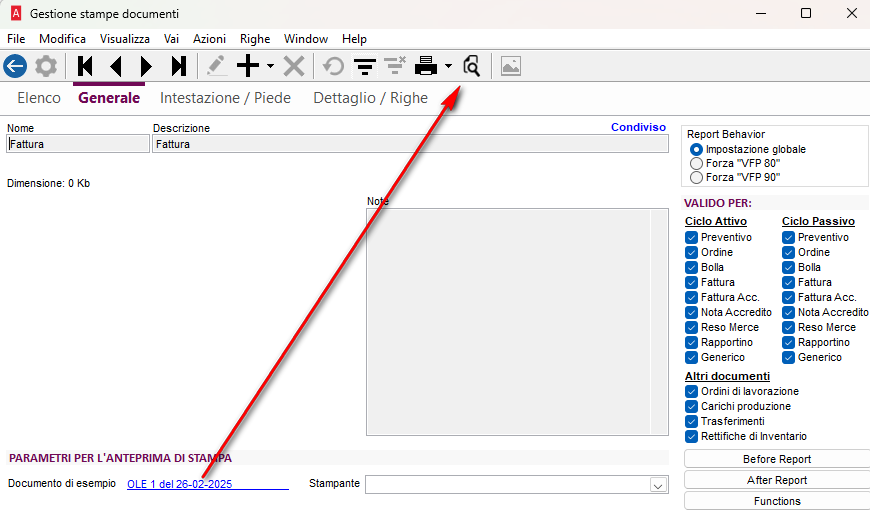
Parametri per l’anteprima di stampa
Intestazione e piede del documento
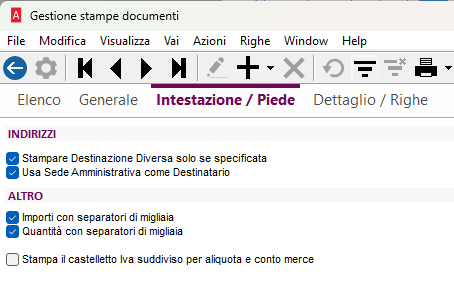
Stampare Destinazione Diversa solo se specificata: se NON è attivo e nel modulo di stampa è presente il riquadro del luogo di destinazione, nel luogo di destinazione viene riportata la sede del cliente.
Se in stampa documenti vedi che lo stesso indirizzo del cliente viene ripetuto due volte, togli questo flag.
Usa Sede Amministrativa come Destinatario: se attivo, viene riportata descrizione\indirizzo della sede amministrativa specificata nel documento che stai stampando.
Importi\quantità con separatori di migliaia: cambia la formattazione di quantità e importi da 1200,00 a 1.200,00 per i totali del documento
Stampa il castelletto iva suddiviso per aliquota e conto merce: questo flag è visibile solo se hai scelto di registrare le fatture con la modalità di corrispondenza Iva-merce Arca - Contabilità - Corrispondenza fra righe IVA e righe merce . Se lasci il flag vuoto (come proposto di default), il castelletto Iva è accorpato solo in base all’aliquota Iva.
Dettaglio/righe
Importi\Quantità con separatori di migliaia: cambia la formattazione di quantità e importi da 1200,00 a 1.200,00 per le righe documento.
Stampa righe di riferimento al documento prelevato: Se NON è attivo, le righe di riferimento di prelievo (quelle che nelle righe documento sono evidenziate in giallo) , non vengono stampate
Stampe note: NON GESTITO Arca - Documenti - Come riportare in stampa le note multiple
Stampa descrizioni in lingua: Arca - Documenti - Stampa della descrizione articolo in lingua estera
Stampa codice cliente fornitore: Arca - Documenti - Stampa codice e descrizione alternativa nei documenti
Stampa totale competenze\rivalse: Serve solo per i documenti che coinvolgono la parcellazione attiva. Se attivi, alla fine delle righe del documento, viene riportata la riga con il relativo totale.
Espressioni presenti nel modulo
Questa sezione ha solo lo scopo di permettere di vedere quali totali compaiono nel documento. Non si possono attivare manualmente, ma vengono attivati in base agli odot presenti nel layout del report: controllando questi flag, puoi sapere se è stato specificato un punto (ed esempio un riquadro del piede) dove riportare quello specifico importo\spesa.
Se nel layout è presente il totale documento e nel piede non è presente nessun campo che riporta le spese (incasso, assicurative, trasporto...) eventuali spese presente nel documento sono aggiunte come righe descrittive. In modo che, chi riceve il documento, abbia il dettaglio di tutti gli importi che servono per ricostruire come viene calcolato il totale documento e il netto a pagare.
Per maggiori informazioni consulta gli articoli Arca - Documenti - Stampa dei dati della banca nel modulo di stampa della fattura standard e Arca - Documenti - Stampa della persona da contattare