
Riporto dati rigo CP6 nel quadro CP per redditi SC
Per riportare correttamente in B.Point i dati nel rigo CP6 del quadro CP – Concordato preventivo biennale, segui questi passaggi operativi.
Prima di iniziare, verifica che il piano dei conti sia correttamente abbinato al PDC di riferimento oppure ai riferimenti dei redditi. Questo passaggio è fondamentale per il corretto prelievo dei dati dalla contabilità.
Prelievo dei dati dai quadri fiscali
- accedi al quadro RF ed esegui il Preleva Dati dalla contabilità
- accedi al quadro CP, entra nella sezione II – Reddito d’impresa concordato assoggettato ad imposizione ed esegui nuovamente il Preleva Dati
I dati del rigo CP6 vengono compilati secondo criteri specifici, in base ai campi coinvolti.

Come vengono valorizzati i campi del rigo CP6
-
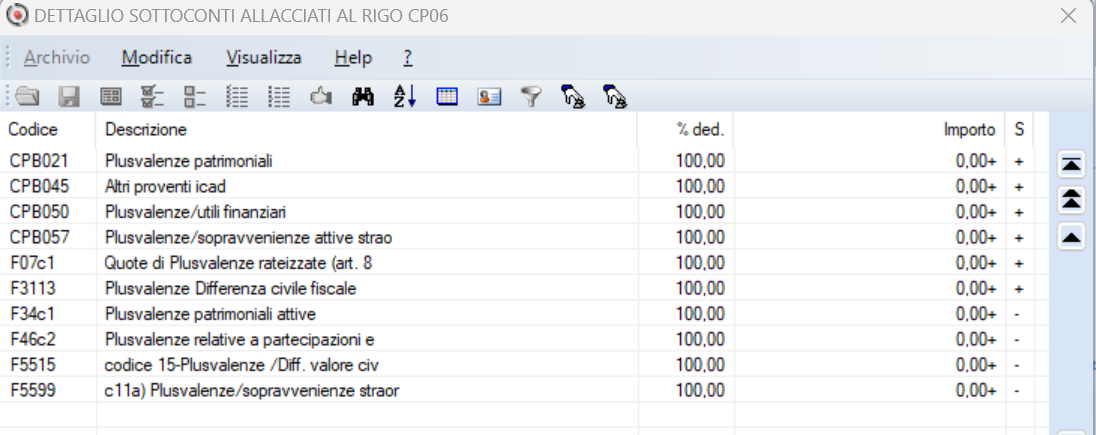
campo 1 – Plusvalenze
- i righi da CPB021 a CPB057 sono valorizzati dalla contabilità e sommati
- i righi da F07c1 a F5599 sono riportati dal quadro RF solo se compilato da prelievo dati e vengono sottratti
- puoi verificare le riprese (in aumento o diminuzione) tramite la stampa simulata del quadro F. A fine stampa trovi il Dettaglio indirizzamento sottoconti per rigo (per una gestione corretta consulta l’articolo Dettaglio sottoconti: verifica e stampa nei modelli fiscali)
-
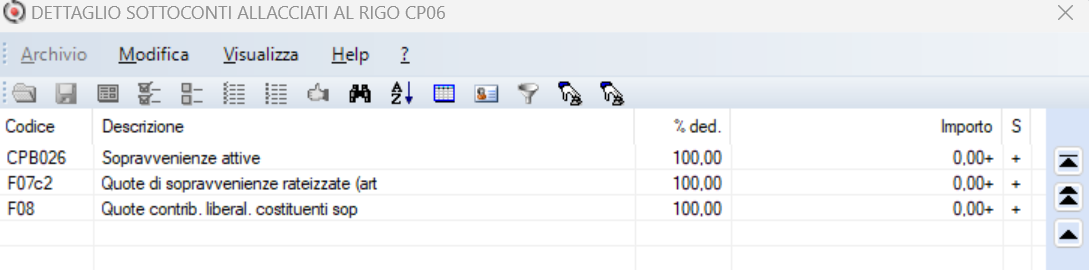
campo 2 – Sopravvenienze attive
- il rigo CPB026 è valorizzato dalla contabilità e sommato
- i righi da F07c2 a F08 sono riportati dal quadro RF solo se compilato da prelievo dati e sommati
- campo 2A - Redditi IRES premiale
- campo presente nel modello Redditi SC2026 che devi compilare manualmente
-
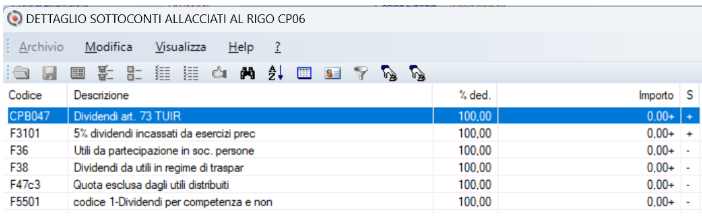
campo 4 – Utili distribuiti
- il rigo CPB047 è valorizzato dalla contabilità e sommato
- i righi da F3101 a F5501 sono riportati dal quadro RF solo se compilato da prelievo dati e sommati o sottratti a seconda dei casi
-
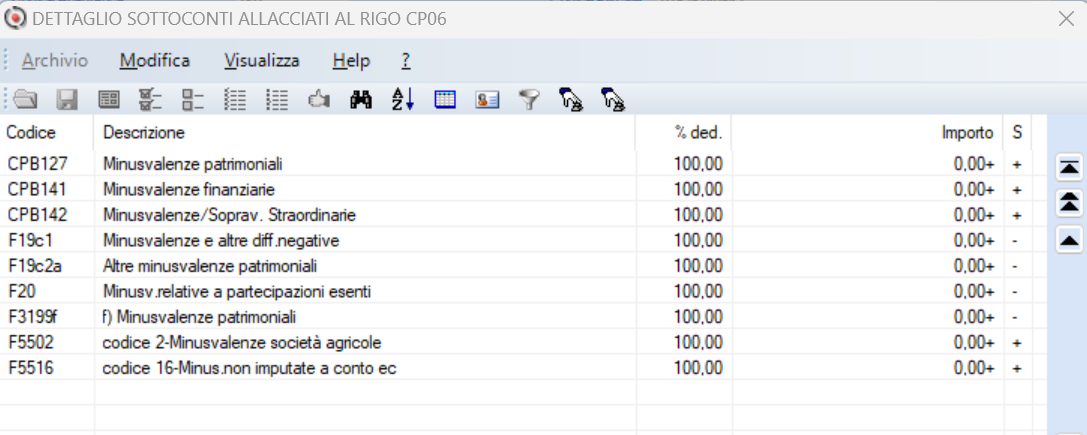
campo 5 – Minusvalenze
- i righi da CPB127 a CPB142 sono valorizzati dalla contabilità e sommati
- i righi da F19c1 a F5516 sono riportati dal quadro RF solo se compilato da prelievo dati e gestiti in aumento o diminuzione
-
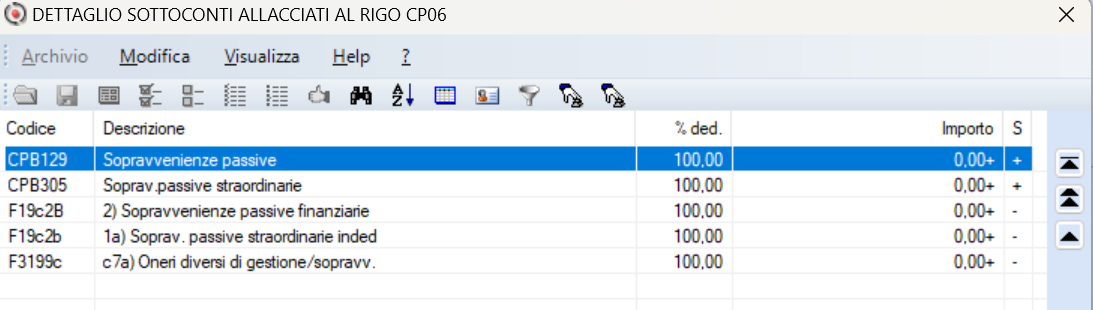
campo 6 – Sopravvenienze passive
- i righi da CPB129 a CPB305 sono valorizzati dalla contabilità e sommati
- i righi da F19c2B a F3199c sono riportati dal quadro RF solo se compilato da prelievo dati e sottratti
-
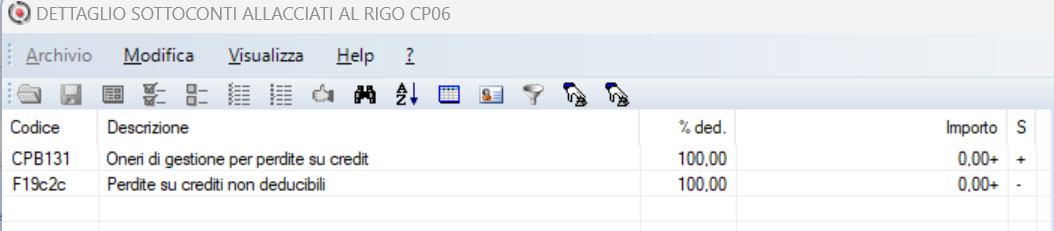
campo 7 – Perdite su crediti
- il rigo CPB131 è valorizzato dalla contabilità e sommato
- il rigo F19c2c è riportato dal quadro RF solo se compilato da prelievo dati e sottratto
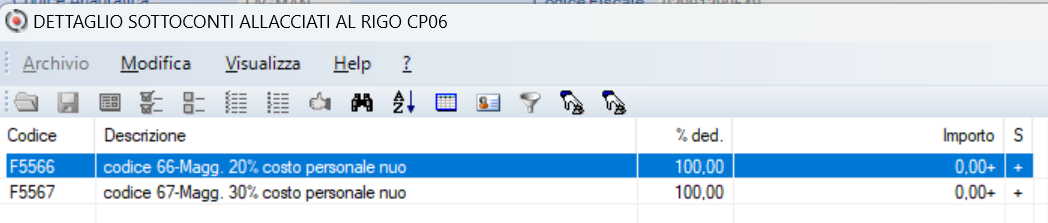
- campo 9 - Maggiorazione costo del lavoro per i soggetti che hanno aderito al CPB 2025/2026
- i righi F5566 e F5567 sonoriportati dal quadro RF solo se compilato da prelievo dati e sommati
Avvertenze operative
Se gestisci clienti con contabilità ordinaria esterna, l’unico modo per ottenere il riporto automatico dei dati consiste nell’inserire il bilancio in contabilità e poi seguire la procedura descritta.
Se invece compili il quadro RF manualmente o lo modifichi dopo il prelievo dei dati, devi calcolare manualmente gli importi da indicare nel rigo CP6.