
Trasferimento saldi di magazzino nel nuovo esercizio in Arca
Come funziona il trasferimento saldi in ARCA
Il trasferimento saldi ti permette di riportare nel nuovo esercizio tutte le giacenze finali registrate nell’esercizio precedente. L’operazione calcola il totale delle giacenze di magazzino di un articolo per magazzino/ ubicazione/lotto e commessa (se gestita) e riporta il movimento di apertura del nuovo esercizio.
Puoi eseguire il trasferimento più volte: ogni esecuzione sostituisce i movimenti di apertura già presenti.
Il trasferimento saldi viene eseguito sempre per il totale del magazzino: non è possibile selezionare solo alcuni articoli o alcuni magazzini.
Esegui il trasferimento
- Apri la scelta Magazzino - Strumenti - Trasferimento saldi.
- Seleziona l’esercizio di apertura.
- Scegli il valore da assegnare alle giacenze iniziali. Il trasferimento saldi non si limita a trasferire solo le quantità, ma anche il valore. In questo punto della procedura guidata, devi selezionare quale valorizzazione utilizzare per queste quantità. Ti consigliamo di ricalcolare sempre il valore aggiornato tramite Arca - Magazzino - Calcolo Costi.
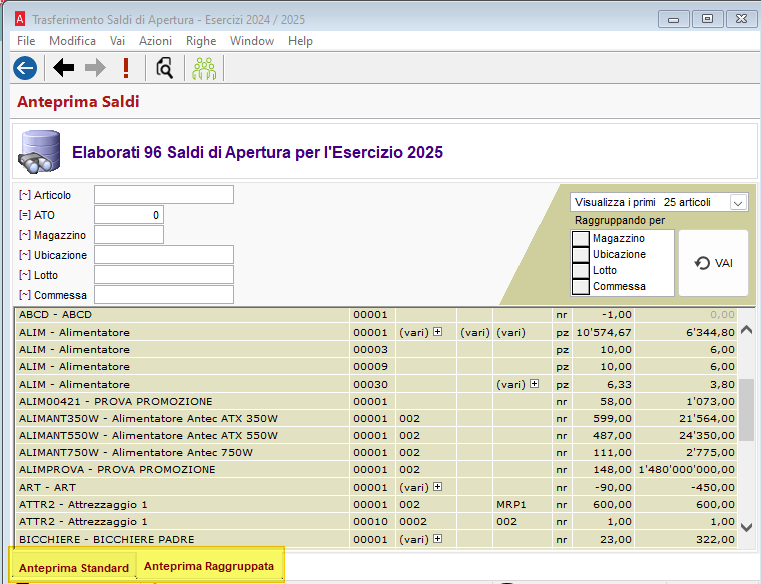
- Verifica l’anteprima dei dati che verranno trasferiti:
- Anteprima standard: mostra l’elenco completo dei record che verranno trasferiti, con il dettaglio delle varie "dimensioni" e la relativa quantità e valore.
- Anteprima raggruppata: applica filtri o raggruppamenti delle giacenze per entità.
- Seleziona Esegui (!) per salvare.
Suggerimento operativo
Questa sezione ti permette di effettuare controlli puntuali. Se l’archivio contiene molte migliaia di articoli, la procedura può risultare lenta: applica quindi i filtri che ti servono e usa l’opzione visualizza i primi xx record in alto a destra.
Per modificare il raggruppamento delle entità, selezionale e trascinale (il cursore cambierà simbolo 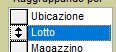
Quando l’inventario di fine anno è concluso, blocca la modifica dei movimenti di magazzino fino al primo giorno dell’esercizio successivo, così eviti rilanci accidentali della procedura.
Nota importante
Le giacenze trasferite rappresentano sempre il totale dei movimenti di magazzino presenti: non puoi modificarle in questo punto. Per adeguarle, inserisci movimenti di rettifica in Arca - Magazzino - Generazione rettifiche di magazzino .
Per maggiori informazioni su tali procedure, clicca su Arca - Contabilità - Procedure di fine anno .