
Afletteren
Posten afletteren
Ga naar Financiële professionals > Afletteren, of gebruik de zoekbalk bovenin door te zoeken op 'Afletteren'.
Er zijn verschillende categorieën van afletteren:
- Crediteuren: het afletteren van inkoopfacturen met betalingen.
- Debiteuren: het afletteren van verkoopfacturen met ontvangsten.
- Projecten: voor het afletteren van de projectdimensie, mits de boekingen definitief zijn.
- Uit te zoeken postenrekeningen: voor het afletteren van op- en afboekingen op tussenrekeningen, zoals kruisposten.
Posten handmatig selecteren
- Ga naar Financiële professionals > Afletteren.
- Selecteer het aflettertype: debiteuren, crediteuren of tussenrekeningen.
- In het scherm kunnen selectiecriteria worden opgegeven, bijvoorbeeld bepaalde relaties of specifieke facturen.
- Voorbeeld debiteuren:
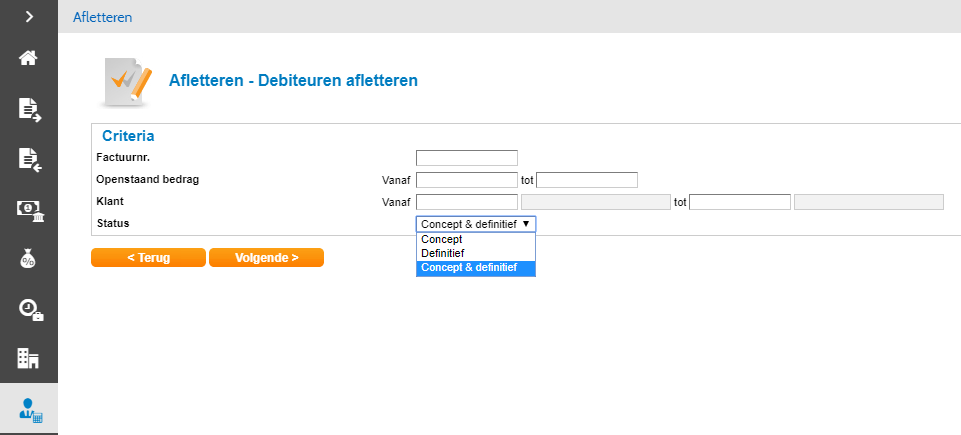
- Criteria: Als geen criteria wordt ingevuld, dan worden alle openstaande debiteurenposten getoond.
- De beschikbare velden voor het aflettervoorstel kunnen per categorie verschillen. De velden zijn:
- Factuurnr: selectie op basis van het factuurnummer dat bekend is.
- Openstaand bedrag: invoer van de bedragen van de openstaande posten die getoond dienen te worden.
- Crediteur/Klant: selectie van specifieke relatie(s).
- Chequenr.: het nummer van een cheque, alleen beschikbaar bij crediteuren. Cheques worden in Nederland zelden gebruikt.
- Status: selectie op basis van de status van de boeking(en).
- Standaard wordt 'concept & definitief' getoond. Het is mogelijk om alleen posten met de status concept of definitief te tonen.
- Grootboek: selectie van specifieke grootboekrekening(en), alleen beschikbaar bij Projecten en Uit te zoeken postenrekening.
- Kostenplaats: selectie van specifieke kostenplaats(en), alleen beschikbaar bij Projecten.
- Project: selectie van specifieke project(en), alleen beschikbaar bij projecten.
- De beschikbare velden voor het aflettervoorstel kunnen per categorie verschillen. De velden zijn:
4. Klik op de oranje knop [Volgende] om de criteria te bevestigen.
Het volgende scherm toont de lijst van de openstaande posten, ontvangsten en/of betalingen op basis van de ingevulde criteria.
Kolommen: alle labels in de kopregel zijn klikbaar. Hiermee wordt de data in deze kolom oplopend of aflopend gesorteerd.

- Checkbox: zet een vinkje in het selectievakje voor een regel om die regel te selecteren voor afletteren. Plaats een vinkje bovenaan de pagina om alle regels op de pagina te markeren.
- Openstaand bedrag: het bedrag in Basisvaluta van de boeking.
- Bij debiteuren wordt het bedrag van verkoopfacturen positief weergegeven, de ontvangst negatief.
- Bij crediteuren wordt het bedrag van de inkoopfactuur negatief getoond, de betaling positief.
- Euro: de Basisvaluta van de boeking.
- Klant/Leverancier: de code en naam van de relatie.
- Factuurnummer: het factuurnummer, vastgelegd bij de invoer van de factuur of het bankafschrift.
- Omschrijving: de omschrijving, vastgelegd bij het invoeren van de factuur of het afschrift.
- Dagboek: de dagboekcode en omschrijving van het dagboek van de boeking.
- Boekstuknummer: het boekstuknummer dat door het systeem wordt meegegeven aan de boeking.
- Status: hier wordt weergegeven of de boeking concept of definitief is.
- Boekdatum: de datum van de boeking.
Rechts van de regels staan nog de volgende twee symbolen:
- Vraagteken: klik hier om commentaar toe te voegen aan, of te bekijken op, deze transactieregel.
- Vergrootglas: klik op het vergrootglas om de gegevens van de oorspronkelijke boeking bekijken.
- Onderaan het scherm wordt de regel: "x euro resteert over y regels" vermeld.
- X: Het verschil tussen de op- en afboekingen van de geselecteerde regels.
- Bijvoorbeeld: een selectie van een verkoop-factuur van 100 en een ontvangst van 90. Het verschil is 10.
- Y: Het aantal transacties dat is geselecteerd.
- X: Het verschil tussen de op- en afboekingen van de geselecteerde regels.
- Zorg dat het verschil op 0 uitkomt, dan wordt de knop [Afletteren] oranje.
Belangrijk: Afletteren is dus pas mogelijk als het verschil 0.00 is.
Wanneer het aflettervoorstel gecontroleerd is en het verschil op 0.00 uitkomt, dan kan er voor [Afletteren] worden gekozen. Bij een verschil is het niet mogelijk om af te letteren, de button is dan grijs in plaats van oranje.
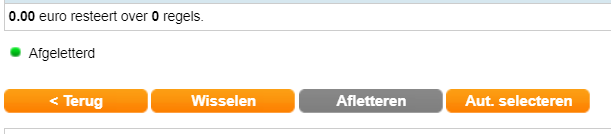
- Controleer rechts onder de Afletterdatum.
- Dit is standaard de meest recente boekdatum van de geselecteerde regels.
- Deze datum kan naar wens aangepast worden door hier op te klikken.
- Tip: letter af binnen hetzelfde boekjaar. Dit voorkomt verschillen in de aansluiting.
- Klik op de oranje knop [Afletteren] om de geselecteerde posten met elkaar af te letteren.
Automatisch selecteren van posten
In het overzicht van af te letteren posten staat onderaan de oranje knop [Aut. selecteren]
Klik op [Aut. selecteren] en er wordt een extra optie gegeven onder in het scherm:
- Het is nu mogelijk om het systeem een selectie te laten maken van de beschikbare posten op basis van het gekozen criterium.
- Kies de criteria op basis waarvan een aflettervoorstel moet worden ontvangen.
- Tip: Houd de Ctrl-toets ingedrukt om meerdere criteria aan te vinken.
- In dit voorbeeld wordt een voorstel opgevraagd op basis van het bedrag en klantnummer.
- Belangrijk: bij bedrag kan de functie alleen hele bedragen herkennen, en houdt geen rekening met kleine verschillen.
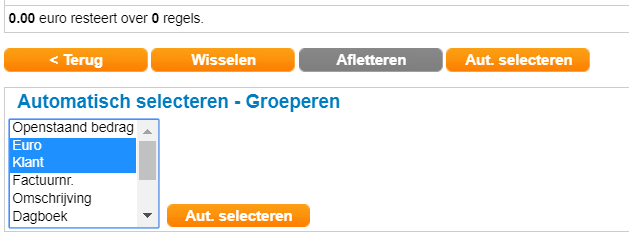
- Klik na het maken van de selectie rechts nogmaals op [Aut. selecteren].
- Controleer de voorgestelde posten.
- Klik op [Afletteren] om de geselecteerde posten met elkaar af te letteren.
Afletteren ongedaan maken
Het ongedaan maken van afletteringen kan op verschillende manieren.
- Via het Afletteroverzicht
- Via de factuurzoeker van de conceptboeking
Let op: Afletteringen gemaakt met de functie afletteren tussen twee (of meer) posten in hetzelfde dagboek of de afletterbare grootboekrekeningen of Projecten zijn niet zichtbaar via de factuurzoeker en kunnen uitsluitend ongedaan worden gemaakt via het rapport Afletteroverzicht.
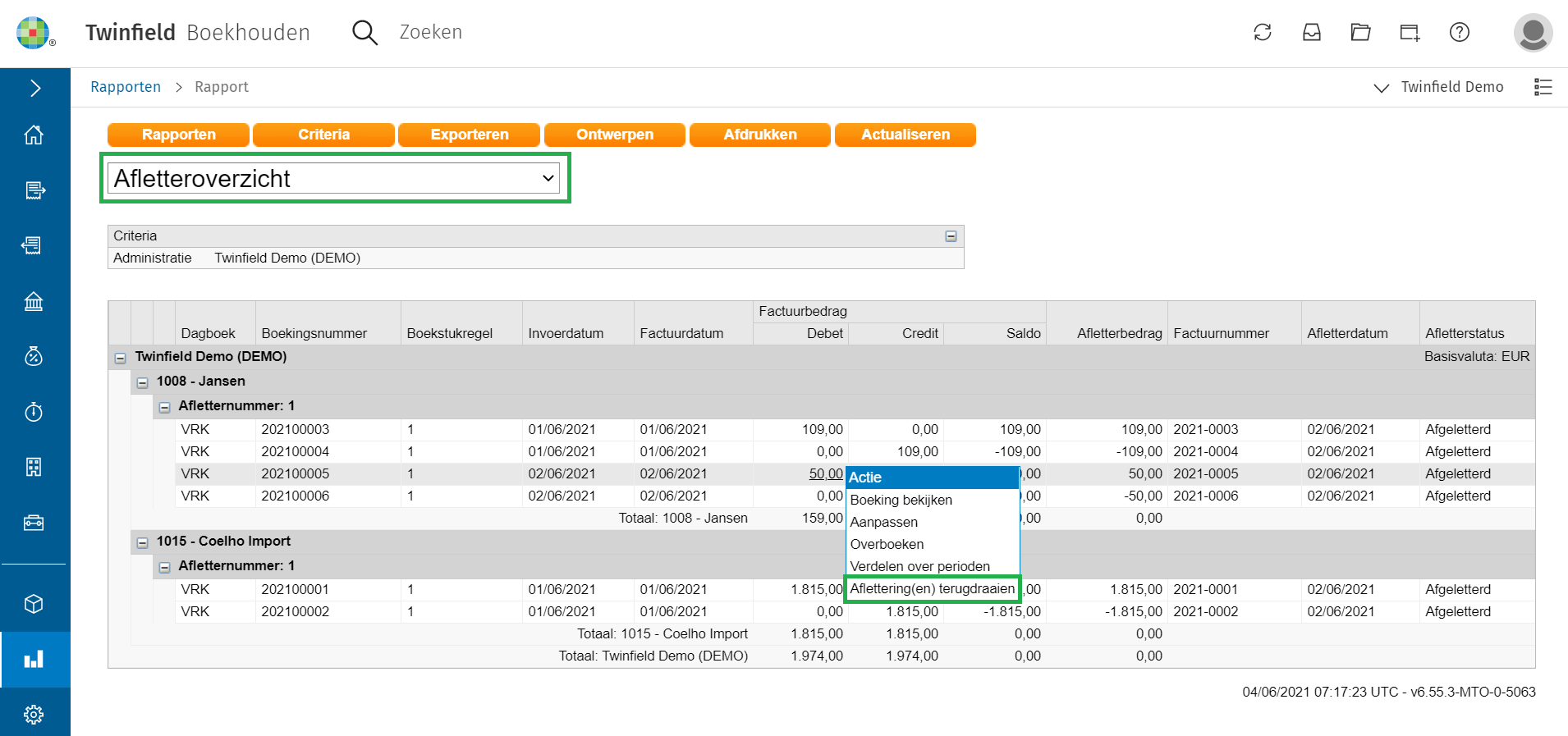
1. Aflettering ongedaan maken vanuit het rapport Afletteroverzicht
- Ga naar Rapporten > Rapporten > categorie Grootboek > Afletteroverzicht.
- Dit rapport kan ook worden gezocht via de zoekbalk bovenin het scherm.
- Kies de juiste aflettersoort:
- Uit te zoeken postenrekening
- Debiteur
- Crediteur
- Het is mogelijk meer criteria in te vullen. Door de velden leeg te laten zullen de meeste resultaten worden getoond.
- Zoek de transactieregels op die ongedaan gemaakt moeten worden.
- Klik op een bedrag in de kolom “Factuurbedrag”, nu wordt het actiemenu zichtbaar.
- Klik op 'Aflettering(en) terugdraaien'.
- Bevestig of annuleer het ongedaan maken van de aflettering(en).
- Kies voor [OK] en de aflettering is ongedaan gemaakt.
- De boekingen zijn nu opnieuw beschikbaar zijn voor aflettering.
2. Aflettering ongedaan maken via de factuurzoeker
Als een post is afgeletterd in een boeking met behulp van de factuurzoeker, dan kan de aflettering ook vanuit de boeking ongedaan worden gemaakt. Vaak is dit een bankboeking, maar het kan ook een kasboeking of een memoriaalboeking zijn.
Om de boeking op te vragen:
- Ga naar Rapporten > Rapporten > Debiteuren of Crediteuren > Debiteurenkaart of Crediteurenkaart.
- Klik op de gewenste boeking om deze te openen in een nieuw venster.
- Tip: De status van de boeking maakt niet uit: het kan een conceptboeking of een definitieve boeking zijn.
- Ga naar de juiste regel en klik op het blauwe slotje 'Aflettering(en) terugdraaien', achter het factuurnummer.
- De afletterstatus van deze boeking wijzigt van 'Afgeletterd' naar 'Beschikbaar'.
- De regel kan direct opnieuw worden toegewezen met de factuurzoeker, indien gewenst.
Let op: Bij conceptboekingen, klik op [Concept] opslaan om de nieuwe aflettering daadwerkelijk op te slaan.