Anteckningsmöjligheter
I denna manual beskrivs de olika antecknings- och dokumentationsmöjligheter som finns.
Anteckningar på bilagor
Längst ner på de flesta bokslutsbilagorna finns det utrymme för anteckningar. Dessa anteckningar kommer alltid med på utskriften av bilagan. De går inte att välja bort. Tanken är att anteckningen förtydligar något på bilagan

Anteckning till huvudspecifikation
I bokslutsvyn visas rader, s k Huvudspecifikationer (arbetspapper), och de konton som är kopplade till raden. Huvudspecifikationen motsvarar en rad i årsredovisningen. Till höger finns en stödvy med möjligheter att göra anteckningar både till raden och respektive konto var för sig. Där finns även Kontrollfrågor som kan kommenteras. Alla dessa noteringar kan skrivas ut på Huvudspecifikationen. Alla anteckningar, interna noteringar och svar/kommentarer till kontrollfrågorna följer med till nästa period. Längst ner i manualen visar vi hur det ser ut i Capego Bokslut vid periodkonvertering.
Anteckning
När en huvudspecifikation är markerad avser anteckningen just den markerade raden. När ett konto är markerat avser anteckningen det specifika kontot. Dessa tillsammans utgör dokumentationen till posten som sådan.
Alla anteckningar kan tas med till ett sammanfattande PM. PM:et ser du sedan på fliken Färdigställ.
Utskrift av anteckningarna
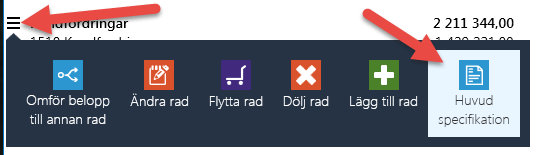
För att dokumentera huvudspecifikationen med anteckningarna kan du högerklicka direkt på raden och välja Huvudspecifikation eller klicka på menyn till vänster om raden.
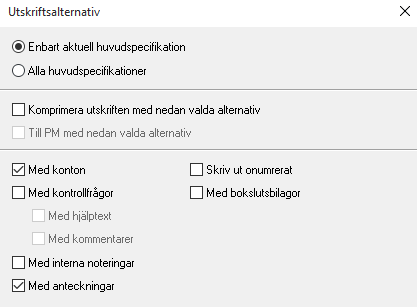
Du får upp en dialog med olika val av innehållet på huvudspecifikationen:
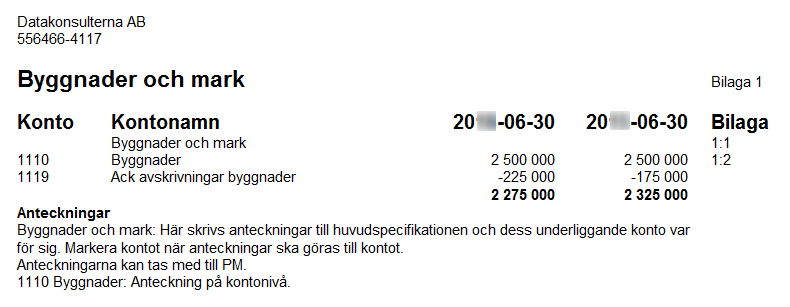
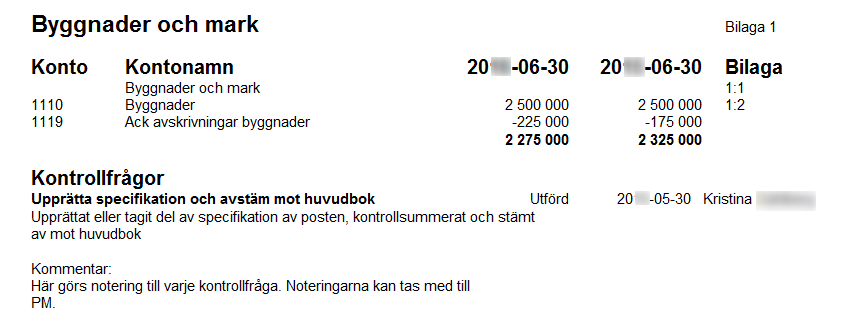
Så här ser utskriften ut med ovan inställning
Kontrollfrågor
Kontrollfrågorna i vyn till höger har kommentarsfält till varje fråga. Dubbelklicka på frågan så expanderas den och kommentarfältet blir tillgängligt. Se bild:
Anteckning till kontrollfrågor
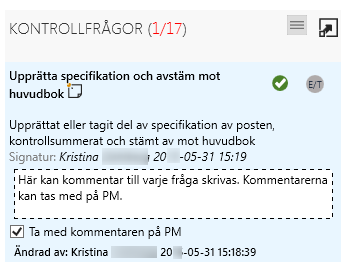
Även kommentarerna till kontrollfrågorna kan kryssas i att de ska komma med på ett PM. Dessa anteckningar visas på fliken Färdigställ.
Utskrift av kommentarer till kontrollfrågor
Kontrollfrågorna med kommentarer kan också skrivas ut på huvudspecifikationen. Gör då följande inställning när du skriver ut huvudspecifikationen (högerklicka direkt på raden, se ovan)
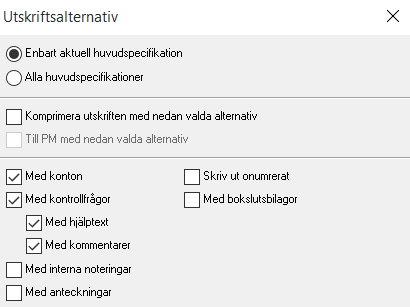
Utskriften av kontrollfrågan och kommentarer visas då:
Intern notering
Anteckningsfältet på fliken för ”Intern notering” i stödvyn till höger använder du till en intern ”att göra lista”. Till dig själv att komma ihåg eller för genomgång med en annan person eller revisorn.
Granska slutrapporter – fliken Färdigställ
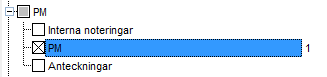
På fliken Färdigställ finns Slutrapporterna ”Interna noteringar”, ”PM” samt ”Alla anteckningar”
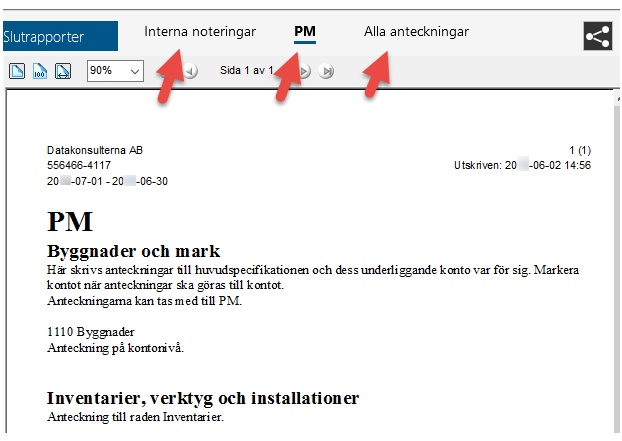
Dessa kan du Förhandsgranska och skriva ut eller exportera direkt till Word eller PDF. Det gör du genom att klicka på knappen för ”dela”
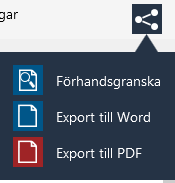
Du kan också skriva ut dokumenten i Skriv ut-dialogen.
Skriv ut allt på samma gång
I Skriv ut-dialogen kan du välja en samlad utskrift av alla huvudspecifikationer och slutrapporter m.m.
Knappen för Skriv ut finns i den övre panelen i programmet.

Huvudspecifikationer
Om du vill skriva ut alla huvudspecifikationer kryssar du för alternativet. Knappen till höger med tre punkter på är inställningsdialogen för vad du vill ha med på utskrifterna.

Slutrapporter
Längre ner i trädet i Skriv ut-dialogen finns slutrapporterna
Förhandsgranska eller skriva ut till PDF-fil
Från Skriv ut-dialogen kan du förhandsgranska alla rapporter samt välja att skriva ut till PDF. Det gör du med knapparna längst ner i dialogen.
Års- och periodkonvertering
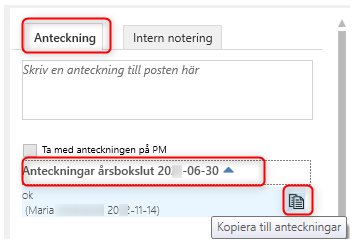
Alla anteckningar, interna noteringar och svar/kommentarer till kontrollfrågorna i bokslutsvyn följer med till nästa period. På bilden är symbolen som indikerar att det finns anteckningar från tidigare perioder markerad. Du kan hovra över symbolen i Bokslutsvyn och där se vad som har antecknats.
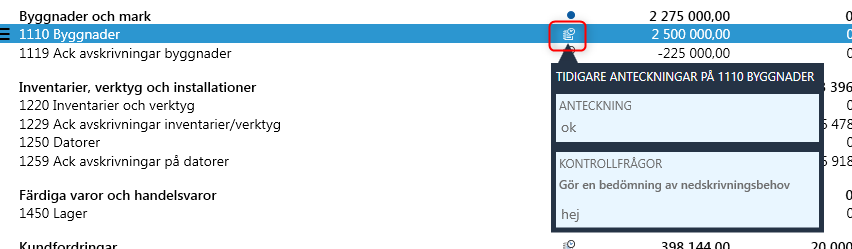
När du står i till exempel Anteckningar kan du lätt kopiera tidigare anteckningar till årets anteckning genom att klicka på ikonen "kopiera", du ser på bilden hur det ser ut i Capego Bokslut. Det fungerar på samma sätt för svar/anteckningar till kontrollfrågorna. Läs mer om konvertering av anteckningar och interna noteringer i årsbokslut och periodbokslut här.