
Avsnittsindelning resultat- och balansräkning
Du hittar avsnittsindelningen för resultat- respektive balansräkning genom att gå till Årshandlingsfliken. Klicka på Resultaträkning eller Balansräkning i innehållsförteckningen till vänster i bilden. Hovra över rapporten och klicka på ikonen med pennan (redigeringspenna) till höger i dokumentet.
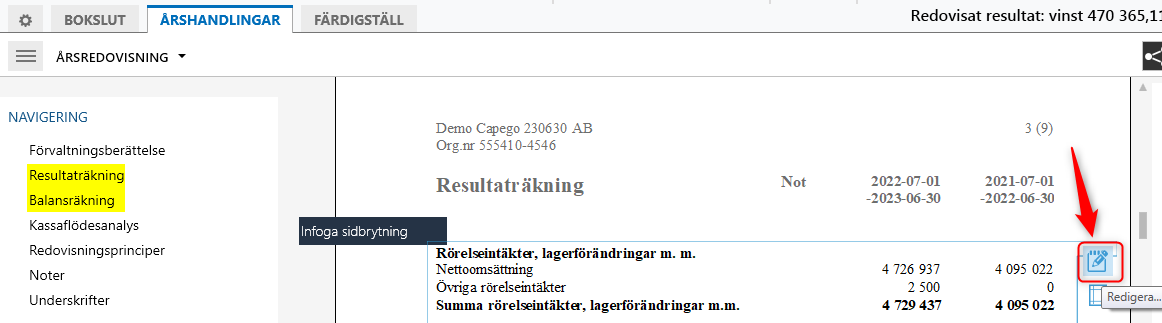
Avsnittsindelningen öppnas. Längst upp hittar du ett antal ikoner:
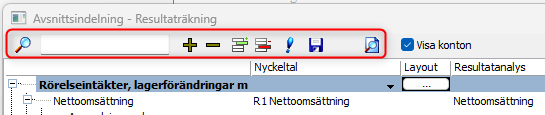

Med sök-funktionen kan du söka både på siffror och bokstäver.

Med plus och minus ikonerna väljer du vilken nivå du vill visa i listan.

Dessa ikoner använder du för att lägga till och ta bort rader. Hur du jobbar med detta hittar du i våra manualer om extra rader i balans- och resultaträkningen.

På utropstecknet kan du bland annat justera kolumnbredden i rapporterna. (Om du får en radbrytning när ett belopp är stort kan du bredda kolumnen för att få allt på en rad.)

Förstoringsglaset ger dig en rapport där du ser vilka konton som är kopplade till respektive rad. Rapporten kan exporteras till bland annat Excel eller PDF. Den går även att skrivas ut.
För att ändra ordningen på raderna kan du enkelt dra och släppa raderna i avsnittsindelningen. Du kan göra på samma sätt med konton, men vi rekommenderar att du jobbar med att flytta konton direkt i Bokslutsvyn.
Detaljuppgifter
I den nedre delen av avsnittsindelningen ser du ett antal flikar; Detaljuppgifter, Inställningar, Ej kopplade konton och Felmeddelanden. I balansräkningens avsnittsindelning finns även fliken Positiva skulder/Negativa tillgångar.
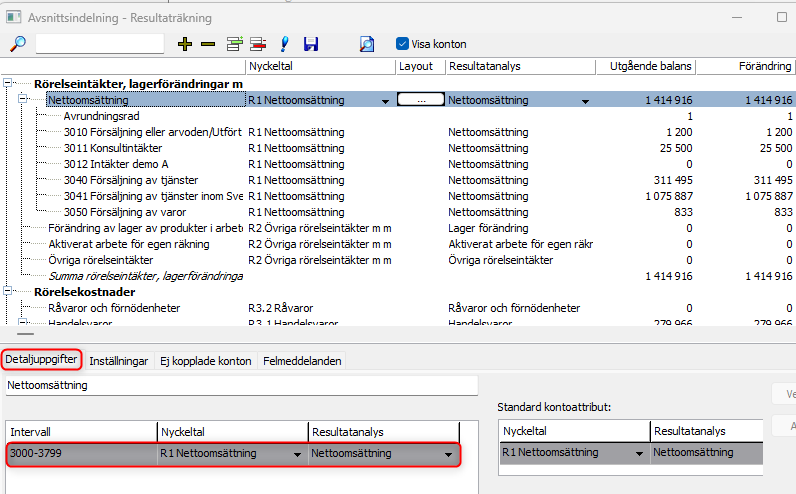
Under fliken Detaljuppgifter ser du vilket kontointervall som är kopplat till respektive rad i årsredovisningen. Här ser du även vilken nyckeltalsrad och resultatanalysrad som har kopplats. När du drar och släpper konton i Bokslutsvyn ändras inställningarna här också. Jobbar du med en kontoplan som inte utgår från BAS-kontoplanen kan du enkelt lägga till nya intervall till respektive rad här i avsnittsindelningen och på det sättet få alla konto rätt kopplade direkt.
Inställningar
På fliken inställningar kan du ändra från ental till tusental eller miljontal. Inställningen slår i genom för hela årsredovisningen med undantag av Förändring i eget kapital i förvaltningsberättelsen. Det finns en egen inställning för Tkr på uppgiftssidan. Flerårsöversikten visas alltid i Tkr.
Här kan du även lägga till decimaler och koppla avrundningsrad.
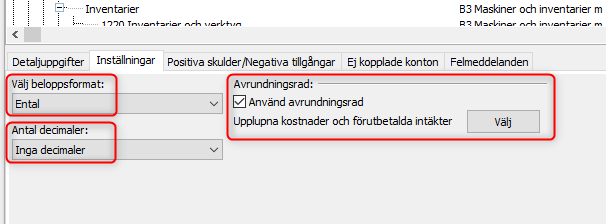
Decimalerna syns bara i avsnittsindelningen och kommer aldrig med i årsredovisningen.
Du kan enkelt byta avrundningsrad genom att markera den rad du vill flytta till och klicka på Välj. Här kan du också välja att ha olika avrundningsrader för IB/fg år och UB.
Positiva skulder/Negativa tillgångar
I fliken Positiva skulder/Negativa tillgångar ser du en lista med de konton där det förekommer. T ex om konto 1930 har ett negativt IB kommer det upp i listan. Vi rekommenderar att man ändrar det i Bokslutsvyn genom funktionen dela konto, men det går även att flytta i denna vy.
Ej kopplade konton
I fliken Ej kopplade konton får du upp en lista på konton som inte är kopplade. Du måste koppla alla konton för att få en korrekt årsredovisning, dock ej internredovisningskonton. Du gör det enklast i Bokslutsvyn, men det går även att koppla konton här.
Felmeddelanden
På fliken felmeddelande kan du t.ex. se om ett konto är kopplat till flera rader i avsnittsindelningen.