Nedanstående guide visar hur du tilldelar en användare åtkomst till en klient.

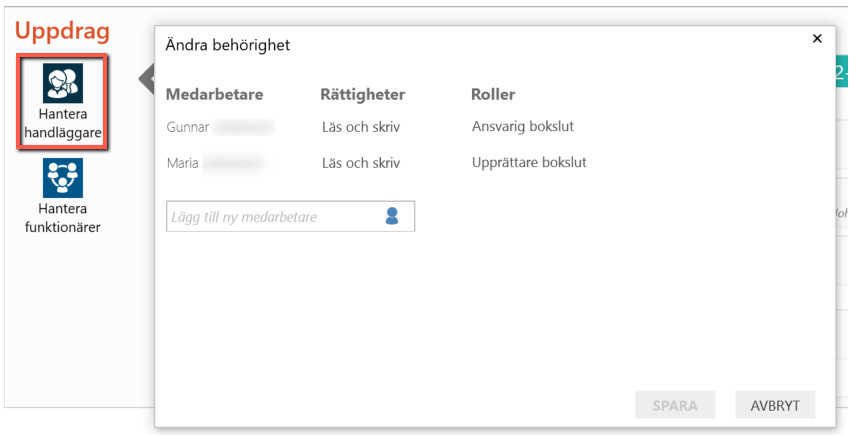
Klicka på ”Hantera handläggare” för att hantera vilka handläggare/medarbetare som ska ha åtkomst till en klients uppdrag och därmed få klienten presenterad i sin klientlista.

1.png

Alla handläggare som läggs upp blir medarbetare. Det finns tre olika roller som du kan ge medarbetarna, Upprättare, Ansvarig eller Kvalitetsansvarig. En medarbetare kan ha läs- och skrivbehörighet eller endast läsbehörighet. 
  • Upprättare (upprättar bokslutet)
  • Ansvarig (kundansvarig)
  • Kvalitetsansvarig (kvalitetsgranskar uppdraget) 

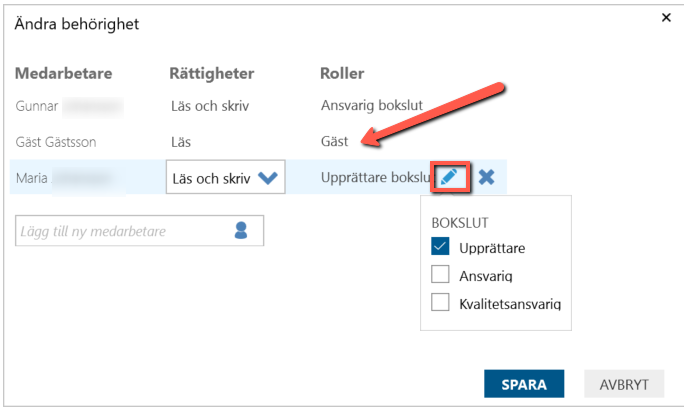
Du kan ange flera personer som medarbetare. Sök fram medarbetare i sökrutan och dubbelklicka så att personen läggs till. Ange sedan vilken Roll medarbetaren ska ha genom att klicka på redigeringspennan. Alla medarbetare får "Läs och skriv rättighet" när de läggs upp men du kan ändra till "Läs" i rullisten i kolumnen Rättigheter.

När du lägger till en gäst kan du inte ändra deras roll, den är alltid Gäst, däremot kan du ändra till "Läs och skriv rättighet". En gäst får alltid "Läs rättighet" när den läggs till på en klient.

2.png

Du kan ange en eller flera roller för handläggaren/medarbetaren. Det sker ingen dubblettkontroll på rollerna vilket innebär att får det bara vara en ansvarig för ett ärende måste ni själva se till att det inte finns fler än en ansvarig på klienten. 

För att kunna ange en roll på en medarbetare måste du ha ett ärende upplagt på klienten, till exempel Årsbokslut. Rollerna är inte styrda till ett visst räkenskapsår/period.
Klientansvarig

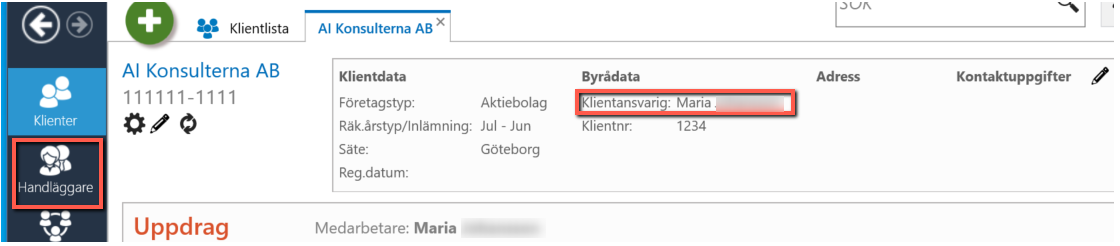
Rollen klientansvarig som du ser på klientkortet kan du som Systemadministratör ändra direkt under redigeringspennan. 
 

3.png

Relaterade dokument

Inkomstdeklaration 1 (sid 1)
Dokumentet beskriver hur en privatperson som driver enskild firma skapar och hanterar inkomstdeklaration 1 i Capego, där personnummer kopplar näringsverksamheten till privatpersonen. Det förklarar import av värden från Capego Bokslut eller sie-fil, viktiga avsnitt som blankett INK1, inkomster och avdrag för tjänst och kapital, samt skattereduktioner, fastighetsavgift och kapitalbeskattning. Det ges även vägledning kring utländsk försäkring och avkastningsskatt. Verktyget hjälper med beräkningar och sammanslagningar för korrekt skatteberäkning och deklarationshantering.
Ränteavdragsbegränsning BRA
Texten beskriver bilagan BRA för ränteavdragsbegränsning som används för att specificera bokförda poster i deklarationsblankett N9 i Capego Skatt. Bilagan kan fyllas i manuellt eller med kontohämtning, och uppgifterna förs över till N9. För korrekt skatteberäkning måste även bilagorna BSJ och BSK fyllas i. Texten hänvisar till en artikel för mer information om blankett N9 och dess funktion.
Bokslutsbilaga för ränteberäkning BRB
Denna bilaga används för att beräkna ränta på fordran eller skuld och bokföra den upplupna räntan på angivet konto, exempelvis 1760 eller 2960. Användaren väljer ränteberäkning baserad på 360 dagar eller kalenderår och fyller i period, ingående/utgående saldo samt räntesats. Programmet räknar då räntan utifrån genomsnittsskuld/fordran. För exakt beräkning ska varje förändring i skuld/fordran registreras på en ny rad. Efter ifyllnad kan räntan bokföras direkt via konteringsstämpeln i bilagan.
Digital signering av årsredovisning med Capego SmartSign
Dokumentet beskriver integrationen mellan Capego SmartSign och Capego Bokslut, som möjliggör ett helt digitalt och effektivt flöde för upprättande, e-signering och digital inlämning av årsredovisningar till Bolagsverket. 
Signering av årsredovisning och fastställelseintyg
Dokumentet beskriver rutiner för signering och inlämning av årsredovisningen i aktiebolag. Originalet av årsredovisningen och eventuell revisionsberättelse ska undertecknas och sparas hos bolaget, antingen i papper eller elektroniskt. Fastställelseintyget signeras digitalt av vd eller en styrelseledamot med BankID efter personkontroll av Bolagsverket. Intyget bekräftar att årsredovisningen fastställts på årsstämma och ska vara i original, medan själva årsredovisningen lämnas in som en elektronisk kopia. Mer information finns på Bolagsverkets webbplats om digital inlämning.