Klientkortet
Klicka på namnet på en klient i klientlistan för att komma in till klientkortet. På klientkortet hittar du alla uppgifter och inställningar om klienten och du ser vilka olika uppdrag du har upplagda på de olika räkenskapsåren/perioderna.
Allmänna uppgifter om klienten
Överst på klientkortet visas allmänna uppgifter om klienten. Du kan ändra uppgifterna genom att klicka på redigera-knapparna.

Under Byrådata anges den person som är klientansvarig, klientnummer och vilken enhet uppdraget hör till. Det är bara när du har licens för Capego Skatt som enhet syns.
På klientkortet hanterar du även handläggare till uppdragen och funktionärer samt ställer in vilken typ av uppdrag du upprättar för klienten; Periodbokslut, Årsbokslut, Inkomstdeklaration och/eller Preliminärdeklaration. Längst ner i manualen finns det länkar till våra manualer för Hantera handläggare och Hantera funktionärer.
Om uppgifter ändras kan du ibland behöva klicka på uppdatera-knappen för att se ändringen direkt.
Inaktivera och ta bort klient
Du kan välja att inaktivera klienten genom att klicka på kugghjulet. Då en klient är inaktiverad går det också att ta bort klienten. Du behöver vara systemadministratör för att ta bort-funktionen ska visas. För att kunna ta bort en klient måste du även tömma alla ärenden på data.

Göra klient privat
Du kan välja att göra klienten privat genom att klicka på kugghjulet. Att göra klienten privat innebär att ingen annan än du kan se klienten i sökfunktionen i klientlistan. Det innebär också att du inte kan få med personen på anståndslistan när du söker anstånd.
När en handläggare med privata klienter inaktiveras så kommer privata klienter att överföras till den person som är satt till ”Huvudkontakt”. Läs mer om det i vår kunskapsartikel Inaktivera och/eller radera en klient.
Uppdragsinställningar
I den nedre delen visas det som gäller för det aktuella uppdraget. Du ser två räkenskapsår samtidigt och kan bläddra mellan olika år med pilarna.
Klicka på knappen med rutmönster för att lägga till vilka ärenden du vill arbeta med periodbokslut, årsbokslut, inkomstdeklaration och/eller preliminärdeklaration.
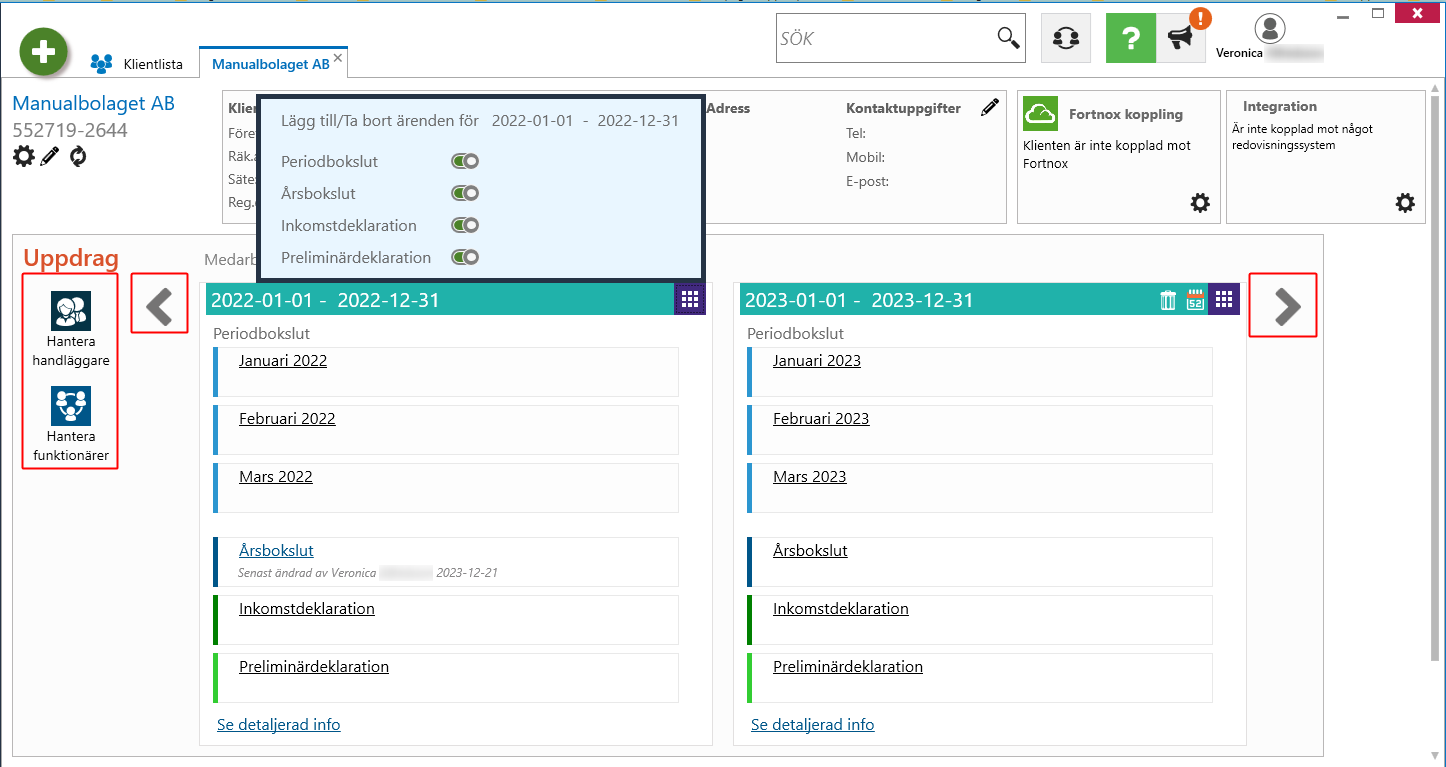
Öppna t ex bokslutsuppdraget genom att klicka på länken ”Årsbokslut” eller på respektive månad om du vill göra periodbokslut osv. Uppdrag som innehåller data har en blå länk i uppdragshanteraren, ett ärende som saknar data (oöppnat) har en svart länk. För att växla mellan olika perioder används pilarna.
Hantera räkenskapsår
Räkenskapsår skapar du upp genom att klicka på pilarna < > och därefter på knappen Skapa.
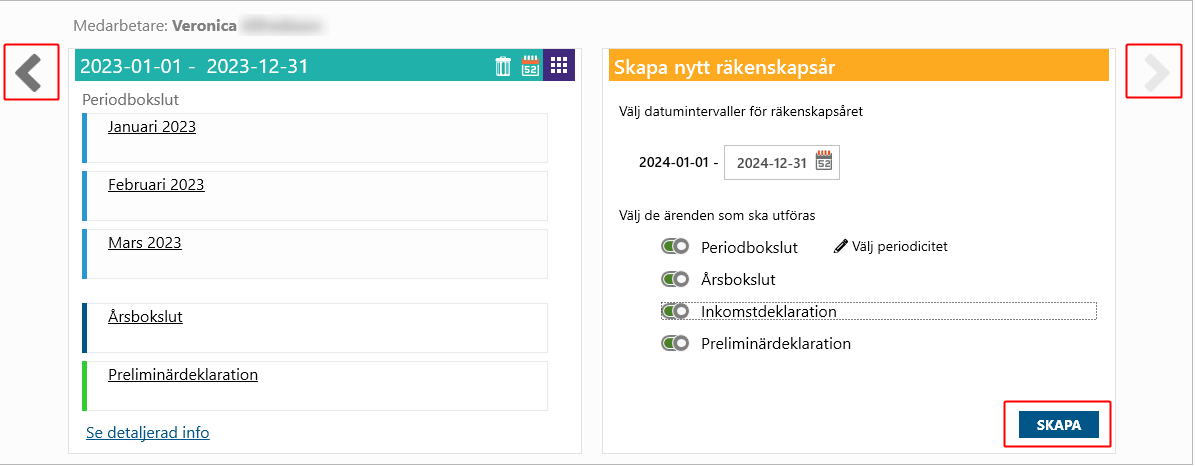
Om räkenskapsåret är förkortat eller förlängt ställer du in detta när du skapar upp räkenskapsåret, maxlängd är 18 månader.
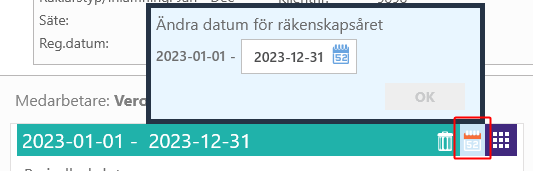
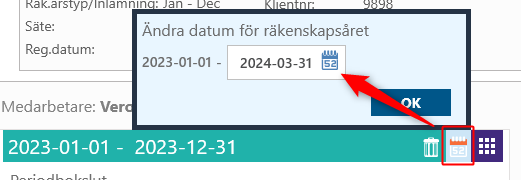
Om du vill ändra datumet när räkenskapsåret redan är skapat klickar du på nedan ikon.
Ändra datum vid Likvidation
När ett bolag Likvideras måste du markera bolaget som Såld/Likviderad under kugghjulet på Klientkortet, som du ser på bilden, för att kunna justera räkenskapsårets sista dag.
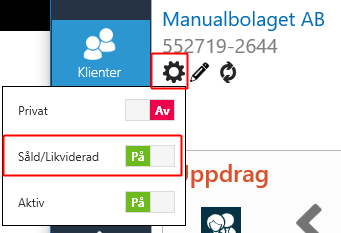
Nu kan du öppna dialogen Ändra datum för räkenskapsåret och ändra till vilket datum du vill. Om bolaget inte är markerat som Såld/Likviderad kan du bara ha den sista dagen i en månad som datum.
Skapa kopia av ett uppdrag
Om du har behov av att arbeta med en eller flera versioner av ett uppdrag kan du skapa kopior av uppdraget.
Håll musmarkören vid det uppdrag du vill kopiera så att menyn bakom perioden visas. Välj Skapa kopia och namnge kopian. Kopian hamnar sedan under den blå pilen längst ner och du kan arbeta med den som ett vanligt uppdrag. Ett meddelande kommer synas inne i kopian att det är en kopia du arbetar med.
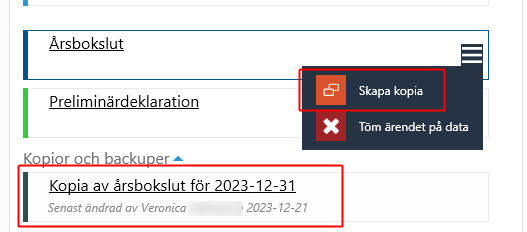
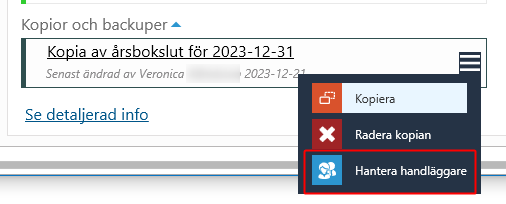
För kopian finns det en separat inställning för vem som ska ha behörighet till uppdraget så glöm inte att lägga till dig själv och dina medarbetare på den om alla ska komma åt den.
Tömma ett ärende på data
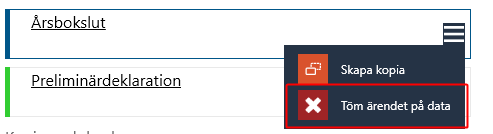
Du kan tömma ett ärende på data genom att klicka på menyknappen bakom uppdraget.
När du tömmer ärendet tas all information i uppdraget bort permanent och du kan börja om.