
Noter
Programmet ger dig ett förslag på de noter du måste ha med i din årsredovisning enligt legala krav. Förslaget du får är baserat på vilken årsredovisningsmall du använder. I denna manual beskriver vi hur du bäst arbetar med noter.
Redigera noter
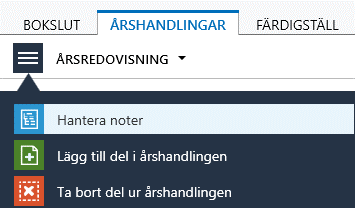
Du kommer till redigeringsläget för noterna två sätt. Antingen via menyn på fliken Årshandlingar, Hantera noter
Eller så klickar du på noter under NAVIGERING till vänster i bilden du kommer till vyn där du ser dina skapade noter (det går även bra att skrolla sig fram i årsredovisningen).
När du ska fylla i en not med uppgifter markerar du den och klickar på Redigera-knappen.
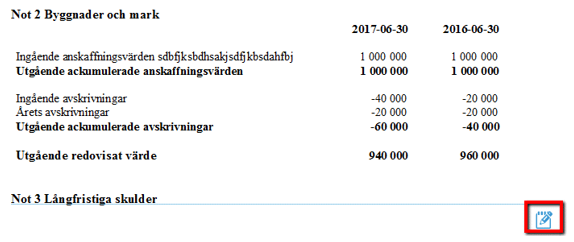
Du kommer nu in i notens utgiftssida och kan redigera den.
Flertalet noter hämtar uppgifter från bilagorna så om du arbetar med bilagorna i bokslutsvyn är det inte så många noter du behöver fylla i manuellt.
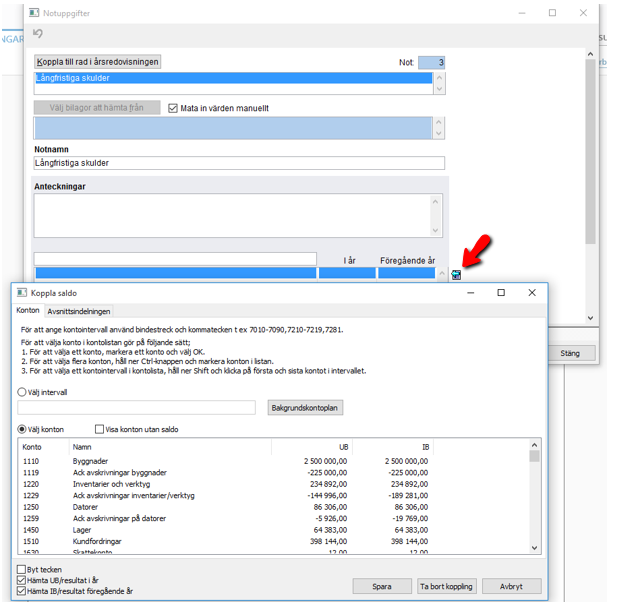
Du kan skriva in uppgifterna själv, eller klicka på pilen till höger om uppgiftsfälten för att hämta kontosaldon. Du kan där välja om du vill hämta uppgifter från kontoplanen eller avsnittsindelningen. Vi rekommenderar att du hämtar uppgifter eftersom kopplingen till fältet i noten då följer med dig genom hela bokslutsarbetet och automatiskt uppdaterar fältet med nya värden om kontosaldot förändras. När du är i vyn Koppla saldo måste du klicka på Spara för att ändringen ska slå igenom.
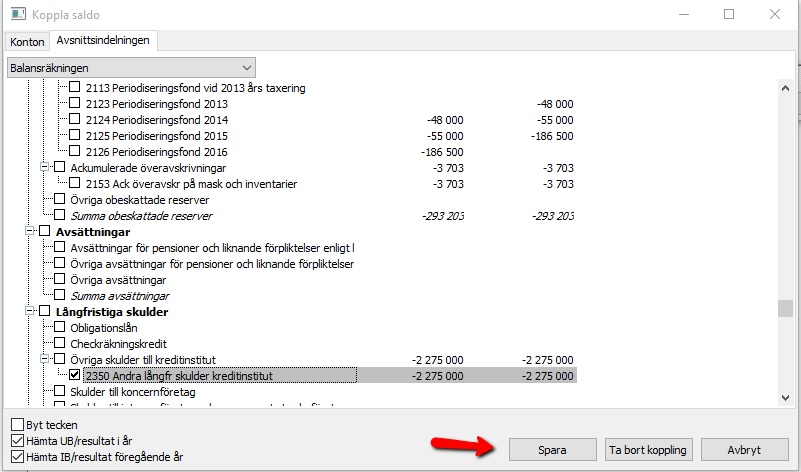
Om du kopplar saldo via avsnittsindelningen som du ser på bilden nedan blir kopplingen mot den årsredovisningsrad som du markerar eller det konto som du markerar. Det kan vara bra om du delat konton till exempel långfristiga skulder.
Lägga till egna noter
I fliken Årshandlingar ser du de skapade noter som finns, men är det så att du saknar noter är det enkelt att lägga till dessa.
Klicka på menyn och välj Hantera noter
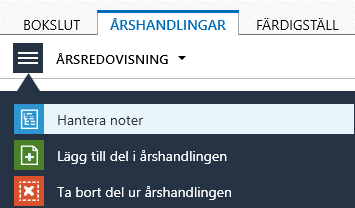
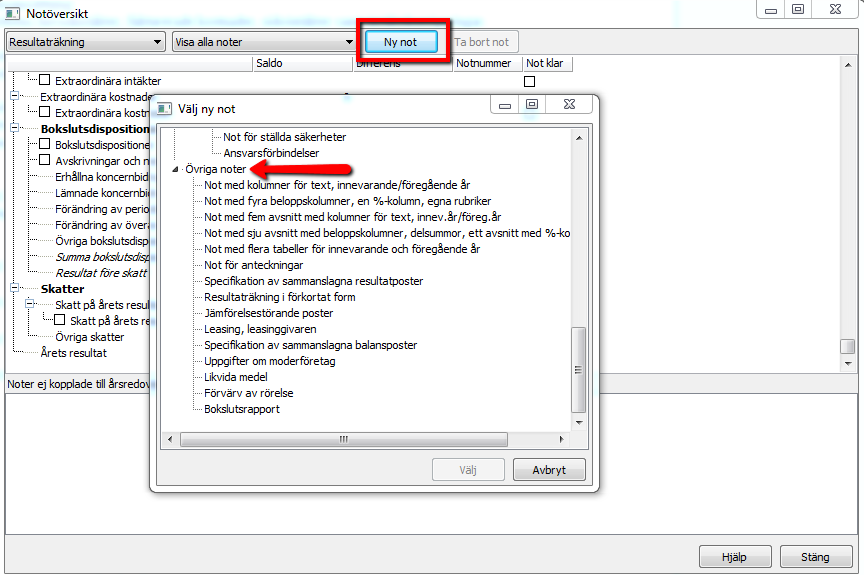
Du kommer då till Notöversikt där du får välja noter för Resultaträkning, Balansräkning eller Kassaflödesanalys.
De noter som är förbockade är de som är skapade och därmed kommer att skrivas ut. Vill du ha ytterligare en not bockar du för den. Dubbelklicka på den för att fylla i uppgifter.
Vill du lägga till en helt egen not klickar du på knappen för Ny not. Scrolla ned till Övriga noter och dubbelklicka sedan på den not du vill skapa.
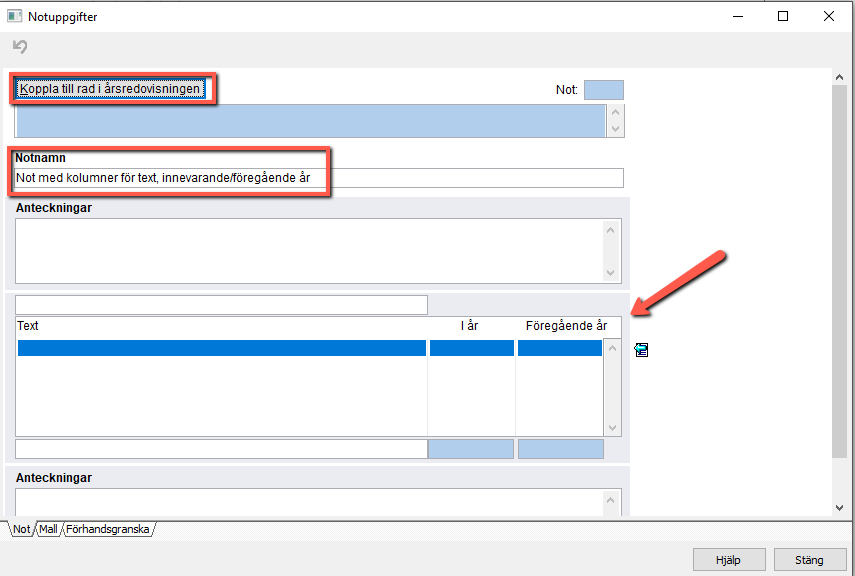
Du kommer då in i en redigeringsvy (bilden nedan) i vilken du fyller i notnamn, kopplar den till en årsredovisningsrad samt fyller i de uppgifter som är aktuella.
Ta bort noter
För att ta bort en not får du klicka dig in i Hantera noter. De noter som är förbockade är de som skrivs ut. Den not som inte ska skrivas ut avmarkerar du.
Hämta uppgifter från en bilaga
Flera av noterna hämtar uppgifter från bilagor, exempelvis noten Byggnader och mark.
Klicka dig in i noten för att se vilken bilaga den hämtar uppgifter från.
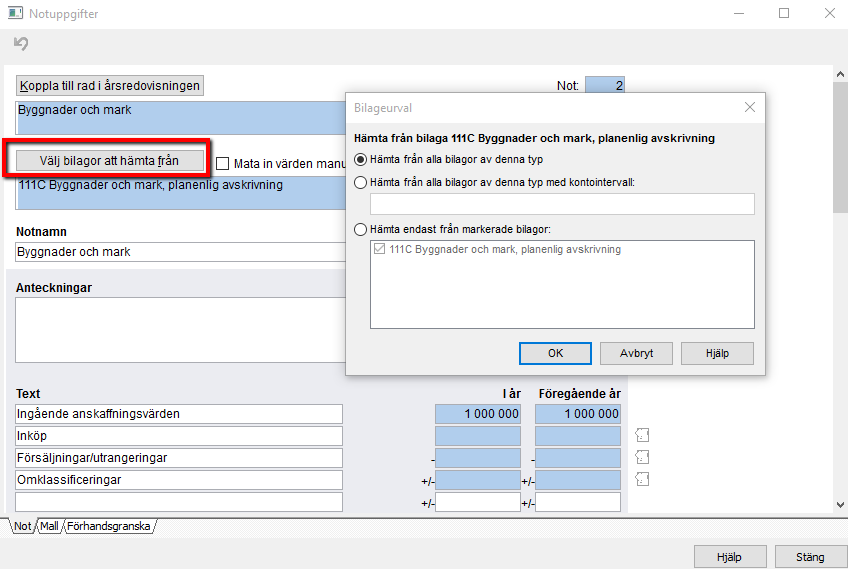
Behöver du redigera uppgifterna gör du det i bilagan. Vill du redigera uppgifterna direkt i noten istället bockar du för Mata in värden manuellt. Kopplingen mot bilagan tas då bort och du kan nu redigera noten. Tänk på att uppgifterna i noten därefter kommer skilja sig mot uppgifterna i bilagan.
Bilagor som för över uppgifter till noter är:
• 111C Byggnader och mark, planenlig avskrivning
• 1209 Maskiner och inventarier, utgående redovisat värde
• 1810 Andelar i börsnoterade bolag
• 2350 Specifikation skulder
• 1009 Immateriella tillgångar, utgående redovisat värde
• 1350 Andelar
• 1354 Obligationer, värdepapper
• 1470 Pågående arbeten
• 179A Förutbetalda kostnader och 179B Upplupna intäkter
• 200B Eget kapital för aktiebolag
• 2300 Långfristiga skulder
• 2910 Upplupna löner
• 2920A Upplupna semesterlöner
• 2940 Upplupna sociala avgifter
• 2941 Beräknade upplupna sociala avgifter
• 2960 Upplupna räntekostnader
• 2950C Upplupna FORA-avgifter
• 299A Övriga upplupna kostnader
• 299B Förutbetalda kostnader