
Spara egen mall för årshandlingdsdokumenten
Spara egen mall för årshandlingsdokumenten
Du kan spara egna mallar för alla årshandlingsdokument samt även för Rapport från auktoriserad FAR-konsult (Reko) och Rapport om årsbokslut/årsredovisning (Rex).
Huvudsyftet med att skapa en egen mall är att undvika att göra samma ändringar i flera uppdrag. Observera att årshandlingsmallarna är specifika för olika företagsformer. Du kan till exempel inte skapa en egen mall för ett aktiebolag och använda den för ett kommanditbolag.
Du sparar en egen mall för varje del du arbetar med. Förvaltningsberättelsen sparas som en mall, resultaträkningen som en annan mall, och så vidare. Därefter kan du spara alla delar som ett mallpaket som kan användas i uppdragen istället för Wolters Kluwers standardmallar.
När du sparar en mall blir den en personlig mall. För att andra på ditt företag eller din byrå ska kunna använda din mall måste den personliga mallen publiceras. Endast personer med behörigheten Systemadministratör kan publicera mallar. Om du har behörigheten Handläggare kan du be systemadministratören att publicera mallen om andra på företaget eller byrån ska använda den. Om det bara är du som ska använda mallen i dina uppdrag behöver den inte publiceras.
När du skapar en egen mall för årshandlingen kan du utgå från ett pågående uppdrag eller skapa ett tomt ärende att utgå från.
Du kan använda ditt mallpaket både på nya och pågående uppdrag. Observera att när du väljer mallpaketet eller en enskild mall för en viss del i ett pågående uppdrag, kommer eventuella manuella ändringar du gjort tidigare att försvinna.
Skapa mall från pågående ärende
När du arbetar med ett ärende och till exempel kopplar om konton till resultaträkningen, kan du spara dessa ändringar som en egen mall för att återanvända dem på flera andra företag. Detta gäller för alla delar i årshandlingen.
Texterna i ordbehandlingsdokumenten, såsom förvaltningsberättelsen och redovisningsprinciperna, sparas i mallen. Om du har skrivit text i förvaltningsberättelsen för det aktuella uppdraget, sparas denna text i mallen. Däremot sparas inte siffror i resultat- och balansräkningen, kassaflödesanalysen eller noterna i mallen.
Skapa mall i ett tomt ärende
Du kan skapa ett helt tomt ärende och använda det för att skapa en egen mall. Ange ett lämpligt företagsnamn, till exempel “Mallföretaget K2” eller “Mallföretaget K3”. Som organisationsnummer kan du ange en siffra eller en bokstav. Räkenskapsårstypen har ingen betydelse. Öppna sedan årsbokslutet och välj det mallpaket som din nya mall ska utgå från.
Spara varje del som mall
När du arbetar med en uppgiftssida till ett årshandlingsdokument finns det en spara-ikon (diskettsymbol) på uppgiftssidan. Ett undantag är notöversikten, där det i stället finns en knapp med benämningen Spara som mall.
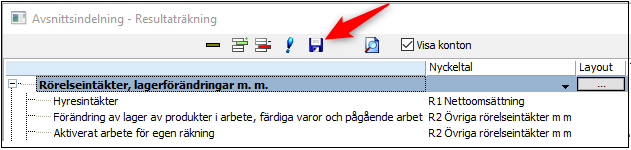
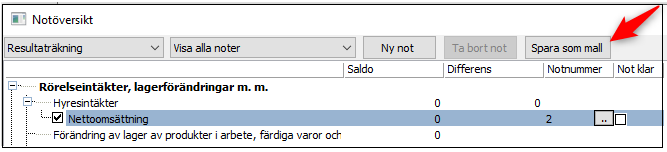
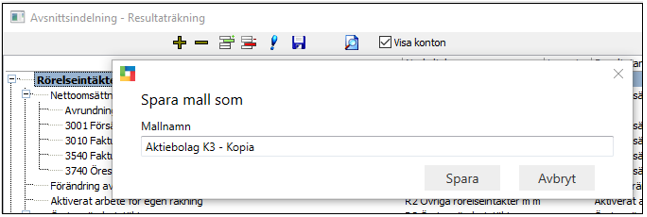
När du sparar en del som en mall visas en dialog där du anger namnet på mallen. Det går inte att spara över Wolter Kluwers systemmallar. Kopia har lagts till efter systemmallsnamnet. Döp om mallen med valfritt namn.
Spara mallpaket
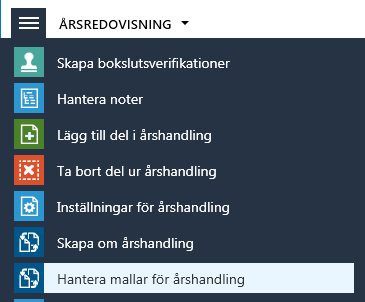
För att spara alla delar i ett mallpaket väljer du Hantera mallar för årshandling i menyn.
I dialogen du får upp väljer du vilka delar du vill ha med i din mall. Du får inte förslag på de delar du har valt i (mall-)företaget du arbetar med. Vill du ha med t ex Kassaflödesanalsy eller Rapport över förändring i eget kapital bockar du för den. Klicka sedan på knappen Spara mallpaket längst ner i dialogen för att spara valda delar som en mall. Du får upp en dialog där du anger namn på mallpaketet. Det går inte att spara över en systemmall.
I dialogen för hantera mallar kan du växla mellan olika mallar. Om du har spratat ett mallpaket med ett visst innehåll, kan du välja hantera mallar igen och välja en annan mall. Det kan vara aktuellt om du vill lägga till en del i en redan sparad mall t ex.
Välj egen mall på ett uppdrag
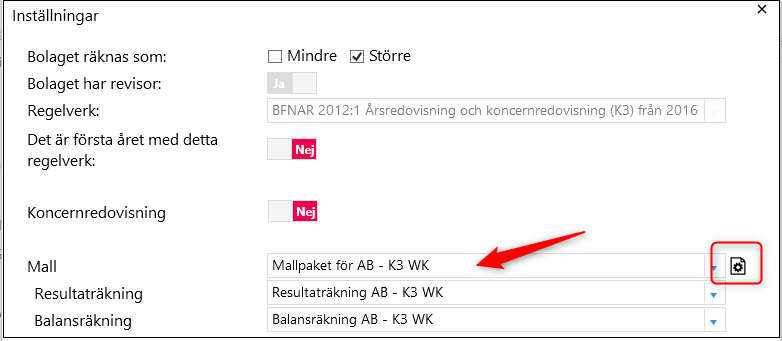
När du har sparat en egen mall eller ett mallpaket kan du använda den på andra företag med samma företagsform som mallen utgår från. Du väljer mall på ärendeinställningssidan (se bild nedan). Det går också att gå via Skapa om årshandlingar på årshandlingsfliken.
När du i detta exempel väljer “Mallpaket för AB – K3 WK” föreslås automatiskt dina egna mallar för resultat- och balansräkningen. För att kontrollera övriga delar kan du klicka på ikonen med kugghjulet.
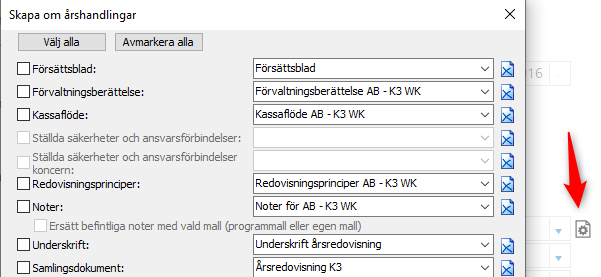
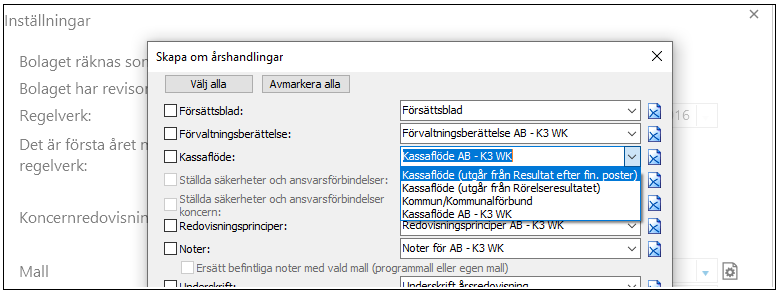
Om du vill använda en annan mall för en viss del, kan du klicka i rullgardinsvalet för den delen och välja en annan mall. Wolters Kluwers standardmallar visas också som alternativ.
Du kan använda mallpaketet både på nya och pågående uppdrag. Observera att när du väljer mallpaketet eller en enskild mall för en viss del i ett pågående uppdrag, kommer eventuella manuella ändringar du gjort tidigare att försvinna.
Administration – Mallhantering
När en egen mall sparas blir den personlig. Du som har sparat mallen kan använda den på alla dina företag. För att mallen ska kunna användas av flera personer på företaget eller byrån måste den publiceras.
Om en kollega öppnar ett ärende med en personlig mall kan kollegan arbeta med årsredovisningen som vanligt. Men om kollegan går in på “Skapa om årshandling” kommer rullgardinsvalet för de delar som är sparade som en personlig mall att vara tomt.
Behörighet att administrera mallar
Endast behörigheten Systemadministratör kan administrera mallar. Funktionen finns i uppdragshanteraren under Administration, fliken Mallhantering. Behörigheten Handläggare har inte åtkomst till Administration.
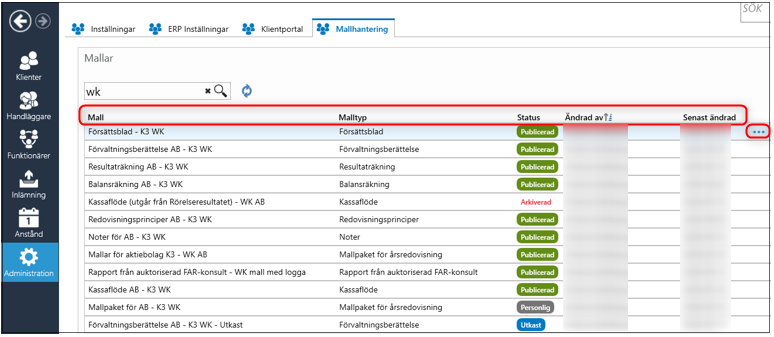
Nedan följer en beskrivning av innehållet i kolumnerna och funktionerna i menyn (tre prickar ), se ovan bild.
Mall
I kolumnen för mall ser du namnet på mallarna som är sparade.
Malltyp
Malltyp beskriver vilket dokument/handling som mallen avser.
Ändrad av
Här ser du vem som har publicerat en mall.
Senast ändrad
Visar datum för när mallen senast sparades eller publicerades.
Status
Status visar om mallen är personlig, publicerad, arkiverad eller ett utkast. Status kan du som systemadministratör ändra via menyn längst till höger om varje rad. Menyn visas när du lägger musmarkören på en rad. Menyn med tre prickar visas.
Innehållet i menyn varierar beroende på om mallen har statusen publicerad, arkiverad, personlig eller om mallen är ett utkast. Nedan beskrivs de olika menyalternativen för respektive status. Efter det beskrivs funktionerna i respektive meny.
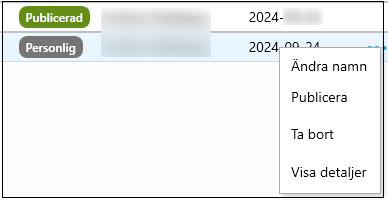
Personlig mall
En personlig mall kan du ändra namn på, publicera, ta bort samt visa detaljer.
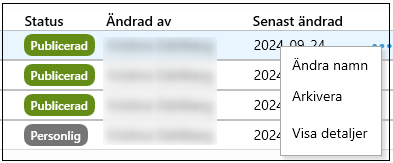
Publicerad mall
En publicerad mall kan du ändra namn på, arkivera samt visa detaljer.
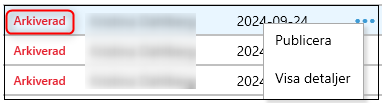
Arkiverad mall
En arkiverad mall kan du publicera igen samt visa detaljer.
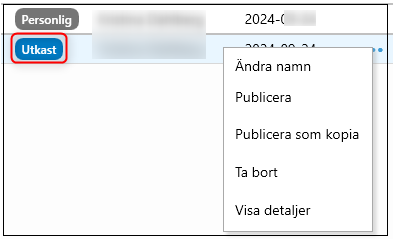
Utkast
Ett utkast kan du ändra namn på, publicera, publicera som kopia, ta bort samt visa detaljer.
Beskrivning av funktionerna i meny (tre prickar)
Ändra namn
Med denna funktion kan du ändra namn på mallen. Om du ändrar namn på en mall uppdateras det i ärendet där mallen används. Du kan ändra namn på en mall med status Publicerad, Personlig eller Utkast.
Publicera
Med denna funktion kan du publicera en personlig mall eller en mall som är ett utkast. När en mall är publicerad kan alla på företaget eller byrån komma åt den. Du kan publicera mallar med status Personlig, Utkast eller Arkiverad.
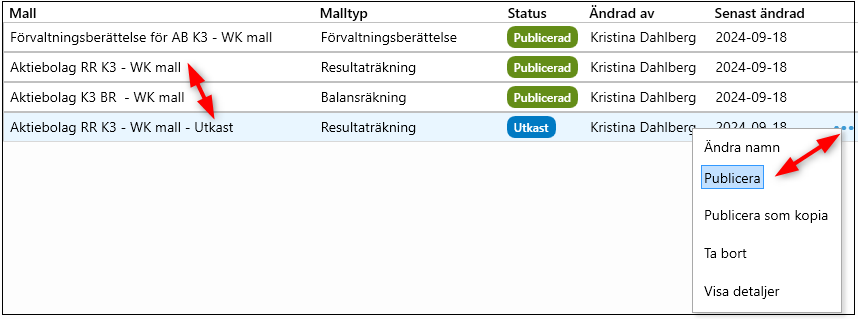
När du publicerar ett utkast uppdateras den publicerade mallen med de ändringar som gjorts i utkastet.
Se exempel i bilden nedan. Mallen “Aktiebolag RR K3 – WK mall” har ändrats, sparats och blivit ett utkast. När du klickar på menyn med tre prickar och väljer att publicera mallen, uppdateras den redan publicerade mallen med de ändringar som gjorts i utkastet. Raden med mallen som har statusen utkast försvinner.
Publicera som kopia
När du väljer “Publicera som kopia” får du först upp en fråga: “Mallen X kommer att publiceras som en kopia. Vill du fortsätta?” Svara Ja. Du får då upp en dialog där du kan ändra namn på mallen.
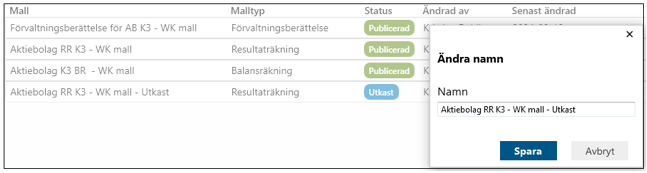
När du har publicerat en mall som en kopia, behåller du den ursprungliga mallen med samma innehåll som den hade från början. Mallen med det nya namnet innehåller de ändringar som har gjorts.
Detta kan vara användbart om du vill behålla en mall oförändrad men också ha en annan version med ytterligare ändringar.
Arkivera
Du kan arkivera en mall med statusen Publicerad. När du öppnar ett ärende med en arkiverad mall får du ett meddelande om att mallen inte kan hittas. I skapa om-dialogen kommer rullgardinsvalet för den arkiverade mallen att vara tomt, och du kan välja en annan mall. En arkiverad mall kan publiceras igen.
Ta bort
När du tar bort en personlig mall tas den bort permanent och kan inte återställas. Om du öppnar ett ärende som använder en borttagen mall får du ett meddelande om att mallen inte kan hittas. Wolters Kluwers systemmallar föreslås i stället för den borttagna mallen.
Om du tar bort ett utkast, tas det bort permanent och kan inte återställas. Utkastet sparas inte i ett ärende, så det blir inga problem att öppna ett ärende där utkastet tidigare sparades.
Du kan också ta bort en personlig mall och ett utkast direkt i dialogen Hantera mallar. Det är här du med behörighet Handläggare tar bort mallar.
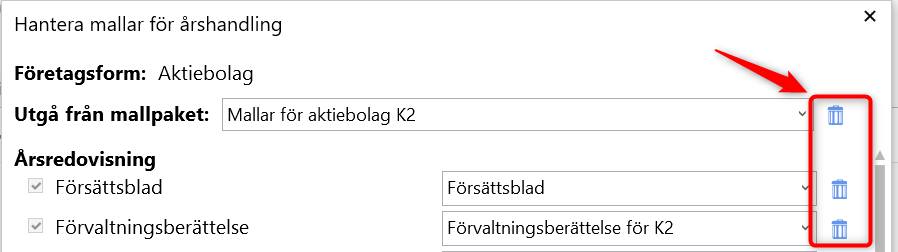
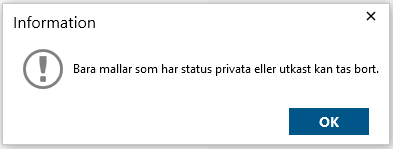
Det går inte att ta bort publicerade mallar. Publicerade mallar kan endast arkiveras på mallhanteringsfliken i Administration av dig med administrationsbehörighet. Du kan ta bort mallar med status Personlig eller Utkast.
Visa detaljer
Samtliga statusar har funktionen Visa detaljer. Det är en logg på vem som har uppdaterat och publicerat mallen samt tidpunkt.
Publicera ett mallpaket – alla delar måste vara publicerade
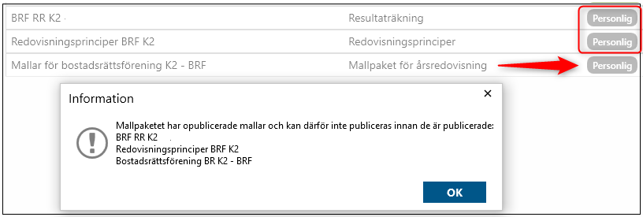
För att ett mallpaket ska kunna publiceras måste alla egna delmallar publiceras först. Om inte alla delmallar är publicerade får du ett meddelande om detta. I exemplet nedan måste delmallarna för resultaträkning och redovisningsprinciper publiceras innan mallpaketet kan publiceras, eftersom de ingår i mallpaketet.
Publicera ett mallpaket om en del i mallpaketet har tagits bort
Om du vill publicera ett mallpaket på mallhenteringsfliken och en del i mallpaketet har tagits bort, kan inte mallpaketet publiceras. Du får ett meddelande om detta:
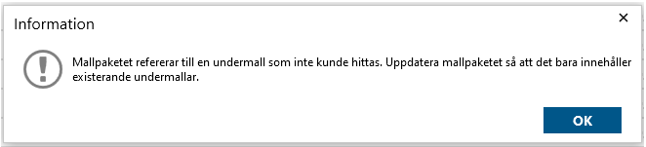
Du måste spara om mallpaketet och ersätta den borttagna mallen med en annan mall. Därefter kan du spara mallpaketet.
Sök
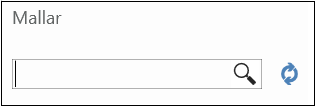
Högst upp till vänster kan du söka efter mallnamn, vilket förenklar filtreringen på mallfliken. Knappen till höger om sökfältet uppdaterar listan med mallar. Om nyligen sparade mallar inte visas och mallfliken är öppen, kan du behöva uppdatera listan.
Sortera på kolumner
Det går att sortera på kolumnerna Mall, Ändrad av samt Senast ändrad. Klicka på rubriken för att sortera. En symbol visas till höger om kolumnnamnet som visar att sortering görs på den kolumnen.

Spara mallen som Utkast
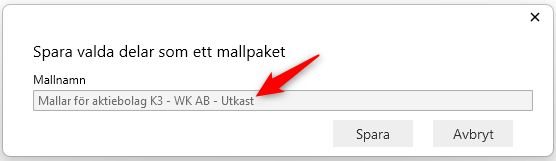
När du sparar en redan publicerad mall, sparas den som ett utkast. Systemadministratören kan sedan publicera utkastet. Om mallen är en del av ett sparat mallpaket, uppdateras även mallpaketet med ändringarna när mallen publiceras.
Uppdatera pågående uppdrag med ändringar i egen mall –> Hämta nyheter
Om du har skapat ett eget mallpaket som används av flera företag och sedan gör ändringar i någon del av mallpaketet, kan du uppdatera årshandlingen med dessa ändringar. Detta fungerar på samma sätt som när Wolters Kluwers standardmallar uppdateras. Du uppdaterar med nyheter på sidan för ärendeinställningar.
Rapport om årsbokslut/årsredovisning (Rex) och/eller Rapport från auktoriserad FAR-konsult (Reko)
Det går även att spara egna mallar för Rapport om årsbokslut/årsredovisning (Rex) och/eller Rapport från auktoriserad FAR-konsult (Reko). Läs mer om det här:
Spara egen mall för Rapport om årsbokslut/årsredovisning
Skapa egen mall för Rapport från auktoriserad FAR-konsult (Reko)