Utskrift
Du hittar ikonen för Skriv ut i det övre verktygsfältet oavsett vilken flik du är i.
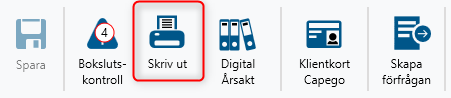
När du klickar på ikonen Skriv ut får du upp denna vy.
Högst upp till höger väljer du vilken skrivare du ska skriva ut till, där kan du även välja att skriva ut till en pdf-skrivare.
Om du klickar på knappen med de tre prickarna får du olika inställningsmöjligheter beroende på vilken rapport du skriver ut.
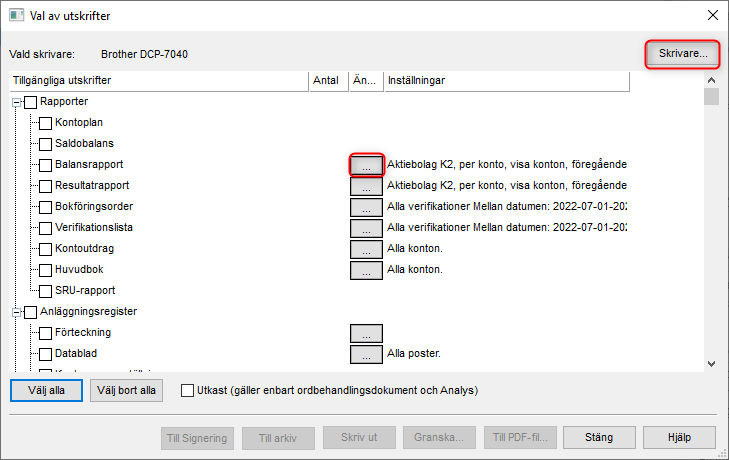
Här har jag valt att skriva ut Huvudspecifikationerna och där kan jag välja att ta med kontrollfrågor, interna noteringar, anteckningar mm.
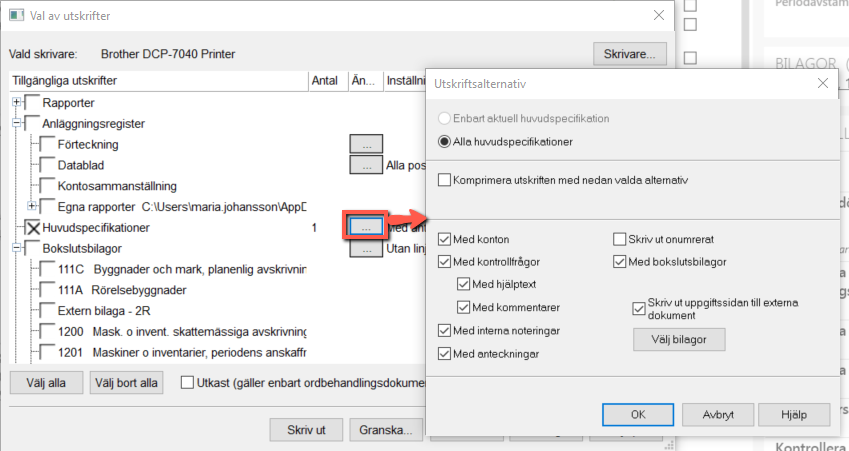
Vill du ta fram eller skriva ut en Digital Årsakt omfattande all bokslutsdokumentation, kan du läsa mer om det i manualen här: Digital Årsakt
Utkast eller enstaka sidor
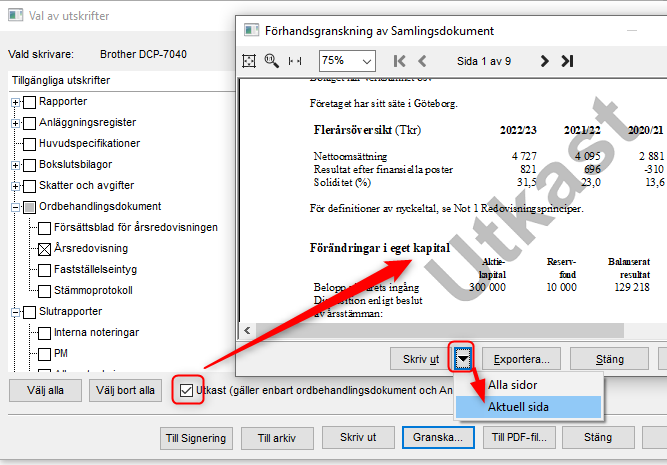
Det finns även möjlighet att skriva ut en årsredovisning med markeringen Utkast. När du bockar i rutan "Utkast" får du en utskrift som är markerad med Utkast som du ser på bilden.
När du väljer Granska får du upp dokumentet i ett förhandsgranska-läge. På rullningslisten vid knappen Skriv ut kan du välja om du vill skriva ut alla sidor eller bara aktuell sida.
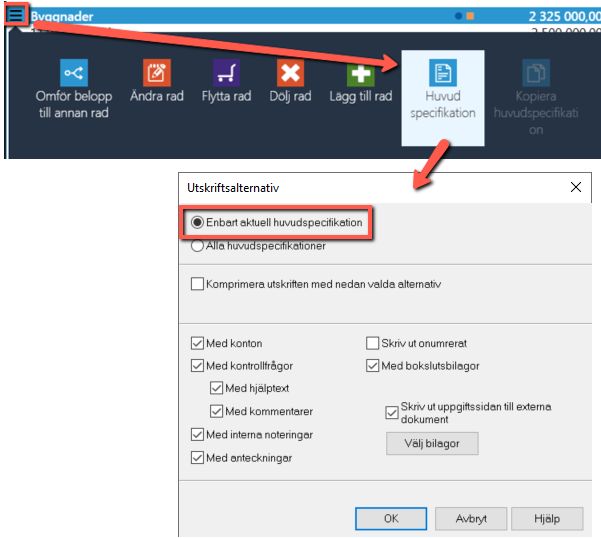
Skriv ut Aktuell huvudspecifikation
Vill du skriva ut bara en Huvudspecifikation kan du göra det på samma sätt som du gör för att skriva ut enstaka sidor (se ovanstående bild) eller via bokslutsvyn, som beskrivs på nedanstående bilder.
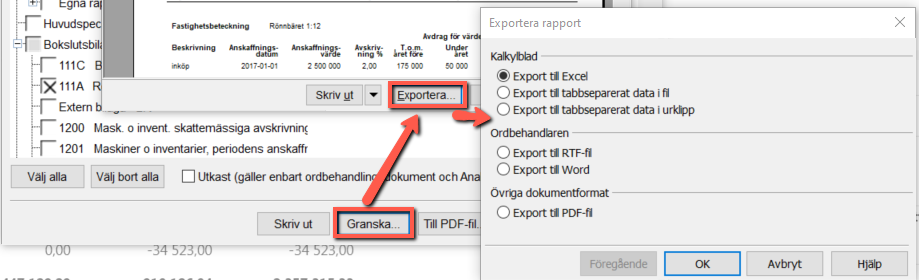
Export till Excel-, Word- eller PDF-filer
Genom att klicka på Granska-knappen kan du exportera ditt dokument till Excel, Word eller PDF.
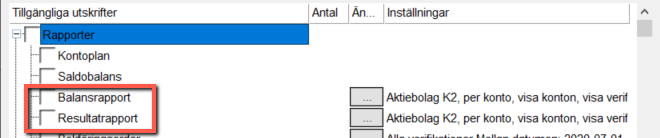
Rapporterna Balansrapport och Resultatrapport kan du inte exportera till Excel och Word via utskriftsmenyn. Det kan du däremot göra från menyvalet Rapporter och från vår modul Analys och rapportering.
Du hittar menyvalen Rapporter och Analys och rapportering under huvudmenyn på Bokslutsfliken.
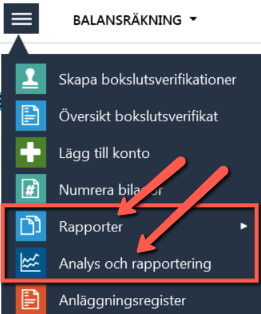
Om du öppnar din rapport i Rapporter, så kan du via knappen Exportera välja program som du vill exportera till.
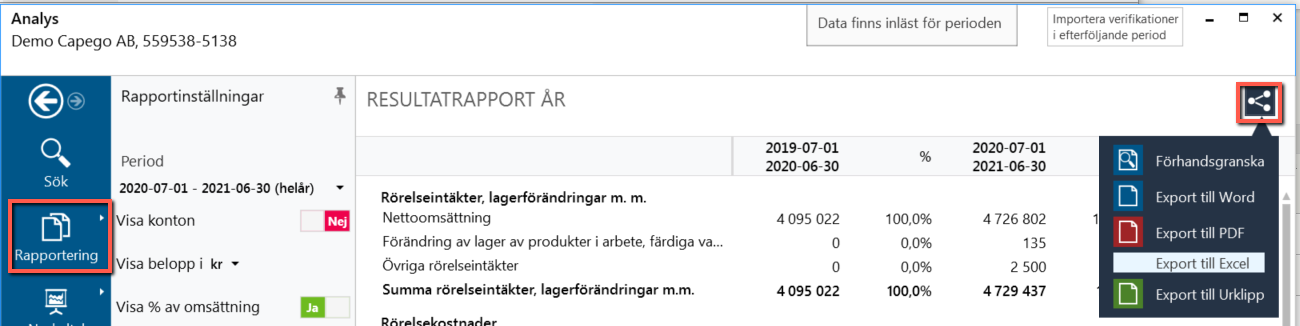
Om du går via modulen Analys och rapportering, så kan du via "dela" knappen, som är markerad till höger på bilden, exportera rapporten till bland annat Excel.
Skriva ut bilaga
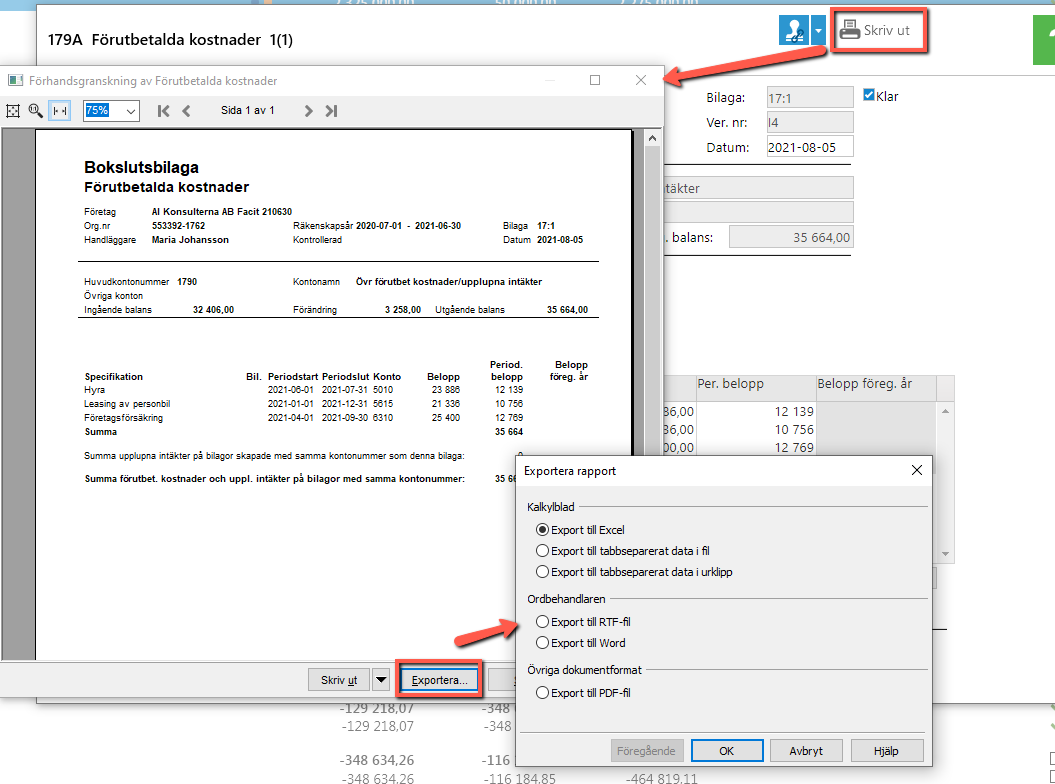
Du kan skriva ut dina bilagor direkt från bilagan genom att klicka på Skriv ut ikonen på bilagan. Du kommer då till ett förhandsgranska-läge där du kan välja att skriva ut eller exportera bilagan.
Avsnittsindelning
När du är inne i avsnittsindelningen/redigeringsläget för Balansräkningen, Resultaträkningen och Kassaflödesanalysen i fliken Årshandling kan du skriva ut eller exportera avsnittsindelningen genom att klicka på ikonen med förstoringsglaset och därefter Skriv ut eller Exportera som du ser på bilden nedan. Du hittar till avsnittsindelningen via redigeringspennan på Resultaträkningen, Balansräkningen och Kassaflödesanalysen under fliken Årshandling.