
Aktieförsäljning "aktiefållan" - BAF
Beräkningsbilagan är avsedd att användas för beräkning av kapitalvinst/förlust för såväl aktier som aktieknutna instrument t ex optioner, värdepappersfonder mm. Beräkningsbilagan hanterar juridiska personers försäljning av kapitalplaceringsaktier mm som ingår i aktiefållan.
Bilagan är ett enklare alternativ till Aktiehanteraren för Juridiska personer. Har bolaget ett stort aktieinnehav, näringsbetingade andelar eller många transaktioner under löpande år rekommenderar vi Aktiehanteraren.
BAF behöver inte skickas in till Skatteverket.
Arbetsgång på sidan
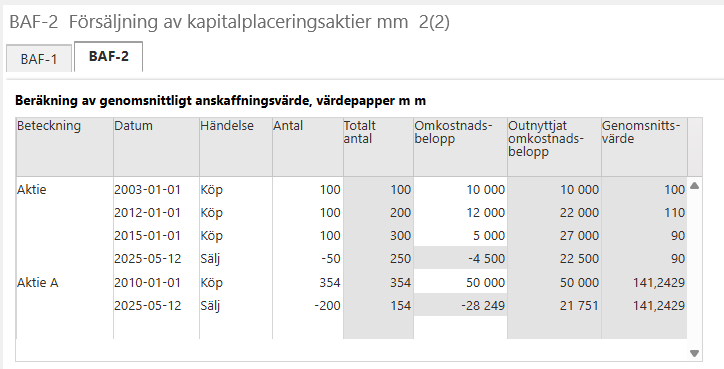
Ange antal sålda värdepapper, beteckning, försäljningsdatum och försäljningspris. Från försäljningspriset får du dra av anskaffningsvärdet. Hämta anskaffningsvärdet (tryck på den blå pilen ovanför rubriken omkostnadsbelopp). Det förutsätter att du beräknat anskaffningsvärdet enligt genomsnittsmetoden på sidan 2. Saknas anskaffningsvärde på sidan 2 föreslås ett schablonanskaffningsvärde på 20 % av försäljningssumman.
Observera att schablonanskaffningsvärdet bara får användas när aktierna är marknadsnoterade.
Om schablonanskaffningsvärdet är fördelaktigare så väljer programmet det. Programmet räknar ut kapitalvinsten eller kapitalförlusten.
Koppling till deklarationsblankett
Den vinst/förlust som redovisas på denna bilaga kan du överföra till blankett 2S eller blankett 3 (i avpassade fält) genom en bilagekoppling.
Koppling av blanketterna sker genom att dra och släppa bilagan på blanketten i översikten.
Till blankett 4 kan du inte föra över värden genom bilagekoppling.
Flera multiplar av BAF
Har du flera bilagor av BAF så kommer kapitalvinster/-förluster att överföras till den första multipeln (den med lägst multipelnummer) av BAF. Detta för att vinster/-förluster ska kvittas fullt ut gentemot varandra och för att aktiefållan ska bli korrekt, dvs överskjutande kapitalförluster måste sparas till nästkommande taxering.
OBS - I detta fall ska du för att få en korrekt överföring till deklarationsblanketten endast koppla den första multipeln (den bilaga som summerar alla kapitalvinster/-förluster).
Har du t.ex 2 multiplar av BAF och multipel 1 (M1 BAF) har en sammanlagd kapitalvinst på 200.000 kr och multipel två (M2 BAF) en sammanlagd kapitalförlust på 300.000 kr så kommer kapitalförlusten från multipel 2 att överföras till multipel 1 och där kvittas korrekt. I detta fall kommer man kunna utnyttja 200.000 kr av kapitalförlusten, medan resterande förlust på 100.000 kr skjuts till nästa års taxering. Viktigt är att man endast kopplar multipel 1 (M1 BAF) till deklarationsblanketten och lägger multipel 2 okopplad. Denna kvarstående kapitalförlust på M1 BAF kommer att konverteras till nästa års skatteprogram.
Observera att du har möjlighet att ange eventuellt återfört uppskov från blankett N4 för att kvitta mot eventuell outnyttjad förlust i stället för att rulla förlusten vidare till nästa år.
Kvitta fram uppskov
Har du ett uppskov i samband med andelsbyte/koncernöverlåtelse (blankett N4) har du möjlighet att kvitta fram ett uppskovsbelopp som motsvarar den kvarvarande kapitalförlust eller del därav som framräknats. På så sätt slipper du beskattas för uppskovet i samband med att de aktier som uppskovet härrör ifrån avyttras i framtiden.