Ärendeinställningar för privatpersoner
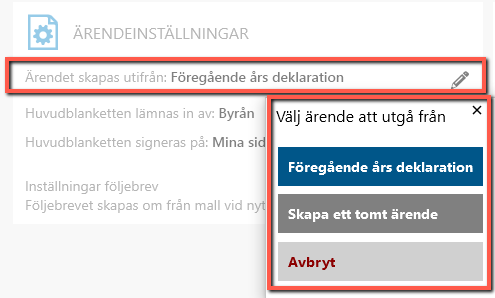
När du klickar på deklarationsärendet så kommer du först till ärendeinställningar. I första delen så kan du välja om du inte vill utgå från föregående års deklaration om du har gjort den i Capego. Klicka på pennan för att redigera.
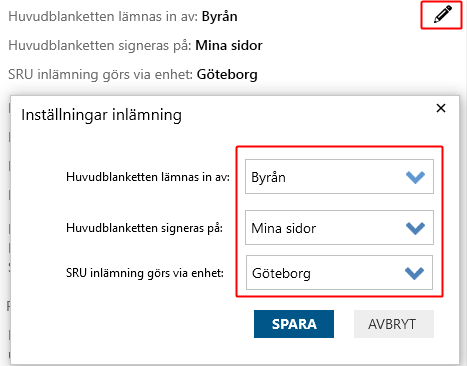
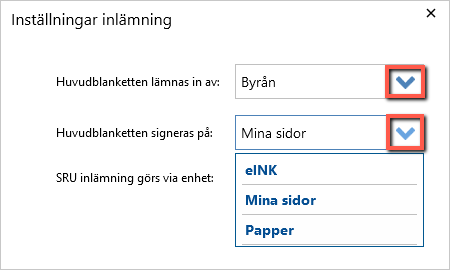
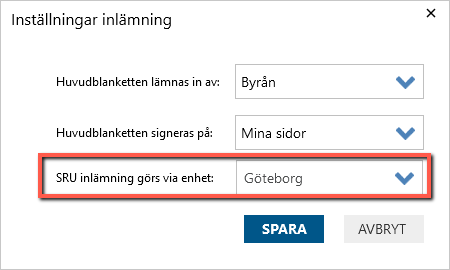
Du kan här göra inställningar för hur huvudblanketten ska lämnas in. Är det byrån eller klienten som ska lämna in? Hur ska den signeras? Klicka på dropplist-pilen och välj det som gäller för just den här klienten.
- Mina sidor betyder att man väljer att skicka med huvudblanketten via filöverföringen till Skatteverket och sen måste huvudblanketten signeras på klientens Mina sidor. Är du deklarationsombud så kan du göra det åt klienten.
- eINK är sättet att deklarera när man loggar in på Skatteverkets sida och där som ombud ändrar eventuella uppgifter i den förtryckta blanketten och skickar in den.
- Papper så måste klienten själv skriva under den förtryckta eller utskrivna blanketten.
Har du inte ställt in enhet i klientkortet så kan du göra det här. Enheter
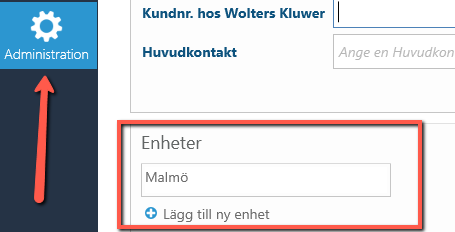
Finns det inga enheter i listan så måste de/den läggas upp av den som är administratör. Är man administratör så hittar man detta under Administration ute till vänster.
Du ställer här in om personen är ett dödsbo, är bosatt i Sverige, medlem i kyrka eller trossamfund.
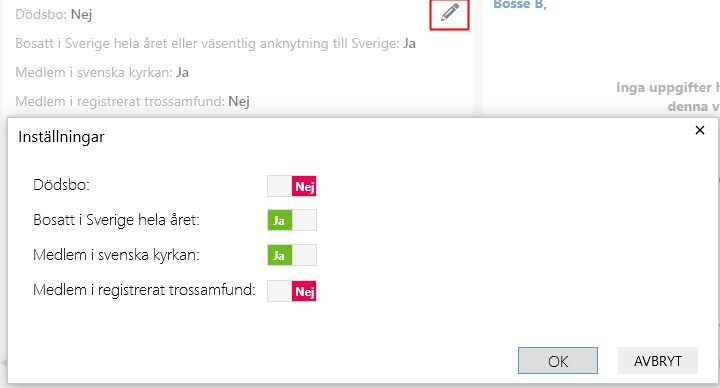
På den här delen finns ”Bosatt i Sverige hela året eller väsentlig anknytning till Sverige”.
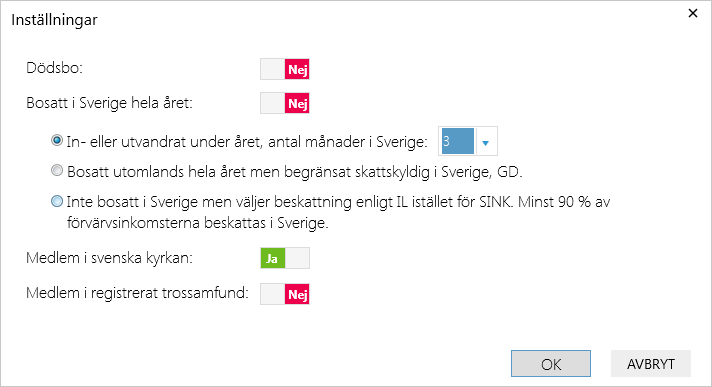
Som förvalt svar är Ja markerat, men väljer du Nej visas ytterligare tre val.
- Personer som in-eller utvandrat markerar det första valet och anger hur många månader man varit bosatt i Sverige under inkomståret. Är det så att man inte varit bosatt i Sverige den 1 november året innan inkomståret så ska man inte betala begravningsavgift. I så fall får man nolla ut avgiften i dialogen vid skattesatserna.
- De som är bosatta utomlands men begränsat skattskyldiga här i Sverige, väljer det andra alternativet. Dessa personer har oftast ett GD-nummer och väljer GD som kommunen vilket ger en kommunalskatt på 25 procent.
- Det tredje alternativet avser personer som är begränsat skattskyldiga i Sverige och som omfattas av reglerna om särskild inkomstskatt för utlandsbosatta (SINK). Dessa kan i stället välja att beskattas enligt Inkomstskattelagen, förutsatt att minst 90 procent av förvärvsinkomsterna beskattas i Sverige. Gör man detta val ska man välja Genomsnittlig kommunalskatt SINK som kommun vid skattesatserna.
Se till att ställa in rätt kommun och församling för att få rätt skattesats.

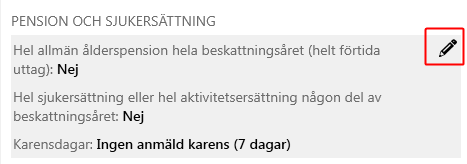
En annan viktig del att se till att ställa in är om personen inte är pensionär men ändå tagit ut hel allmän ålderspension hela året.
Kontrollera även om hel sjukersättning tagits ut någon gång under året. Sjukersättning är inte vanlig sjukpenning och att ha tagit ut hel ersättning någon del av året är om man tagit ut 100% en viss tid.
Denna uppgift har betydelse för vilka egenavgifter som ska beräknas. Normalt sett betalar du endast ålderspensionsavgift i dessa fall.
Välj det antal dagar som du valt som karenstid i listan. Om du har ändrat karenstid under året så måste antal dagar med respektive karensdag för att beräkningen av sjukförsäkringsavgiften ska bli korrekt.
Det är Försäkringskassan som beslutar om byte av karensdagar varför en ansökan ska skickas till Försäkringskassan. När Försäkringskassan beslutat om eventuellt byte så meddelar de Skatteverket om detta. Du måste själv ändra karensdagar för att skatteberäkningen ska bli riktig.
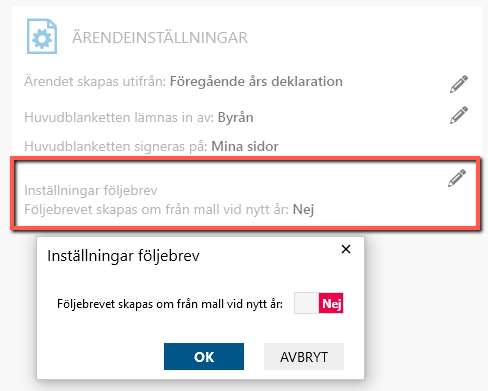
Om du använder dig av följebrev så kan du här ställa in om det ska skapas om från grundmallen vid nytt år eller om du vill ha med dina ändringar från föregående år. Grundinställningen är att dina ändringar följer med.
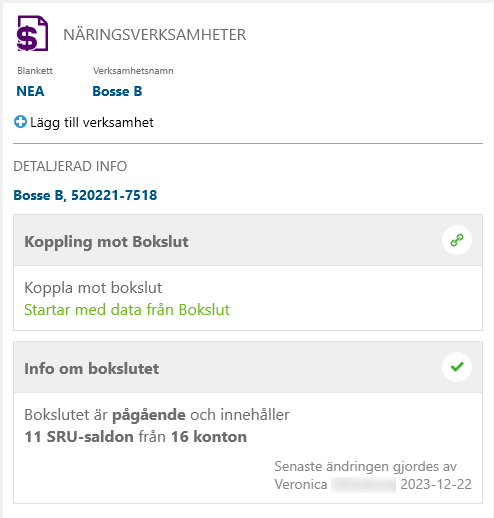
På mitten ser du uppgifter om räkenskapsdata. Du ser när bokslutet ändrades senast och får som förslag att hämta värdena direkt till deklarationen.
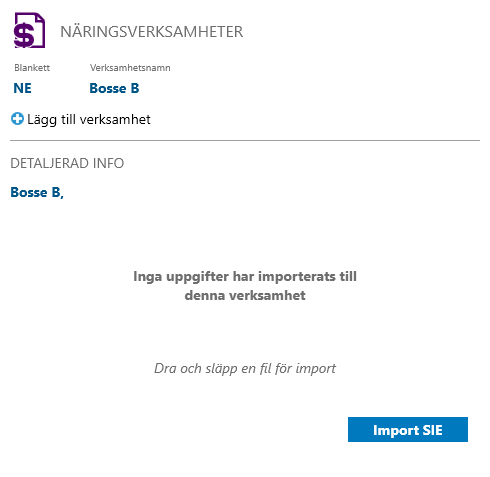
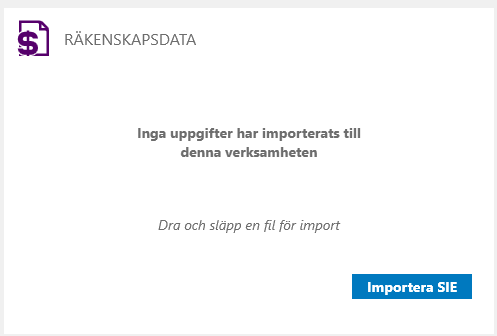
Har du ingen bokslutsfil i Capego så får du istället ett val att hämta information från sie-fil.
Du kan ladda upp Skatteverkets PDF-fil här på ärendeinställningssidan för att hämta in värden till Inkomstdeklarationen. Filen kan din klient skicka till dig eller så kan du hämta ner den från klientens Mina sidor själv om du är ombud.
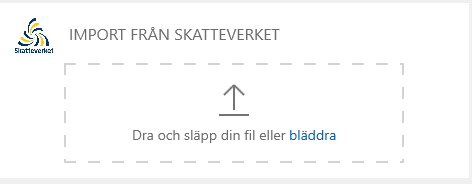
Du kan läsa mer om den funktionen här: Hämta in förtrycka uppgifter från Skatteverket
På mitten ser du uppgifter om räkenskapsdata. Du ser när bokslutet ändrades senast och får som förslag att hämta värdena direkt till deklarationen.
Har du ingen bokslutsfil i Capego så får du istället ett val att hämta information från sie-fil.
Längst ute till höger så får du även förslag på vilka bilagor som ska skapas utifrån vilka poster som finns i bokslutet. I fallet nedan skapas inkomstdeklaration 1 upp.
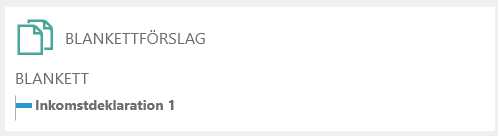
Vill du inte att de föreslagna bilagorna, förutom huvudblanketten, ska skapas upp så kan du ta bort den genom att hålla muspekaren över blanketten och då slå om till nej på valet som dyker upp bakom blanketten.
När det är klart så går du vidare till deklarationen genom att trycka på den gröna knappen nedanför, Allt ser bra ut....
För att komma åt dessa inställningar igen så går du till kugghjulet uppe till vänster.
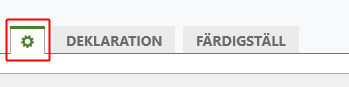
Så du kan alltid gå tillbaka till den här sidan för att göra redigeringar samt hämta nya värden från bokslut.
Gör du ändringar i bokslutet som påverkar deklarationen så kommer du att få en varning om detta nästa gång du öppnar deklarationen.
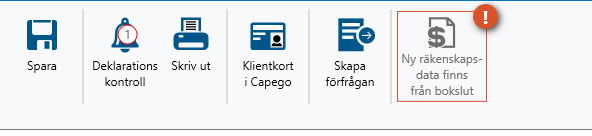
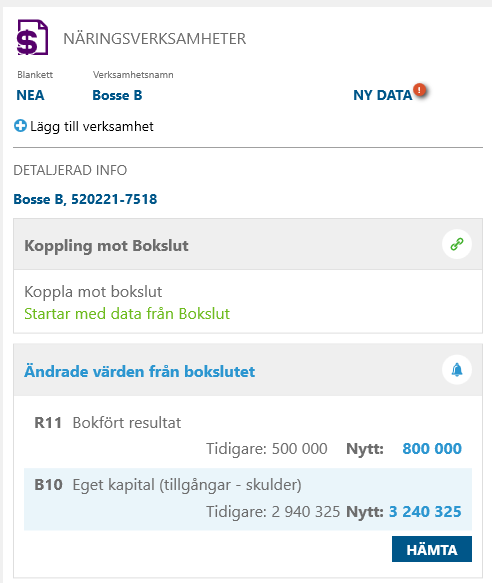
Om du klickar på den varningen så kommer du till ärendeinställningarna där du kan se vad som är förändrat samt välja att hämta in dessa nya värden till deklarationen.
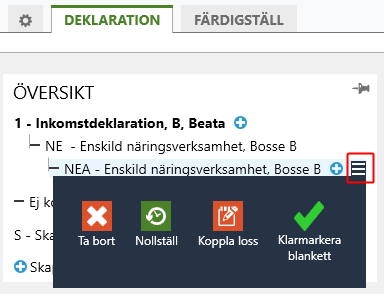
Vill du ta bort en bilaga så gör du inte längre det här utan direkt inne i deklarationsvyn.