
Aktieslag och depåer i Aktiehanteraren - AHJ
I Aktiehanteraren för juridisk person kan du lägga upp alla värdepapper som ingår i aktiefållan.
Skapa flera depåer
Om du har flera depåer så kan du skapa upp flera aktiehanterare (AHJ)/depåer. Om detta görs skapas en Depåsammanställning (AHJS) som slår ihop värdepapper från samtliga depåer/aktiehanterare för en korrekt genomsnittsberäkning och skattemässigt resultat.
Aktiehanteraren, som andra beräkningar, sparas i en deklarationsfil. Rekommendationen är således att skapa Aktiehanteraren i samband med deklarantens deklaration. Detta gör det mycket lättare att i slutändan överföra uppgifterna till deklarationsblanketterna.
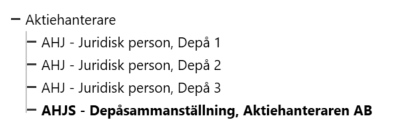
Aktieslag
Att komma igång:
Beteckning -> Börja med att välja aktie/fond m m.
1. Tryck på Skapa aktieslag.

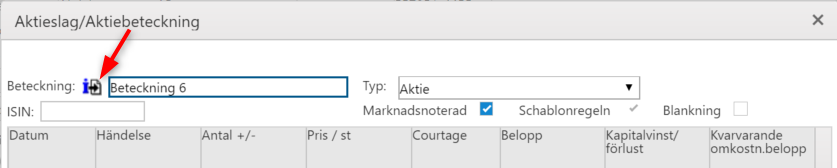
Om det gäller marknadsnoterade aktier eller fonder bör du välja beteckning utifrån listan som du når du genom knappen till vänster om fältet eller genom kortkommando CTRL+I när markören står i fältet för beteckning.
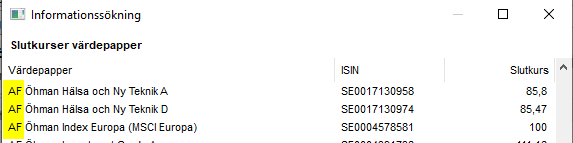
I listan börjar alla aktiefonder med AF och alla blandfonder med BF. När du finner korrekt beteckning väljer du genom att markera och avsluta med OK.
I och med att du väljer aktie/fond ur listan kommer ISIN-kod och typ att sättas. Om det rör sig om andra värdepapper som inte återfinns i listan får du själv ändra till korrekt typ, marknadsnoterad och om schablonregeln är tillämpbar.
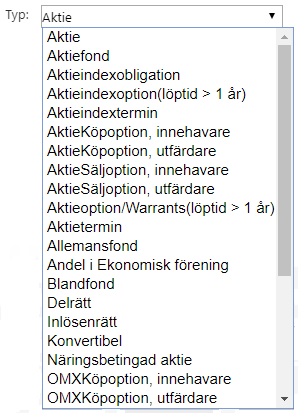
2. Typ
Om du väljer aktie eller fond ur listan får du korrekt typ satt. Däremot om du har andra typer av värdepapper såsom obligationer, andel i ekonomisk förening m.m. så är det viktigt att du väljer rätt typ och anger om värdepappret är marknadsnoterat. Detta för att värdepappret skall behandlas korrekt skattemässigt. Viktigt för beräkningen i aktiehanteraren, analysen och till slut överföringen till deklarationen.
3. Transaktioner
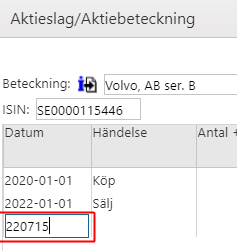
Datum skrivs alltid med ÅÅÅÅ-MM-DD. I fältet för datum kan du skriva ÅÅMMDD, dvs utan sekelsiffra och bindestreck mellan år, månad och dag. Programmet skriver om det inmatade till ovan nämnda format.
Dagsfakta
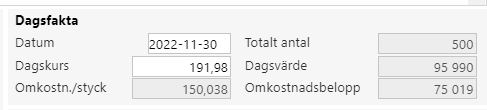
Här kan du manuellt fylla i datum och dagsaktuell börskurs. Vi rekommenderar dock att du hämtar dagskurser via den inbyggda funktionen. Detta behöver du för att en orealiserad beräkning till sammanställningssidan skall bli korrekt. Under dagsfakta återfinner du också information om omkostnadsbeloppet per aktie, totalt antal, totalt dagsvärde och totalt omkostnadsbelopp för aktuellt innehav.
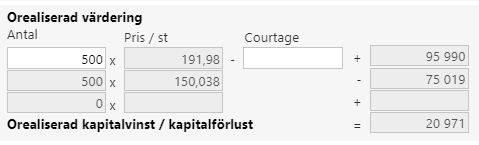
Orealiserad värdering
Under detta avsnitt kan du laborera och se hur mycket kapitalvinst/kapitalförlust en försäljning skulle ge. T.ex. om du endast vill sälja en viss del av kvarstående aktier. Omkostnadsbelopp och eventuellt uppskovsbelopp genereras automatiskt av programmet. T ex kan detta vara bra att använda när du i slutet av året t.ex. vill aktivera en kapitalförlust för att täcka kapitalvinster (eller tvärtom). Om du i detta fall endast vill aktivera en del av kvarstående aktier får du här en snabb hjälp med att beräkna försäljningen och den kapitalvinst/kapitalförlust den medför.
Information om Skatteverkets aktierekommendationer och aktiehistorik
Skatteverkets aktiehistorik - länk till Skatteverkets webbplats
Skatteverkets allmänna råd/rekommendationer avseende aktiehändelser - länk till Skatteverkets webbplats
Fristående aktievärderingar - länk till Skatteverkets webbplats