Aktivera import via Fortnox
För att kunna aktivera koppling mot Fortnox behöver du ha rätt behörighet till företaget i Fortnox och en integrationslicens i Fortnox. Läs mer om detta på Fortnox hemsida. Därefter skapar du din koppling mellan Finsit och Fortnox enligt följande beskrivning.
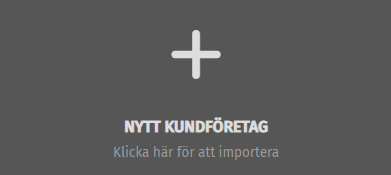
1. Skapa ett nytt företag, om inte företaget redan finns upplagt i Capego Finsit. Om företaget finns upplagt sedan tidigare, gå till Inställningar och flik Företagsuppgifter.
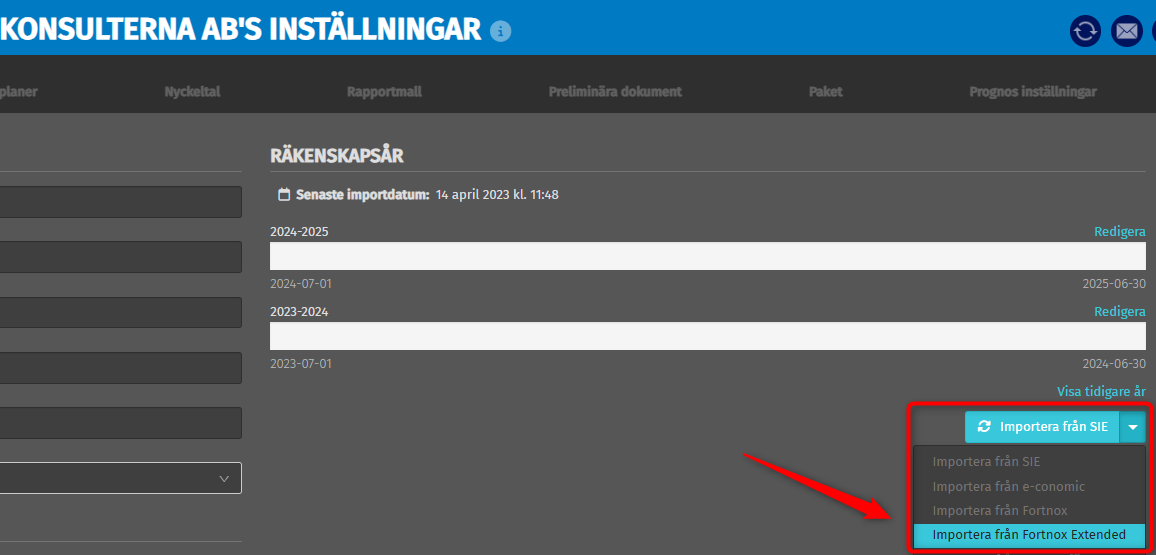
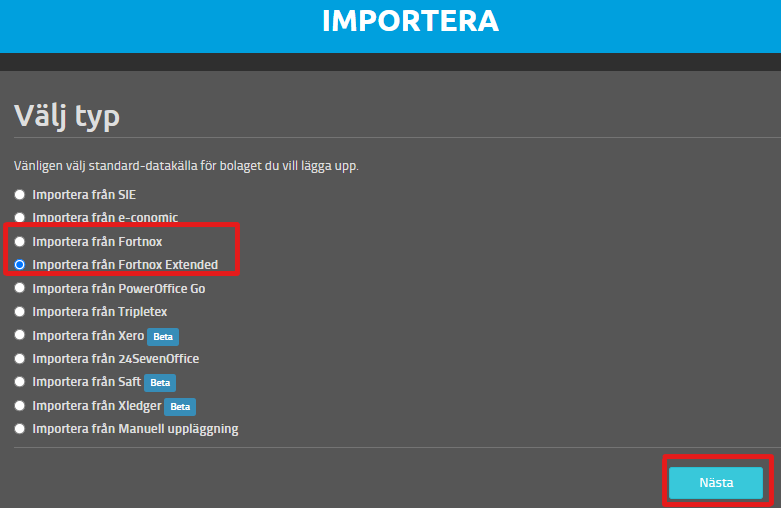
2. Välj den integrationslösning som du önskar.
Alt 1: Importera från Fortnox (innehåller enbart information enligt SIE4)
Alt 2: Importera från Fortnox Extended (SIE4-information plus öppna reskontraposter och bilder importeras). Observera att detta alternativ för att fungera kräver att du också har behörighet i Fortnox till reskontrainformationen (Faktureringsmodulen Fa).
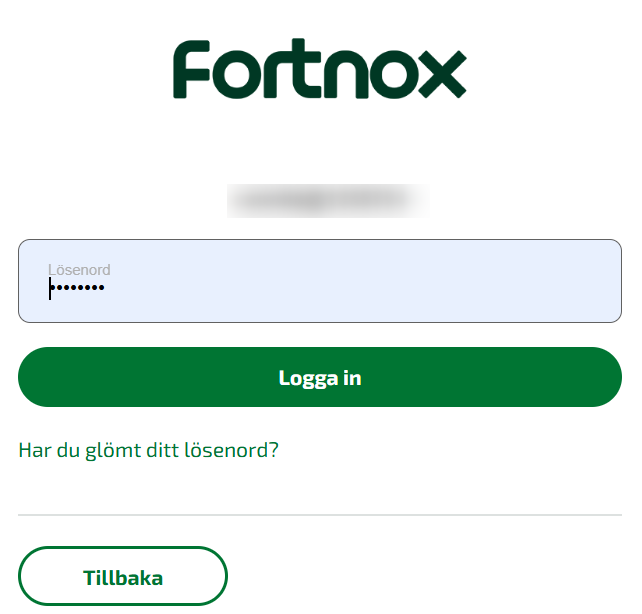
3. Du omdirigeras automatiskt till Fortnox inloggningssida. Logga in med dina inloggningsuppgifter till Fortnox.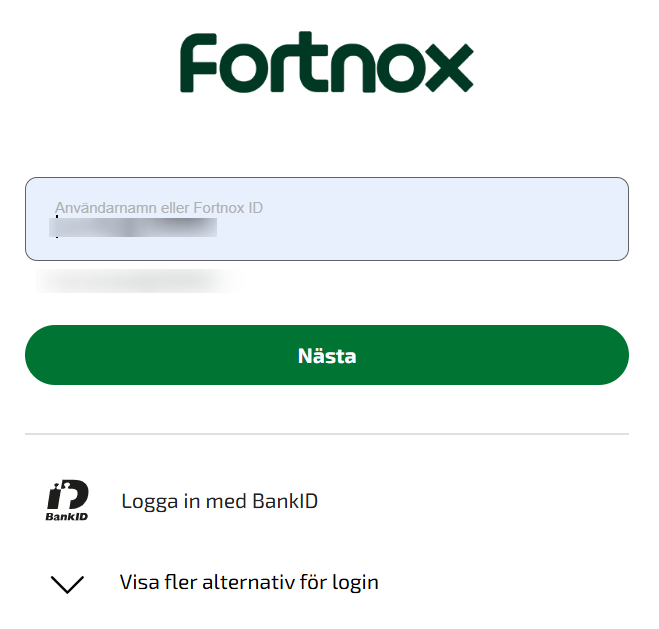
4. Om du är behörig till flera företag i Fortnox, välj företag. Observera att Fortnox i sin lista visar alla företag som du är behörig till, oavsett vilken typ av behörighet du har eller om integrationslicens finns hos Fortnox. Om du inte har rätt behörighet för att starta integration mot detta bolag, kommer integrationen att stoppas i ett senare steg. Se längst ner i denna manual.
5. Bekräfta och Godkänn den Integration som du har valt genom att klicka ”Godkänn behörighet”.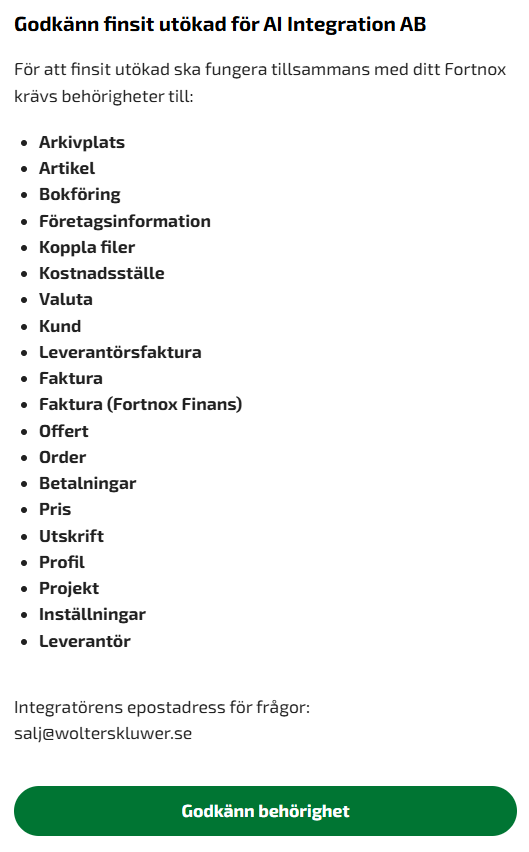
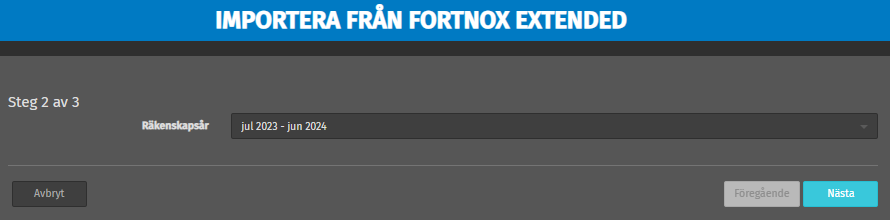
6. Du dirigeras automatiskt tillbaka till Capego Finsit och fortsätter stegen för att importera bokföring. Se vidare i manualen för att importera bokföring. Din integration är nu aktiv.
Om du efter att du genomfört ovan steg att koppla upp mot Fortnox, får ett felmeddelande, så beror det sannolikt på att du inte har rätt behörighet i Fortnox för att starta integrationen eller att det inte finns någon aktiv integrationslicens. Kontrollera i så fall din exakta behörighet i Fortnox och kontrollera i Fortnox så att bolaget har en integrationslicens.
I steg 3 kan du ställa in bland annat val av importdatum, aktiv månad, kontoplan samt hantering av objekt och budget. Läs mer om dessa inställningsval i manualen här.
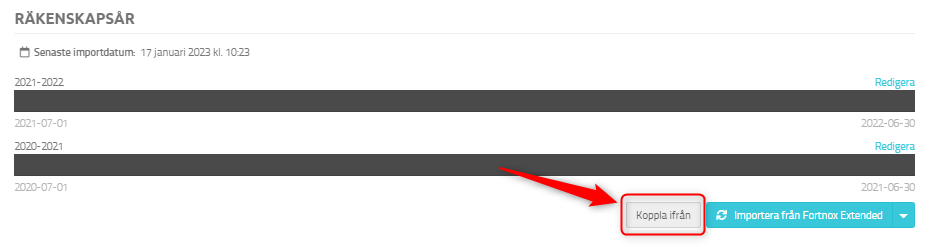
Koppla ifrån Fortnoxintegration
Om du vill stänga av integrationen mot Fortnox så kan du göra det från Företagsinställningarna och fliken Företagsuppgifter. När du vill återuppta kopplingen till Fortnox väljer du igen ”Importera från Fortnox/Fortnox Extended” och verifierar behörigheten i Fortnox.