
Anpassa uppdragstyper
Uppdragstyper är mallar som definierar de uppdrag som ditt företag utför på era klienter. Du kan ha olika typer av uppdrag till exempel Bokslut, Inkomstdeklaration, Redovisning samt både återkommande och engångsuppdrag.
För varje uppdrag som skapas behöver du koppla en uppdragstyp. Uppdragstyper hjälper dig att kategorisera uppdrag på ett enkelt sätt, vilket underlättar både sökning, filtrering och rapportering.
Börja med att gå igenom och redigera uppdragstyperna innan du kopplar dem till klientuppdrag.
Du hittar Uppdragstyper under Inställningar - Byråstöd - Uppdragstyper
Innehåll
- Standarduppdragstyper
- Lägg till en uppdragstyp
- Redigera en uppdragstyp
- Ta bort en uppdragstyp
- Inaktivera en uppdragstyp
Standarduppdragstyper
Vid start finns det ett antal standarduppdragstyper enligt tabellen nedan. Uppdragstyper markerade med gult kan inte raderas - dessa typer har begränsningar i vad som går att ändra. Du kan t ex inte ändra namn och kod (short code).
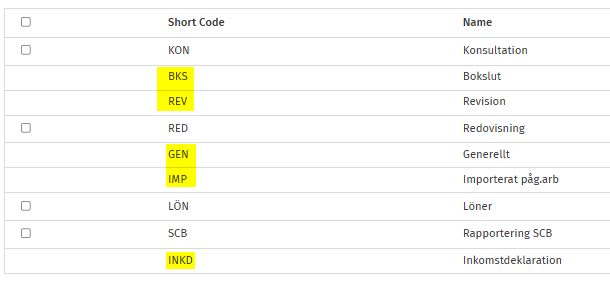
Lägg till en uppdragstyp
Du kan lägga till dina egna uppdragstyper som komplement till standarduppdragstyperna.
- Klicka på Uppdragstyper.
- Klicka på Lägg till uppdragstyp (Add job Type).
- Skriv ett namn för uppdragstypen i fältet Uppdragstyp (Jod Type), till exempel Årsbokslut.
- Skriv in en kort kod (Short Code) för uppdragstypen i fältet, till exempel ABok (du kan inte använda Å,Ä och Ö för kortnamnet).
- Markera kryssrutan Periodslut krävs om du vill att ett slutdatum för perioden ska anges när den här Uppdragstypen skapas (den här kryssrutan måste vara markerad för årsbokslutsuppdrag).
- Välj en tidsram i listrutan Skapa ett annat uppdrag (Automatic Job Creation) (om du inte använder Uppdragsmallar - återkommande uppdrag), klicka på Tell me more för mer information.
- Ange vem som kan lägga till tid till jobbet (WIP Settings) från rullgardinsmenyn Tid kan läggas till (Time can be added by).
- Tilldelade och icke-tilldelade resurser - detta är standardinställningarna och låter alla användare lägga till tid till ett jobb.
- Endast tilldelade resurser - det här alternativet tillåter endast tilldelade resurser att lägga till tid till den här typen av jobb.
- Knappen Tidsregistrering på Uppdragsdetaljer kommer att vara dolda för icke-allokerade resurser.
- Uppdraget kommer inte att visas på den icke-tilldelade resursens tidrapport.
Obs! Den här inställningen förhindrar att otilldelade resurser lägger till tid till ett jobb. Det säkerställer att tidsbudgetar hålls och jobb slutförs så effektivt som möjligt. Det är också mer sannolikt att chefer blir involverade när en justering av arvoden behövs, det vill säga när arbetsfördelningen ändras.
- Välj handläggningstiden (Turnaround Time) för jobbtypen från listorna Startstatus och Slutstatus och ange den förväntade handläggningstiden i fältet för Förväntad handläggningstid. Detta är en frivillig inställning, sätter du Ingen (None) för Startstatus behöver du inte fylla i övriga rader.
- Bocka för om du vill att uppdraget alltid ska kopplas till en uppdragsprocess (Job Flow Settings). Oavsett om du använda uppdragsprocesser eller inte får ditt uppdrag alltid tillgång till de Uppdragsstatusar som finns som standard i programmet Ej påbörjad, Pågående och Slutförd. Du kan läsa mer i vår kunskapsartikel Processmallar
- Skriv uppdragsdetaljer om det behövs - de visas i fältet Uppdragsdetaljer när du klickar på Redigera under Uppdragshantering - Grunddata - Uppdragsdetaljer.
- Klicka på fliken Fakturering (Invoicing):
- Välj fakturatext från listan som du vill ska synas på fakturor för denna uppdragstyp (hur du lägger till fakturatext kan du läsa i Använda fakturatexter).
- Om du har valt inställningen för Pågåendearbete-text (Inerim Text), kan du även välja fakturatext som ska användas vid acounto-fakturering för denna uppdragstyp.
- Klicka på fliken Statuses och välj de statusar som ska tilldelas uppdragstypen (om du inte kopplar uppdraget till en processmall är det bara dessa statusar som finns).
- Använd något av dessa alternativ för att spara dina ändringar:
- Klicka på Spara för att spara och stänga skärmen.
- Klicka på pilen på knappen Spara och välj sedan Spara & lägg till ytterligare för att spara dina ändringar och lägga till en annan uppdragstyp.
Redigera en uppdragstyp
- Klicka på Uppdragstyper.
- Klicka på raden för den uppdragstyp du vill redigera.
- Gör önskad ändring.
- Klicka på Spara.
Ändringar som görs på en uppdragstyp kommer inte att slå igenom på de uppdrag som redan har kopplats till en klient. Det är först på nya uppdrag ändringarna slår igenom.
Ta bort en uppdragstyp
Om Uppdragstypen inte har använts i systemet kan du ta bort den. Om den har använts kommer du att se ett felmeddelande om du försöker ta bort den. I det här fallet bör du istället avaktivera (arkivera) uppdragstypen.
- Klicka på Uppdragstyper.
- Klicka på raderingsikonen (krysset till höger om uppdragstypen)! Du får en kontrollfråga som du svarar Ja på. Har uppdragstypen används får du information om att du istället kan avaktivera uppdragstypen.
Inaktivera en uppdragstyp
Om det finns standarduppdragstyper som du inte kommer att använda kan du inaktivera dem. När du inaktiverar en jobbtyp flyttas den till fliken Inaktiv, där den kan återaktiveras senare.
- Klicka på Uppdragstyper.
- Välj den eller de jobbtyper du vill inaktivera med hjälp av kryssrutorna till vänster i listan.
- Klicka på Inaktivera (Deactivate).