Anstånd
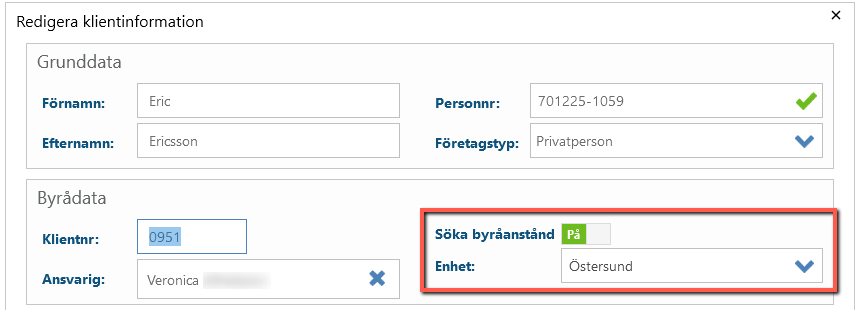
Anstånd kan endast sökas för privatperson och på klientkortet så är den funktionen påslagen som standard. Slår du av den måste du själv välja att slå på den igen om klienten ska med i ansökan året efter till exempel. Har du gjort en privatperson till en privat klient så kan du inte söka anstånd på den klienten via programmet.
OBS! Du måste lägga till en Enhet på alla Privatpersoner för att de ska komma med i anståndslistan
Innehåll
- Anståndslistan
- Filtrera i anståndslistan
- Inlämningsdelen av anstånd i Capego
- Inlämningsdelen av anstånd på Skatteverkets sida
Anståndslistan
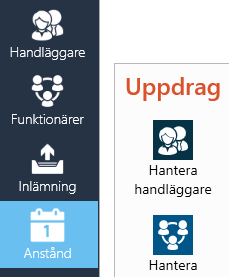
Du når anståndsansökan genom att klicka på ikonen Anstånd i navigeringsmenyn.
Det finns ingen begränsning för vem som kan öppna inlämningen och göra en anståndsansökan för de klienter som finns i listan.
Det finns fyra flikar i menyn Nya/obehandlade, Sökta, Byråanstånd av och Kan ej sökas.
Nya/obehandlade
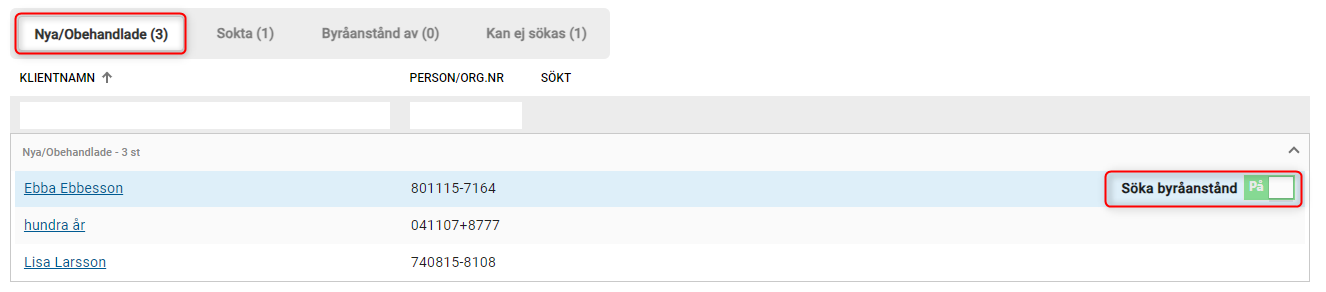
I ligger alla klienter som man har valt ska gå med i anståndet. För att klienten ska hamna där så måste den ha anstånd påslaget på klientkortet, ha ett korrekt personnummer samt ha en enhet i sitt klientkort. Ett korrekt personnummer är även ett samordningsnummer eller ett dödsbonummer.
Du kan välja att slå Av på klienten direkt i listan om du håller muspekaren över klienten och på så sätt slipper du gå in i klientkortet när du går igenom listan.
Det kommer alltid finnas en förvald enhet (i det övre högra hörnet) när du går in i Anståndsansökan.
Sökta
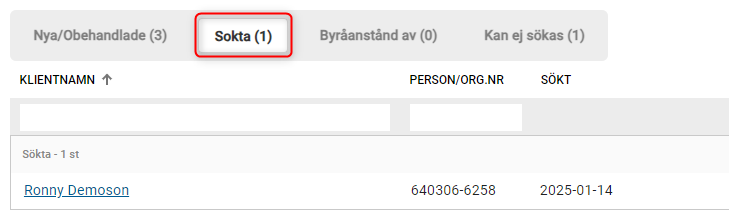
I fliken Sökta visas de klienter som du (din byrå) redan skapat anståndsfiler för och vilket datum det inträffade. De hamnar där när du valt att trycka på att de är Inlämnade och ok i programmet efter att du lämnat in filerna hos Skatteverket.
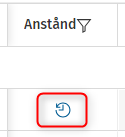
I klientlistan ser du att du sökt anstånd för en klient i kolumnen Anstånd.
Byråanstånd av
I fliken Byråanstånd av visas de klienter där man inte valt ”På” i fältet för söka byråanstånd på klientkortet.
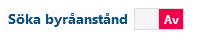
Om du ser en klient i den här listan som du vill skicka anstånd på, så håller du muspekaren över klienten och får då upp valet för att slå på anstånd.

Du kan välja att slå av klienter som redan har fått sina deklarationer inlämnade men det är inget måste.
Kan ej sökas
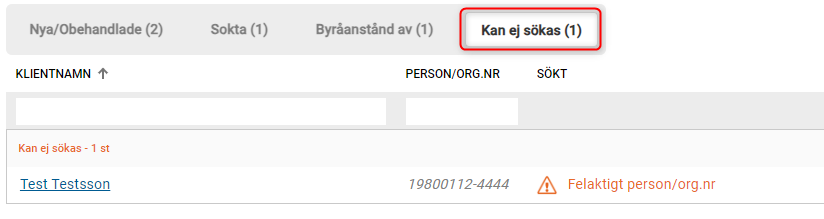
I fliken Kan ej sökas ser du de klienter som har felaktigt personnummer men där man valt en enhet på samt att man ska söka byråanstånd. Klicka på namnet för att länka dig vidare till klientkortet för att lägga in korrekt personnummer.
Ett felaktigt personnummer är t.ex. om du lägger till århundradet först i personnumret eller inte lägger in bindestreck i numret.
Filtrera i anståndslistan
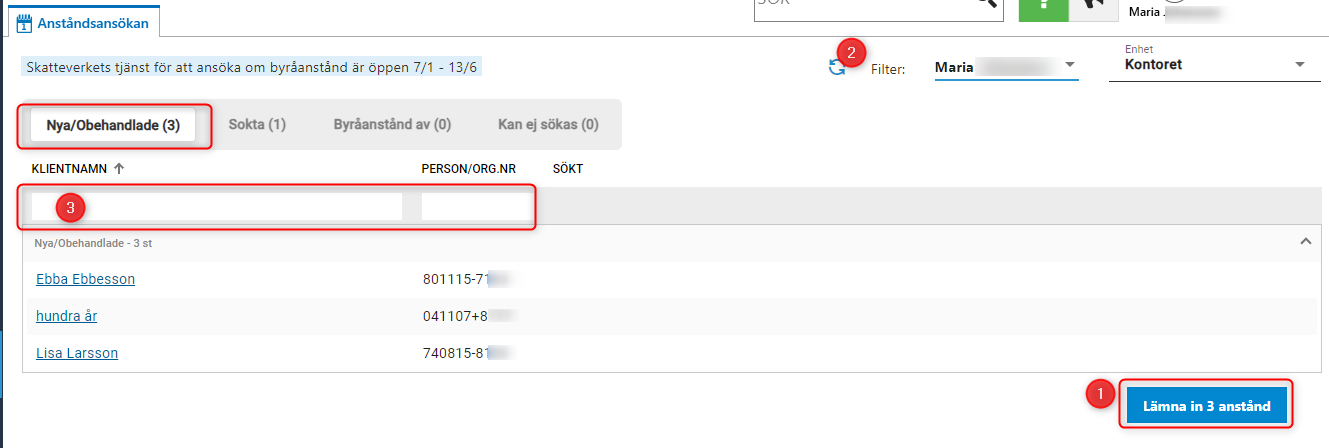
- I listan Nya/Obehandlade ligger alla klienter som du kan söka anstånd för och du ser hur många som kommer med om du tittar på knappen Lämna in anstånd.
- Om du vill begränsa vilka som ska skickas med behöver du arbeta med filter, t.ex. vem som är ansvarig för uppdraget och /eller vilken enhet.
- Du kan även söka i klientnamn eller personnummer för att begränsa urvalet.
Inlämningsdelen av anstånd i Capego
Klicka på Lämna in-knappen för att starta guiden för inlämning.

Första steget är att verifiera era Byråuppgifter. Det är inte obligatoriskt att fylla kontaktperson. När det ser bra ut klickar du på Verifiera.
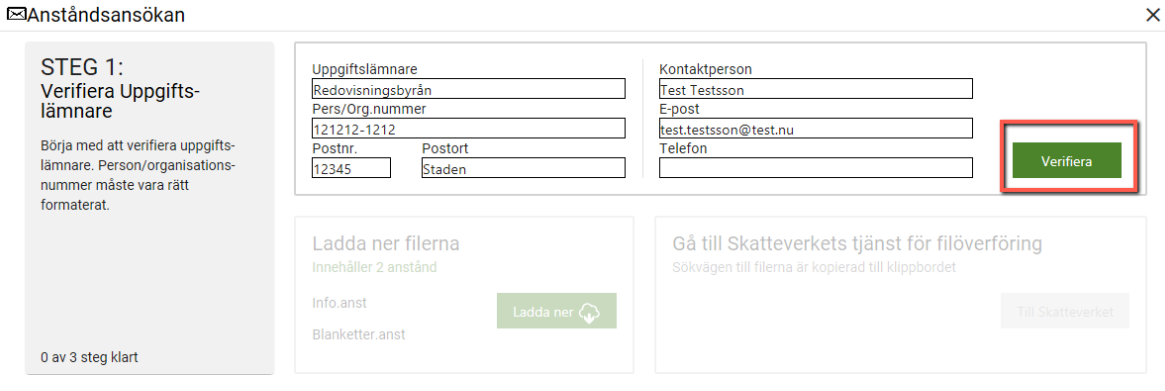
Nästa steg är att ladda ned de anståndsfiler som du ska lämna in till Skatteverket.
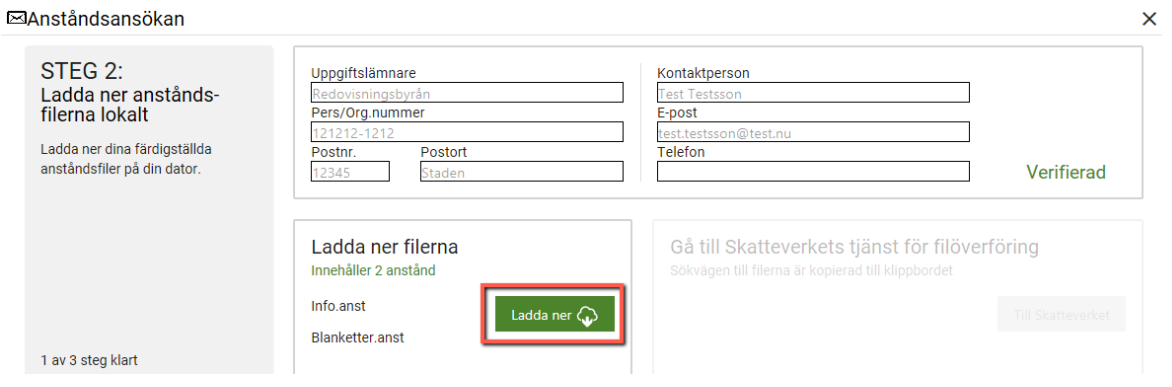
Klicka på knappen Ladda ned och välj sökväg där du vill spara.
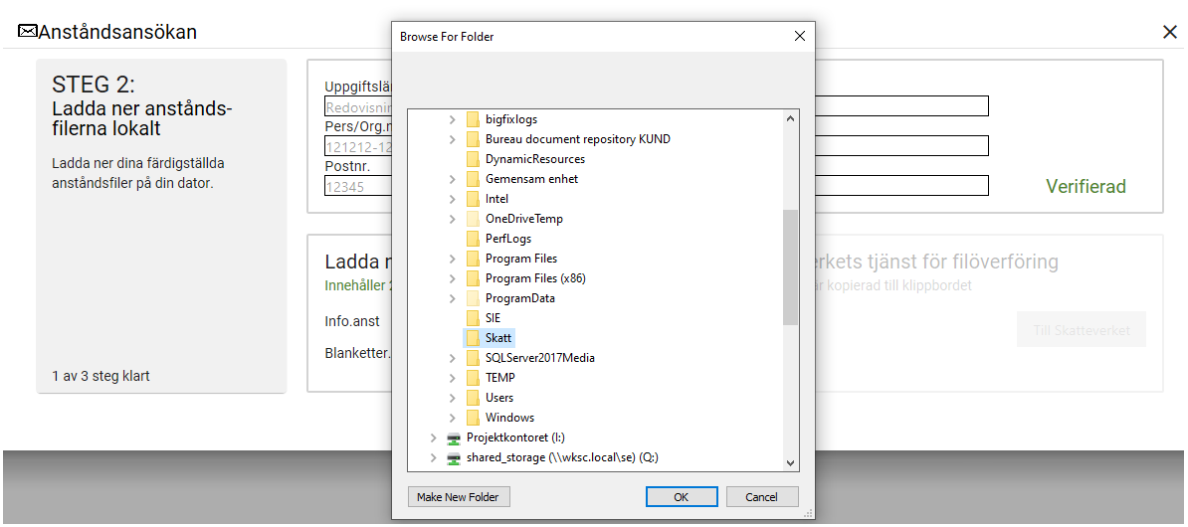
Första gången du gör en inlämning och sparar kommer du få en standardsökväg för nedladdning av filer. Du kan självklart byta sökväg nästa gång men den kommer ihåg senaste sökvägen du använde så du slipper leta vid varje tillfälle.
Navigera fram till, förslagsvis en gemensam sökväg, där ni på ert kontor lagrar skatterelaterade uppgifter såsom anstånd och deklarationsinlämningar.
När du valt lagringsplats kommer det skapas en mapp i den katalogen med dagens datum samt klockslaget för när du klickade på knappen. I den mappen hittar du de två filer som du ska lämna in till Skatteverket, innehållande uppgifter om dig som medialämnare samt uppgifter om de klienter som du söker anstånd för.
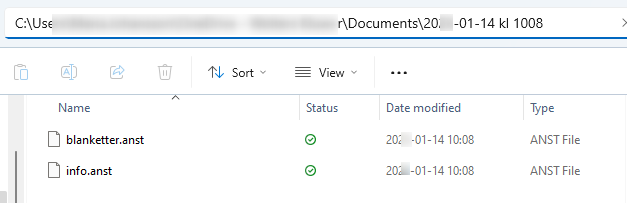
När du sparat ned filerna är det dags att klicka på knappen för att lämna in på Skatteverkets hemsida.
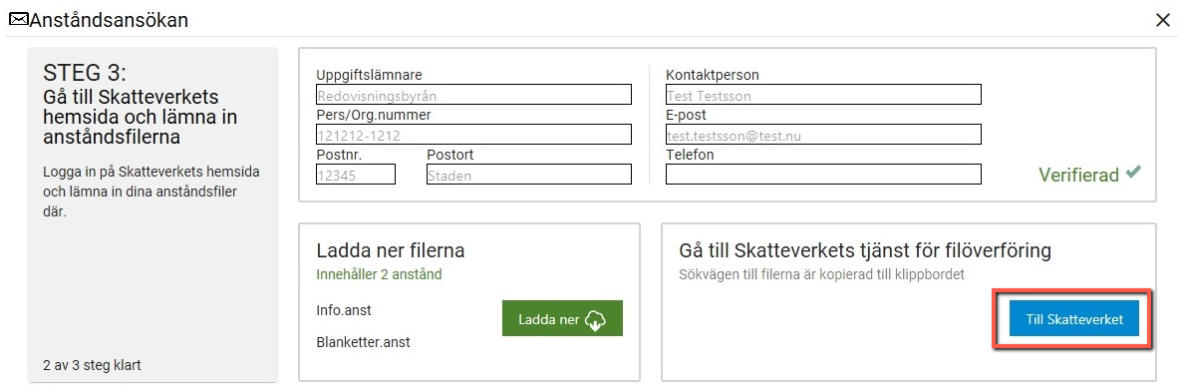
Inlämningsdelen av anstånd på Skatteverkets sida
Är det på Skatteverkets sida du behöver hjälp med hur inlämningen fungerar så kan du läsa om det nedan, men stöter du på problem där så kan vi inte alltid hjälpa till utan du får kontakta Skatteverket.
Inne på Skatteverket behöver du logga in med ditt Bank id och därefter är det dags att välja filerna du nyss skapade.
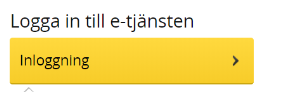
Välj att logga in till e-tjänsten på mitten av sidan.
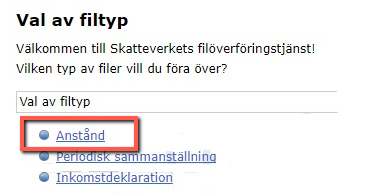
När du är inloggad kommer du till Val av filtyp och här väljer du Anstånd
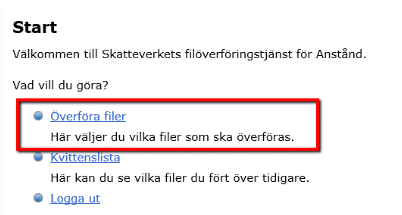
I nästa steg väljer du att Överföra filer
Klicka på knappen Välj fil eller Bläddra (beror på vilken webbläsare du använder)
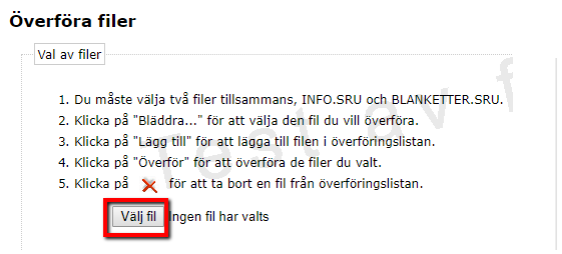
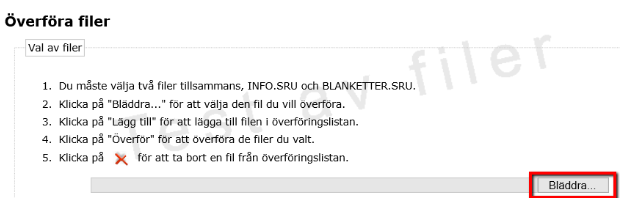
Utforskaren på din dator öppnas och för att enkelt hitta dina filen så kan du högerklicka i filnamns-fältet och välja klistra in och sen på öppna.
Du får nu upp två filer

Markera en fil och tryck öppna, du kan inte öppna båda filerna samtidigt. På Skatteverkets sida trycker du på knappen Lägg till.

Sen klickar du på bläddra igen och gör likadant med nästa fil.
Nästa gång du lämnar in filer på Skatteverkets hemsida kommer den att komma ihåg denna sökväg. Det är viktigt att du då navigerar till de nya filerna så du inte lämnar in samma filer igen. Gör du det så kommer du att få ett meddelande om att du försöker skicka in dubbletter.
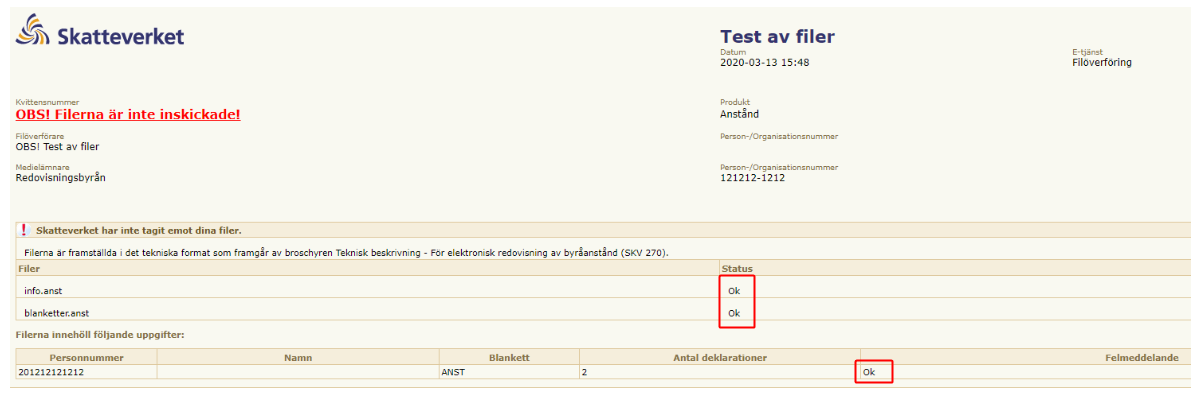
När du har båda filerna på Skatteverkets sida så trycker du på Överför och då får du en kvittens på inlämningen.
Det är viktigt att du kontrollerar att det står OK på alla rader.
När du återvänder till Capego är det dags att meddela om överföringen gick bra eller om det inte gick att lämna in.
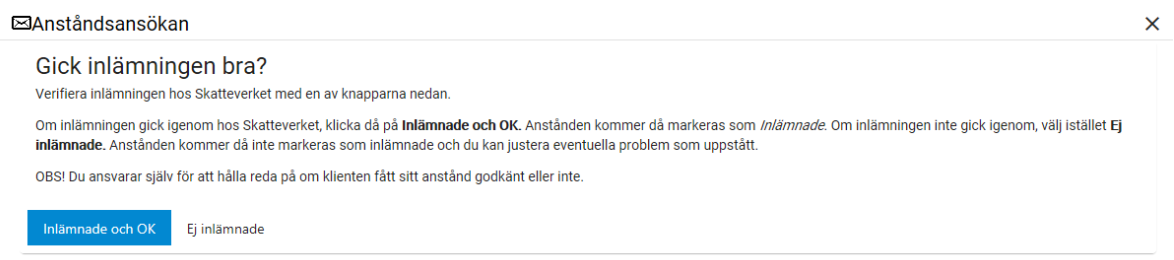
Väljer du Ej inlämnade kommer de klienter som var med i inlämningen att ligga kvar i övre listan på anståndsinlämningen som ej inlämnade.
Klickar du istället på Inlämnade och OK kommer de klienter som var med i inlämningen hamna i nedre listan som visar de klienter som är sökta för den enhet som visas i filtret.
De får dagens datum i inlämningskolumnen.

Du se på klientkortet om och när en klient har ansökts för anstånd.
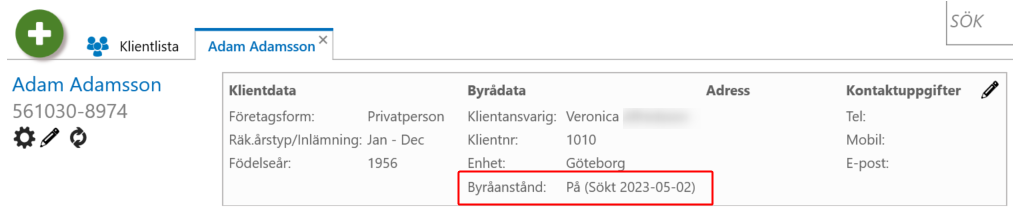
I klientlistan ser du i kolumnen Anstånd denna symbolen när anstånd har sökts. Kolumnen Anstånd nollställs vid nytt kalenderår.