
Användning av Microsoft Outlooktillägg
När tillägget för Microsoft Outlook är installerat och konfigurerat försöker Capego Practice Management matcha mottagarnas e-postadresser från fälten Från och Kopia med de e-postadresser som finns på kontakten.
Innehåll
- Spara e-post i Capego Practice Management
- Sök efter en kontakt
- Skapa en kontakt från Outlooktillägget
- Om bilagor
Spara e-post i Capego Practice Management
För att spara e-postmeddelanden på kontakter krävs, förutom behörigheten Dokument - Visa och ladda upp, minst en av följande behörigheter:
- Kontakter - Visa
- Kontakter - Visa, Lägg till och Redigera
För att spara e-post i uppragsmappar krävs, förutom Behörigheten Dokument - Visa och ladda upp, minst en av följande behörigheter:
- Uppdrag- Visa Mina uppdrag
- Uppdrag- Visa Alla uppdrag
- Uppdrag- Visa, lägg till och redigera uppdrag
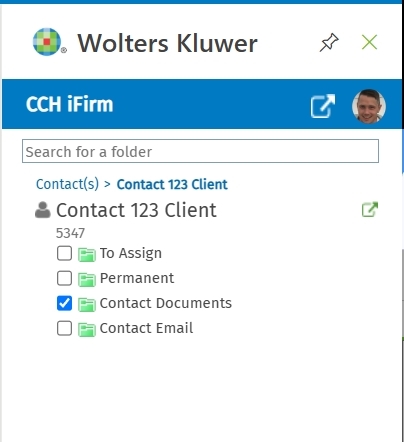
När matchningar mellan mottagarnas e-postadresser görs på en kontakt kan du spara detta e-postmeddelande i en eller flera mappar.
Gör så här:
- Välj e-post du vill spara.
- I tilläggspanelen klickar du på klientens namn för att visa mapparna på kontakten.
- Välj mappen/mapparna där du vill spara e-postmeddelandet.
- Där e-postmeddelandet innehåller en eller flera bilagor kan du spara en separat kopia av bilagorna. Mer information om detta finns i avsnittet Om bilagor.
- Klicka på Spara.
- I Outlook tilldelas kategorin Sparad i Capego Practice Management.
Sök efter en kontakt
Ifall ingen matchning för en kontakt kan göras kan du manuellt söka fram den. Gör så här för att göra en sökning:
- Välj e-post du vill spara.
- I tilläggspanelen klickar du i sökrutan och anger klientnummer eller namn på kontakten du vill spara mailet till.
- Välj önskad kontakt i listan med kontakter som föreslagits av Capego Practice Management och spara e-postmeddelandet i kontaktens mapp(ar).
Obs: Uppdatera e-postadressen på kontakten vid behov.
Skapa en kontakt från Outlooktillägget
Behörighet: Kontakter - Visa, lägg till och redigera kontakter
Ifall ingen matchning för en kontakt kan göras kan du manuellt skapa upp kontakten från tillägget. Gör så här:
- Välj e-post du vill spara.
- I tilläggspanelen klickar du på + symbolen till höger om kontakten namn.
- En lista med följande allmänna information visas:
- Företagstyp: standardkontakttypen är "Corporation." Välj önskad kontakttyp om det behövs.
- Namn: avsändarens namn kopieras automatiskt till det fältet. Ändra namn vid behov. När den valda Företagstypen är "Privatperson" visas fälten "Förnamn" och "Efternamn".
- E-post: avsändarens e-postadress kopieras till detta fält. Kan ändras vid behov.
- Klientnummer: ifall inställningen "Automatisk tilldelning av klientnummer " är aktiv kommer ett nummer att föreslås automatiskt. Annars matas ett nummer in manuellt.
- Klicka på Skapa.
- Spara e-postmeddelandet i mappen/mapparna för den nya kontakten.
Om bilagor
Bilagorna sparas som standard tillsammans med e-postmeddelandet. Om du också vill spara en separat kopia av bilagorna gör så här:
- I den nedre delen av panelen klickar du på nedåtpilen vid avsnittet "Bilagor"
- Markera kryssrutan Spara en kopia separat för varje bilaga som du vill spara separat.
Ytterligare information
- E-postbilagor kan inte tas bort. De hör till e-postmeddelandet.
- Bilaga som sparas separat från e-postmeddelandet består av det ursprungliga filnamnet, en tidsstämpel samt filtillägget.
- Filnamnet på en bilaga kan döpas om med funktionen Byt namn i dokumenthanteraren.
- Elementen som ingår i e-postmeddelandet (t.ex. en bild) anses vara bilagor men kan inte sparas separat.
- Ett e-postmeddelande med en bifogad Outlook-uppgift, ett Outlook-möte eller en e-postfil kan inte sparas i Capego Practice Management.