
Ärendeinställningar
Så här ser du ut när du öppnar ett nytt bokslutsärende för första gången.
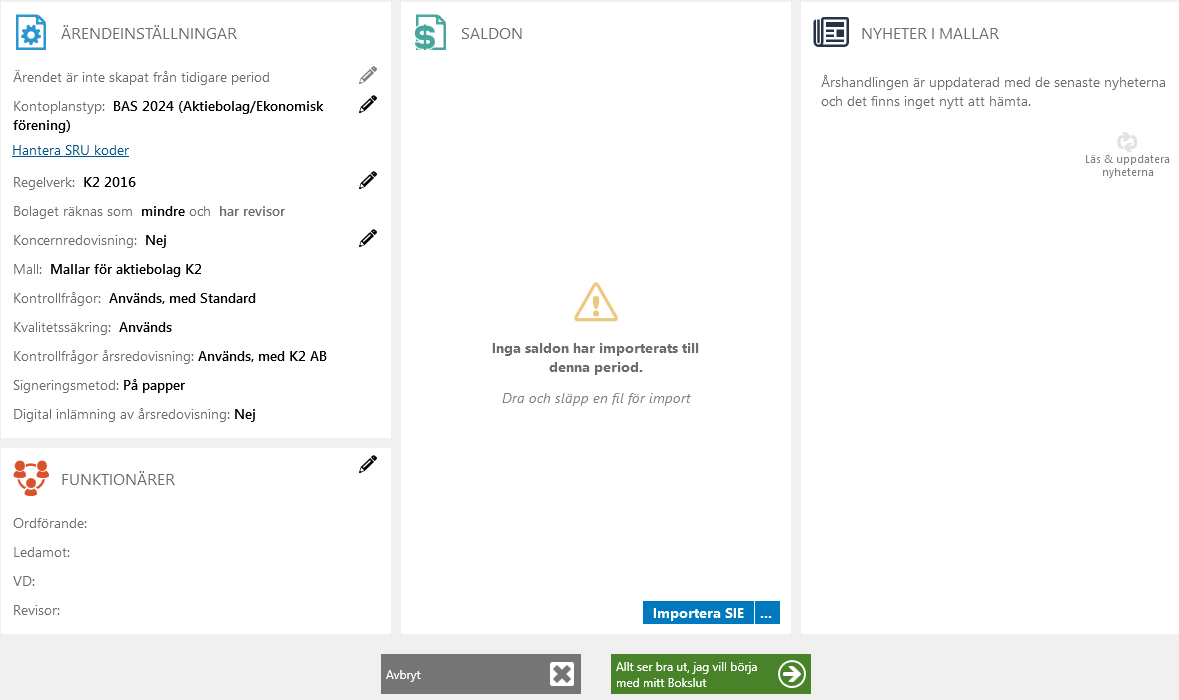
Gå igenom alla ärendeinställningar noga och se till att du har rätt inställningar. Vi beskriver här inställningarna uppifrån och ner. När du är klar med dina inställningar är det viktigt att du klickar på den gröna knappen "Allt ser bra ut, jag vill börja med mitt bokslut" för att bokslutsuppdraget ska skapas upp korrekt.
Ärendet skapas utifrån:
Första gången du lägger upp ett nytt ärende finns det ingen tidigare period att utgå från.
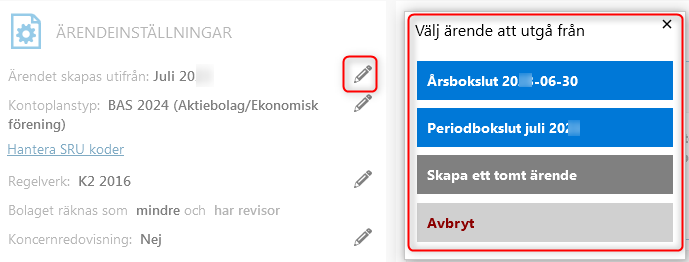
Andra året, eller när du lägger upp ett periodbokslut, kan du välja att utgå från senaste årsbokslutet eller periodbokslutet. Uppgifter konverteras från det tidigare årendet. Det är en stor fördel att alltid utgå från senast gjorda bokslut, då du får med dig vissa uppgifter från det tidigare.
Om du vill ändra förinställt val kan du under Ärendeinställningar välja vilken period du vill utgå från. Du kan också skapa ett helt nytt, tomt ärende och då följer ingen information med från tidigare bokslut. Valet är tillgängligt fram till ärendet är skapat och bokslutet påbörjas. Därefter går det inte att ändra denna inställning.
Kontoplan
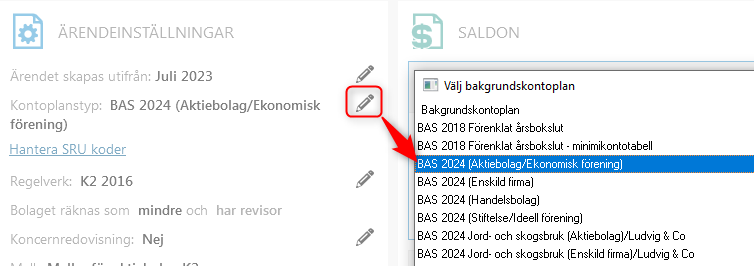
Kontrollera att du har rätt kontoplanstyp genom att klicka på redigeringspennan. Default-läget när du skapat ett aktiebolag är BAS 202X (Aktiebolag/Ekonomisk förening). Det är sällan som du behöver göra någon justering här.
Hantera SRU koder
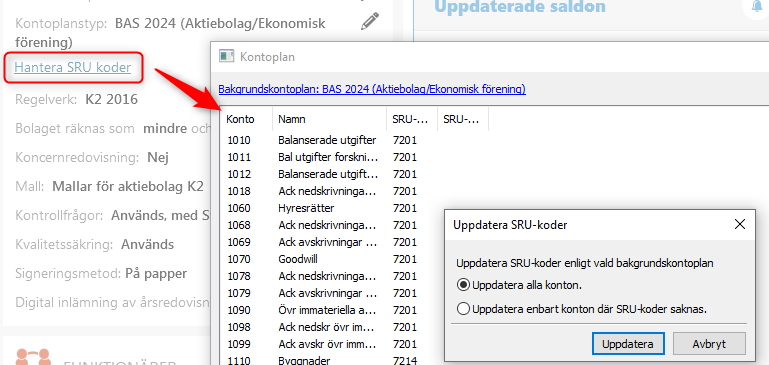
Klicka på länken Hantera SRU koder, du får upp bilden nedan och kan se vilka konton som har respektive SRU-kod. Vi rekommenderar att du uppdaterar alla SRU-koder varje gång du gör en ny import av sie-fil samt om du lagt till något konto i bokslutet. Du ser på bilden hur du går till väga för att uppdatera SRU koderna, välj att uppdatera alla. SRU kod 1 används för beräkningar på bl a bilaga 2510 Skatteskuld och 212A periodiseringsfond. SRU kod 2 används till några av våra bilagor bland annat BSK och periodiseringsfond.
Regelverk, moderbolag och mall
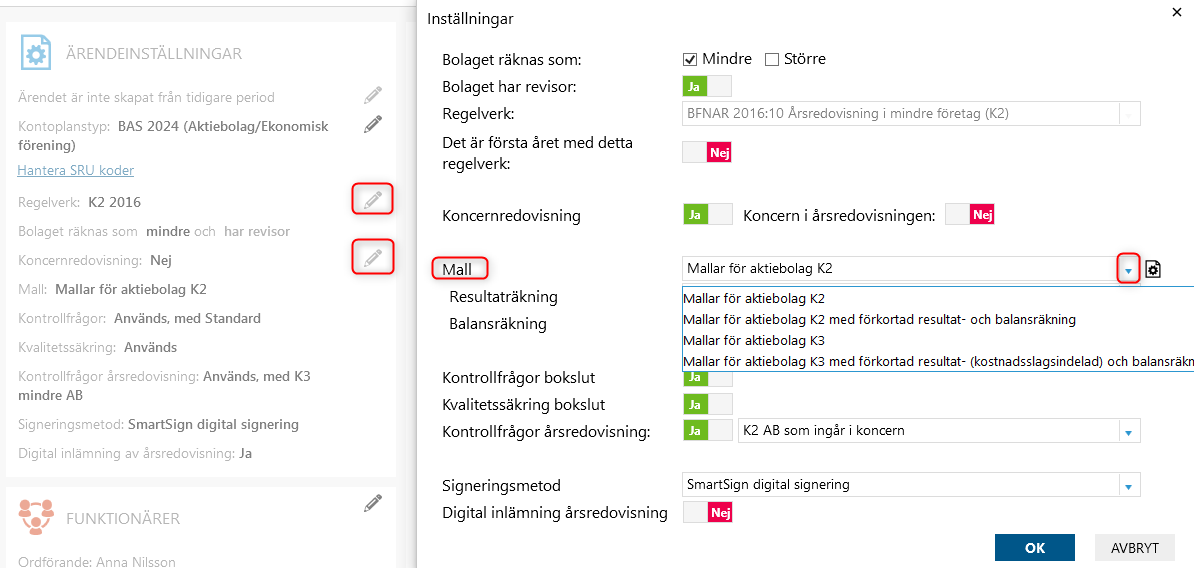
Klicka på någon av redigeringspennorna som är markerade på bilden och du kommer till vyn för Inställningar. Här markerar du om bolaget är Mindre eller Större enligt normgivningens definition av mindre och större företag, se ÅRL 1 kap. 3§. Ditt val av storlek styr vilka val av regelverk som finns tillgängliga. Väljer du Mindre, kan du själv välja om du ska upprätta bokslut enligt K2 eller K3.
Om bolaget har revisor eller inte ställer du också in här samt om det är 1a året bolaget tillämpar ett regelverk.
Är bolaget ett moderbolag i en koncern klickar du Nej vid "Koncernredovisning" och inställningen ändras till Ja och vise versa. När inställningen för Koncernredovisning är i bockad kommer även möjlighet att ställa in Koncern i årsredovisningen fram (koncernredovisning är en tilläggsmodul) och du kan välja om du ska ha en koncernredovisningsmall eller inte.
Inställningen för mallar görs utifrån de inställningar som du har gjort. När du vill ändra på ett befintligt ärende så får du ändra även under Mall.
Byter du regelverk på ett pågående ärende kommer även kontrollfrågorna att uppdateras och därmed försvinner de noteringars som du gjort. För att förenkla om du byter regelverk kan du skriva ut noteringarna på Färdigställsfliken - Slutrapporter för att efter bytet av regelverk på ett enkelt sätt skriva in dem igen.
Kontrollfrågor bokslut, Kvalitetssäkring bokslut och Kontrollfrågor årsredovisning
Kontrollfrågor bokslut ställs in utifrån vilken mall du har valt. Du kan välja att inte använd dig av kontrollfrågorna för bokslut genom agg klicka på Ja som då blir Nej.
Funktionen Kvalitetssäkring bokslut kan du på samma sätt som Kontrollfrågor bokslut välja att använda eller inte.
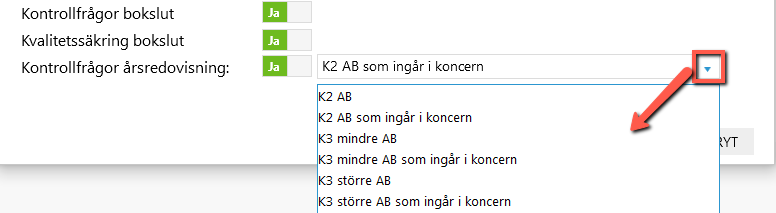
För Kontrollfrågor Årsredovisning får du automatiskt den mall som passar bäst till dina inställningar men du kan byta mall genom att klicka på rullisten till höger.
Signeringsmetod och Digital inlämning av årsredovisning
Här kan du välja vår smarta integration med Capego SmartSign för signering av årsredovisningen. Du läser mer om det i vår artikel Digital signering av årsredovisning med Capego SmartSign. Du kan givetvis även välja signering på papper eller annan digital signering.
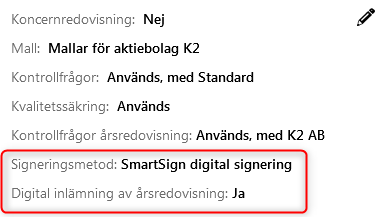
När du har en helt ny klient och väljer vi default Ja för digital inlämning av årsredovisningen, du får då automatiskt ett fastställelseintyg för elektronisk inlämning av årsredovisningen. Har du en klient där du tidigare inte har gjort digital inlämning av årsredovisningen behöver du själv skapa om fastställelseintyget. Du kan läsa mer i vår artikel Förutsättningar för Digital inlämning av årsredovisning
Funktionärer
Under rutan Ärendeinställningar hittar du Funktionärer. Vi beskriver hur du hanterar funktionärer här: Skapa funktionärer