Automatiska priser, lägsta pris, fast pris
Nödvändig behörighet: Resurshanterare
Du kan konfigurera standardpriser för dina fakturor genom att ställa in avtalat, lägsta eller fast pris för de olika uppdrag du utför för dina klienter. Detta sparar dig från att upprepade gånger ange belopp manuellt. Du kan redigera dessa belopp när fakturan har skapats vid behov.
Innehåll
Ange ett lägsta pris
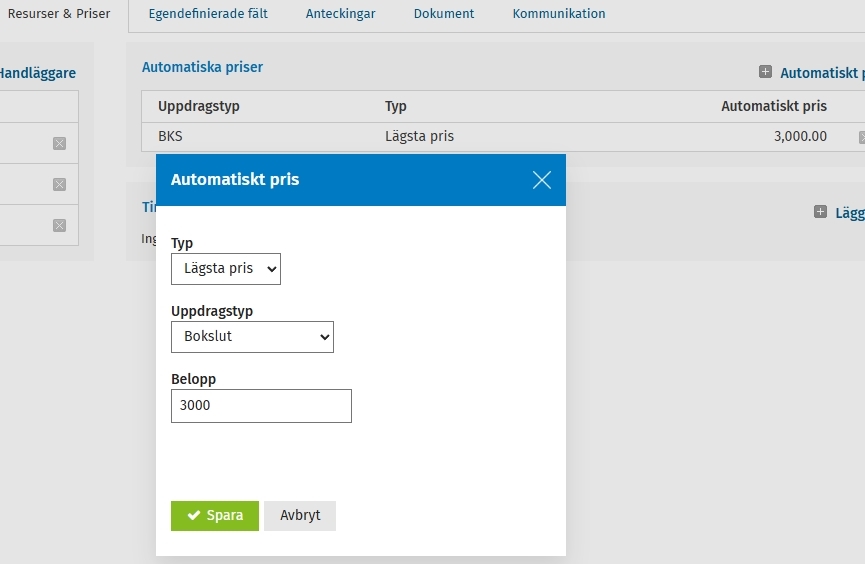
Du kan ange ett lägsta pris för uppdrag du utför för klienter. Om du tilldelar ett lägsta pris för en viss uppdragstyp kommer systemet automatiskt att tillämpa en uppskrivning för alla uppdrag där pågående arbete är lägre än det angivna lägsta priset.
Om du till exempel vill att ett bokslutsuppdrag för Aktiebolaget AB ska faktureras minst 3000 kr kan du lägga till en Lägsta pris på 3000 kr för uppdragstypen Bokslut.
Ifall pågående arbete överstiger Lägsta priset kommer det faktiska pågående arbetet att visas som fakturabelopp. Genom att använda Lägsta pris på detta sätt säkerställer du att fakturor inte skapas upp som understiger önskat belopp.
- Klicka på Kontakter > Klienter.
- Leta upp och välj önskad klient.
- Klicka på fliken Resurser och priser.
- Klicka på Lägg till automatisk pris vid panelen Automatiska priser.
- Välj Lägsta pris i rullgardinsmenyn Typ.
- Välj Uppdragstyp du vill tillämpa lägsta priset på.
- Ange önskat belopp.
- Klicka på Spara.
Ange ett avtalat pris
Du kan ange avtalat pris för uppdrag du utför åt klienter. Om du tilldelar ett avtalat pris för en viss uppdragstyp kommer systemet automatiskt att tillämpa en nedskrivning eller uppskrivning för alla uppdrag där pågående arbete skiljer sig från det angivna avtalade priset.
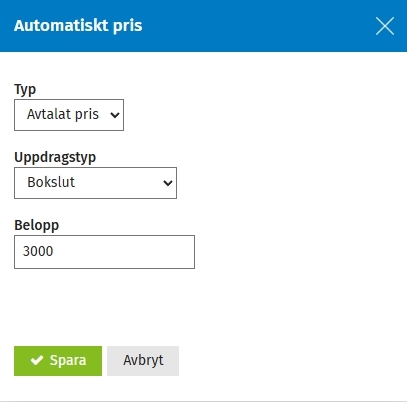
Om du till exempel vill att ett bokslutsuppdrag för Aktiebolaget AB ska faktureras 3000 kr kan du lägga till ett Avtalat pris på 3000 kr för uppdragstypen Bokslut.
När fakturan skapas används det Avtalade priset, oavsett pågående arbete. Detta skapar antingen en nedskrivning eller uppskrivning.
- Klicka på Kontakter > Klienter.
- Leta upp och välj önskad klient.
- Klicka på fliken Resurser och priser.
- Klicka på Lägg till automatisk pris vid panelen Automatiska priser.
- Välj Avtalat pris i rullgardinsmenyn Typ.
- Välj Uppdragstyp du vill tillämpa det avtalade priset på.
- Ange önskat belopp.
- Klicka på Spara.
.
Ange ett fast pris
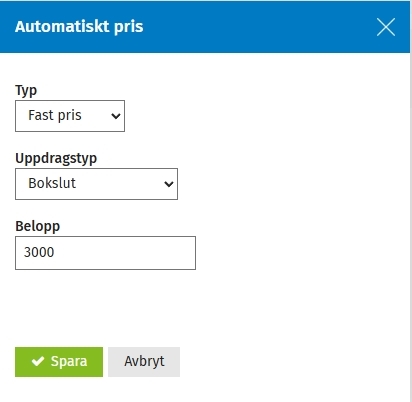
Om du har ett fastprisavtal med en kund för en viss typ av uppdrag kan du ange det fasta priset under automatiska priser. Om ett fast pris och ett avtalat pris finns för samma uppdragstyp kommer det fasta priset att användas vid skapande av fakturor.
- Klicka på Kontakter > Klienter.
- Leta upp och välj önskad klient.
- Klicka på fliken Resurser och priser.
- Klicka på Lägg till automatisk pris vid panelen Automatiska priser.
- Välj Fast pris i rullgardinsmenyn Typ.
- Välj Uppdragstyp du vill tillämpa det avtalade priset på.
- Ange önskat belopp.
- Klicka på Spara.