Bilkalkyl - BILK
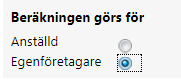
I Bilkalkylen kan du göra en jämförelse mellan kostnaderna för att köra privat bil eller tjänstebil för anställd eller delägare i ett aktiebolag.
Man kan också jämföra alternativen att äga bilen privat eller i rörelsen för enskilda näringsidkare eller delägare i Handelsbolag/Kommanditbolag.
Grunduppgifter
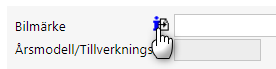
Klicka på informations-ikonen för att välja bil av rätt märke, modell och årsmodell.
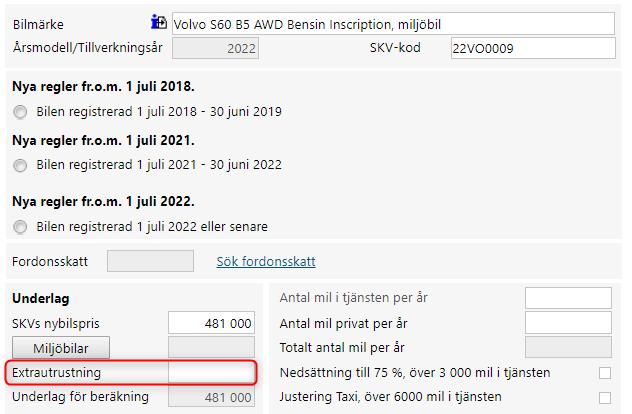
Uppgifterna överförs till kalkylen för en beräkning av förmånsvärdet. Du kompletterar med eventuell extrautrustning.
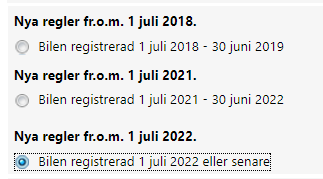
Reglerna för beräkning av förmånsvärde har ändrats flera gånger de senaste åren så det är viktigt att ange när bilen registrerats genom att markera rätt alternativ. Är bilen registrerad före 1 juli 2018 markerar du ingenting.
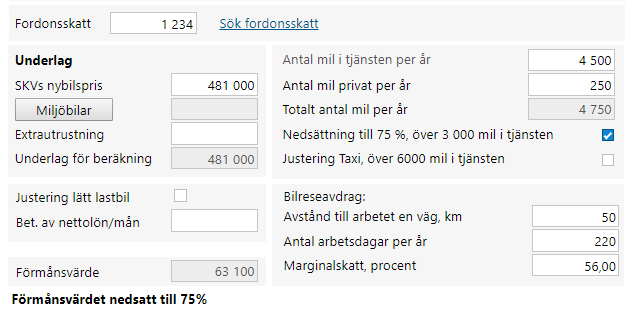
På förstasidan anger man även vissa andra uppgifter som fordonsskatt, antal körda mil och eventuellt avdrag för resor till och från arbetet. Du fyller också i om förmånsvärdet ska nedsättas eller jämkas för att det är en lätt lastbil, taxi eller att man har tjänstekörning över 3000 mil.
Miljöbil
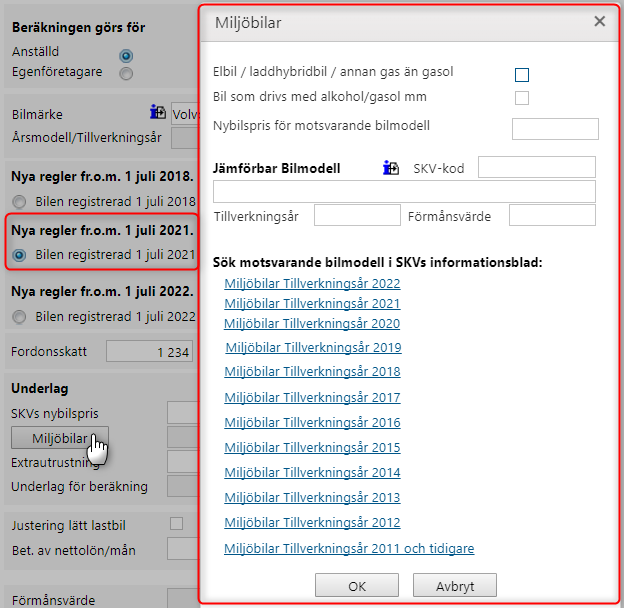
Uppgifter för miljöbilar fyller man i på dialogen som nås via en knapp. Sidan ser olika ut beroende på om det är en bil registrerad före eller efter 1 juli 2022 då reglerna ändrades helt.
För miljöbilar registrerade före den 1/7 2022 får man använda nybilspriset för närmast jämförbara bil utan miljöteknik om det är lägre. Information om nybilspriset för motsvarande bil av respektive årsmodell nås via länkarna i dialogen. För bilar av vissa äldre årsmodeller kan en ytterligare nedsättning göras.
För miljöbilar som tas i trafik den 1 juli 2022 eller senare ska förmånsvärdet sättas ned enligt en schablon. Elhybrider och etanoldrivna bilar omfattas inte av lagändringen, förmånsvärdet för de bilarna utgår från nybilspriset utan nedsättning.
Schablonbeloppet som ska användas vid nedsättningen är:
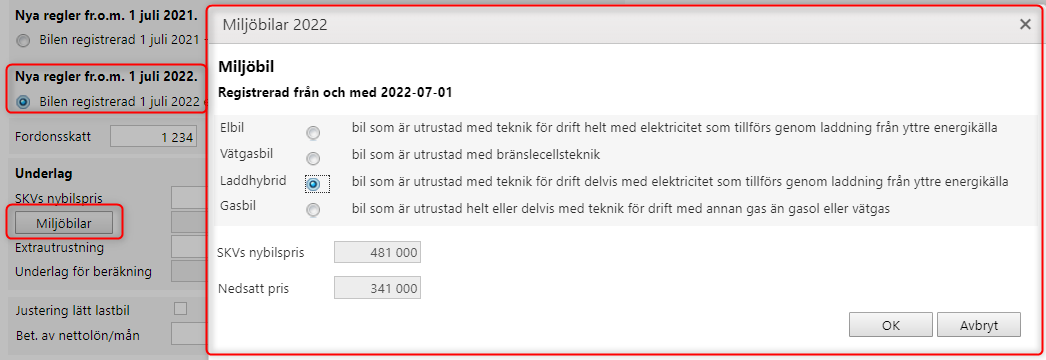
- Elbilar och vätgasbilar 350 000 kronor
- Laddhybrider 140 000 kronor
- Gasbilar 100 000 kronor
Nedsättningsbeloppet får dock inte överstiga 50 procent av bilens nypris.
Fördjupningssidor
Längst ner på sidan finns knappar för de olika fördjupningssidorna. Där kan du fylla i detaljerade uppgifter om finansiering och driftkostnader samt se hur förmånsvärdet beräknas. Du ser också hur de olika alternativen påverkar den anställde respektive företaget alternativt för egenföretagaren.

Finansiering
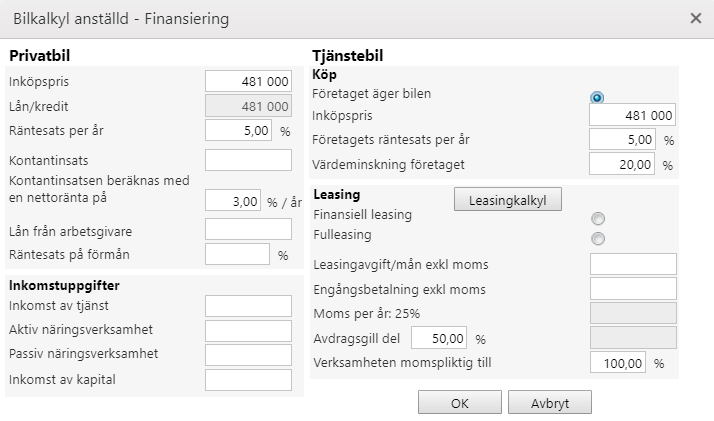
På finansieringssidan kan du ange hur bilen betalats för privatpersonen respektive företaget/firman. Anger du inget så används det förvalda alternativet med hel lånefinansiering.
Du kan även fylla i faktiska inkomster och får då en mer exakt beräkning, alternativt används enbart den marginalskatt som finns på förstasidan.
Driftkostnader
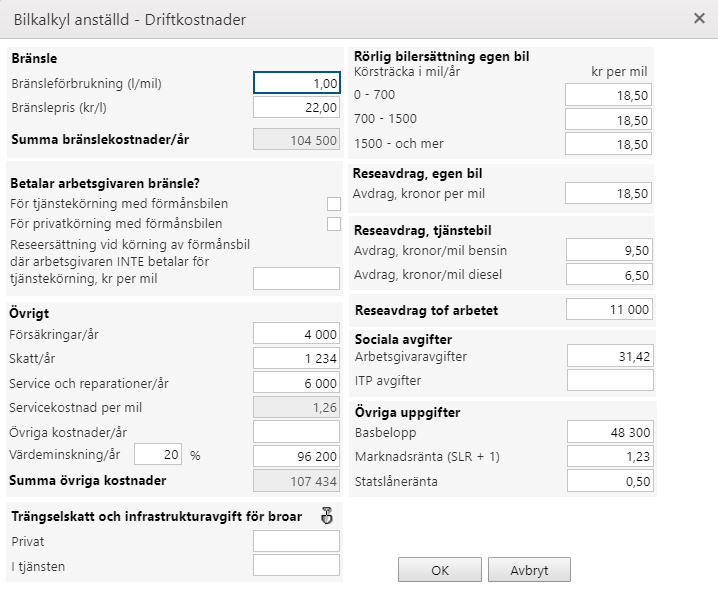
I dialogen för driftkostnader finns föreslagna värden för bränslepris/förbrukning, skatt & försäkring, värdeminskning, milersättning mm. Fyll i de värden som passar din bil och kund.
Förmånsvärde
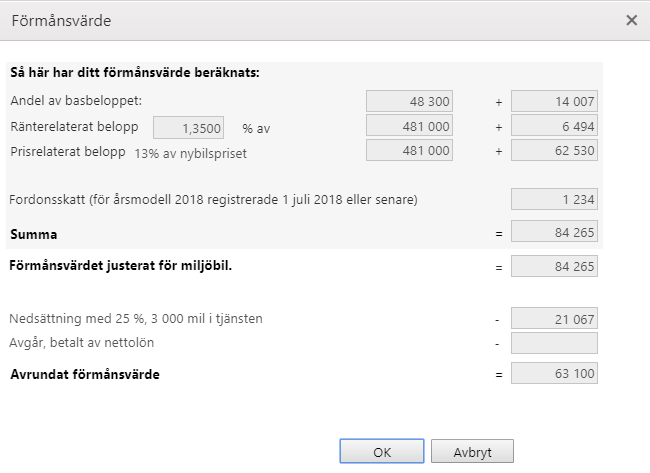
Beräkningen av förmånsvärdet varierar beroende på bilens årsmodell och vilka nedsättningar och justeringar som görs, du ser hur det gjorts i dialogen Förmånsvärde.
Resultat anställd
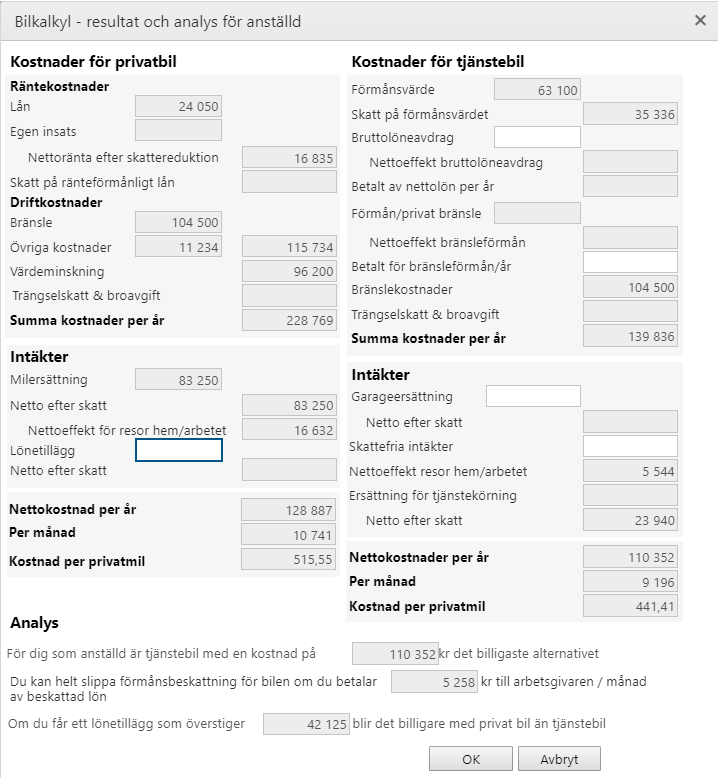
På resultatsidan för anställd jämförs nettokostnaden för de olika alternativen, att äga sin bil själv eller att ha en förmånsbil från arbetsgivaren.
Räntekostnader, milersättning, löneavdrag mm har räknats om med hänsyn till skatteeffekten antingen enligt de inkomstuppgifter du angivit på sidan för finansiering eller med marginalskatten från förstasidan.
Det finns även en analys för hur man kan förändra utfallet av de olika alternativen.
Resultat företaget
På resultatsidan för företaget jämförs nettokostnaden för de olika alternativen, att betala milersättning eller högre lön till den anställde som äger sin bil själv eller att tillhandahålla en förmånsbil.
Det finns även två ytterligare dialoger.
- En som visar en analys för företagets kostnad för en anställds alternativ.
- Den andra visar företagets totalkostnad för de olika alternativen i de fall man är Fåab-delägare och alltså intresserad av den sammantagna effekten. Fåab-analysen jämför bolagets totala kostnader för att hålla en delägare i ett fåmansbolag med önskad bil och oförändrad nettolön. Förutsättningarna är att vi antar att en Fåab-delägare vill ha en viss nettoinkomst, exklusive bilkostnader, oavsett om han äger bilen själv eller om den ägs/leasas av bolaget. Kalkylen visar därför hur stor lön delägaren måste ta ut från bolaget för att betala alla kostnader för bilen i de olika fallen, samt vad det kostar bolaget i lönekostnad och sociala avgifter.
Resultat egenföretagare
Om du valt att göra en beräkning för en egenföretagare (dvs. enskild näringsverksamhet eller HB/KB) finns bara en resultatsida. Den visar nettoeffekten av att äga bilen privat respektive att ha en firmaägd bil och ta upp en bilförmån.