Bjud in ny handläggare
Denna artikel beskriver vad ett WK-id är och hur du som systemadministratör kan bjuda in nya handläggare i Capego.
Vad är WK-id?
Ett WK-id är en inloggning i Wolters Kluwer produktsfär. Man kan jämföra det med att ha ett Google-konto eller ett Apple-ID. Ditt WK-id ger dig möjlighet att logga in i alla Wolters Kluwer produkter som du abonnerar på med ett och samma användarnamn och lösenord. Observera att det enbart gäller våra Capego-produkter, ej våra övriga produkter.
Börja med att kontrollera din egen behörighet
För att skapa nya handläggaren måste du själv ha behörigheten ”Systemadministratör”. Du ser vilken behörighet du har längst upp till höger i uppdragshanteraren.
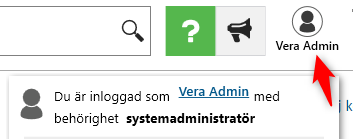
Om du inte har systemadministratörs-behörighet behöver en annan systemadministratör ge dig denna behörighet innan du kan lägga upp nya handläggare.
Skapa handläggare
När behörighet kontrollerats är det dags att skapa handläggaren.
Välj knappen Handläggare i vyn till vänster och klicka därefter på den gröna plus-knappen.
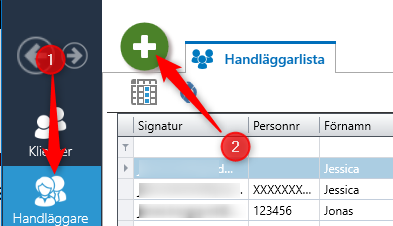
Registreringsbilden för ny handläggare öppnas.
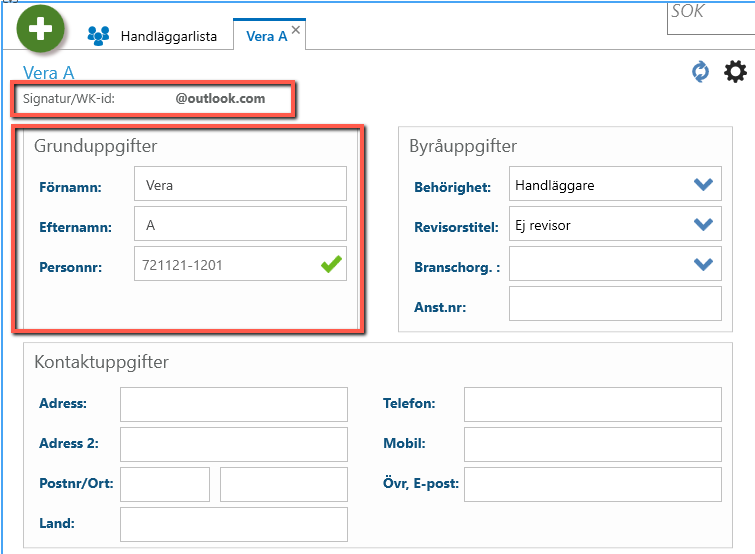
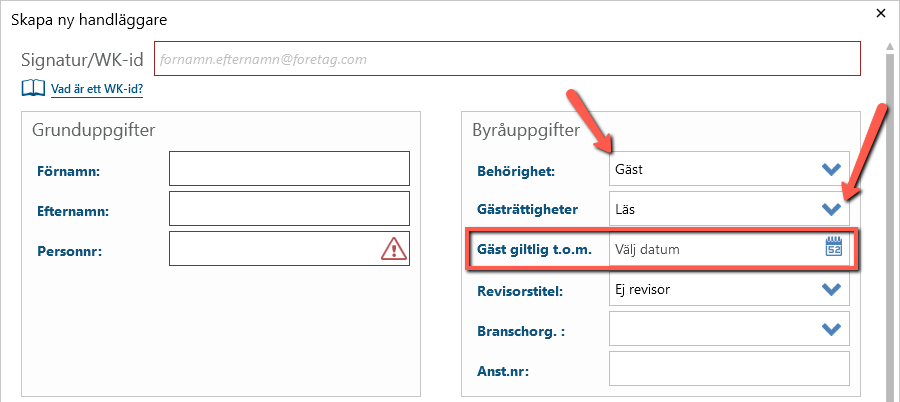
I fältet ”Signatur/WK-id” skrivs handläggarens e-postadress in. E-postadressen som skrivs in måste vara unik i Uppdragshantering. Samma mailadress kan alltså inte användas för två olika handläggare.
Grunduppgifter
Alla rödmarkerade fält är obligatoriska. Vissa fält kan bli rödmarkerade om uppgifterna fylls i på ett felaktigt sätt.
När du lägger upp en Gäst är rättigheten Läs i default-läge, du kan ändra till Läs och Skriv. En gäst kan du även begränsa i giltighetstid.
Behörighet – Gäst / Handläggare / Systemadministratör
Det finns tre olika behörighetsnivåer – Gäst, Handläggare och Systemadministratör.
Gästinloggning innebär att du som arbetar på ett företag kan bjuda in din konsult eller revisor som Gäst för att få hjälp med bokslutet eller granskning av bokslutsmaterialet. Det möjliggör även effektivt samarbete mellan dig som konsult och revisor.
En handläggare har begränsad behörighet, kan se andra handläggare, men inte göra några ändringar och inte heller lägga upp nya handläggare eller ta bort handläggare. Vi rekommenderar att en normal användare läggs upp som handläggare och bara ett fåtal personer läggs upp som systemadministratörer.
Klicka på knappen Spara längst ner när uppgifterna är korrekt ifyllda.
Vad händer efter registreringen?
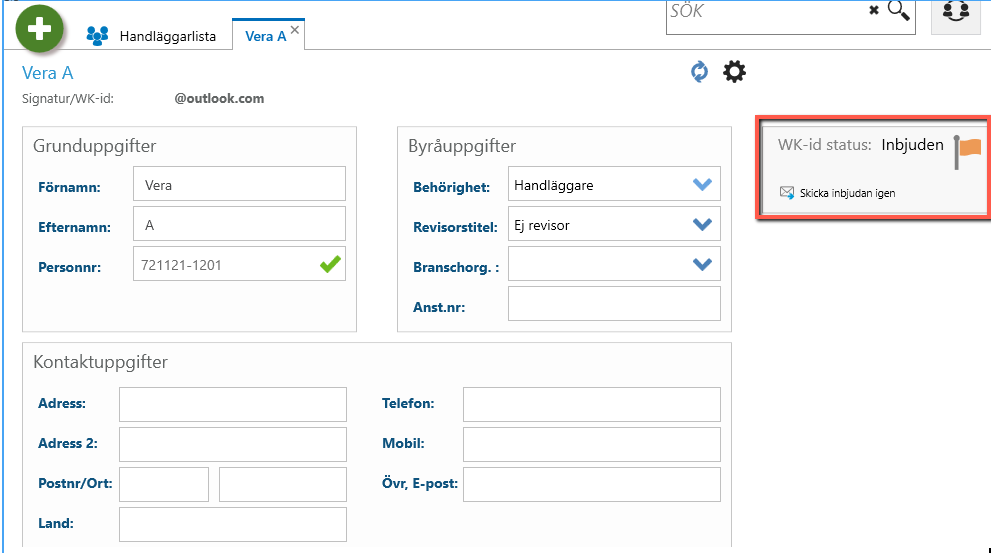
Direkt när du klickar på Spara får personen statusen Inbjuden på sitt handläggarkort i Uppdragshanteraren och samtidigt skickas ett mail till personen med en inbjudan om att personen ska skapa ett eget lösenord till sitt WK-id.
När det är gjort kommer ytterligare ett mail komma där personen ska verifiera sin e-postadress. Därefter är kontot aktiverat och status kommer ändras till Aktiv i Uppdragshanteraren.
Lägg till Licenser
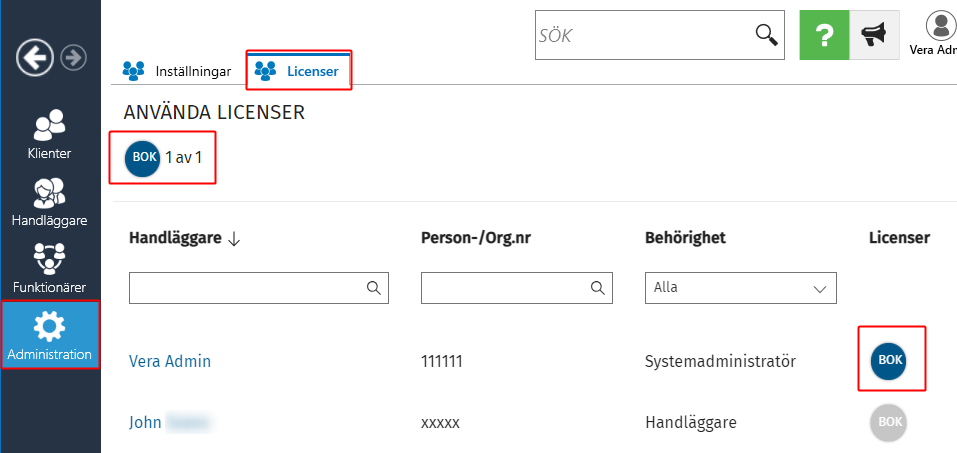
När handläggaren är upplagd måste personen först skapa sitt konto och därefter kan du tilldela en licens till handläggaren. Du kommer åt detta under ikonen Administration och Licenser.
Problem?
Ett problem som kan uppstå är att handläggaren missat att aktivera sitt WK-id eller inte hittar inbjudningsmailet. Testa först med att skicka inbjudan igen från handläggarkortet (som du ser på bilden ovan) hjälper inte det behöver du inaktivera handläggaren på handläggarkortet i uppdragshanteraren/handläggarlistan och lägga upp personen på nytt för att ett nytt mail ska skickas.
Öppna aktuellt handläggarkort. Klicka på inställningsknappen och sätt status Aktiverad till AV.
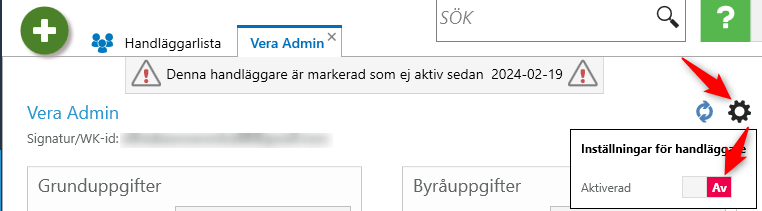
Klicka sedan på SPARA mitt på sidan nedanför kontaktuppgifterna.
Därefter visas knappen Ta bort så att du kan radera handläggaren och sedan lägga upp personen på nytt.