Budget
Filmen är 5:18 min
I Capego Finsits budgetmodul kan du arbeta med budgetar och skapa budget fördelat på konto- och dimensionsnivå. Du kan lägga upp flera budgetar och på det sättet ha ursprungsbudget samt reviderade budgetar och prognoser för jämförelse.
Om du har importerat en budget i samband med SIE-import eller integration mot Fortnox kan du ta fram den och arbeta vidare/göra ändringar i den i budgetmodulen. Budgeten sparas automatiskt allt eftersom du gör ändringar.
Budgetmodulen återfinner du i din meny till vänster. Budgetrapporten, där du jämför mot utfall, återfinner du under menyvalet Klassiska rapporter --> Budgetrapport. Läs mer om Budgetrapporten längre ner i denna manual.
Ny budget
I Capego Finsit kan du skapa en budget antingen via en SIE-import, genom att kopiera en tidigare budget i Finsit eller genom att omvandla en prognos till en budget. Du kan också lägga upp en budget helt manuellt och lägga in värden, konto för konto.
Börja med att klicka på “Skapa din första budget” eller den blå knappen “Lägg till budget” i högermenyn.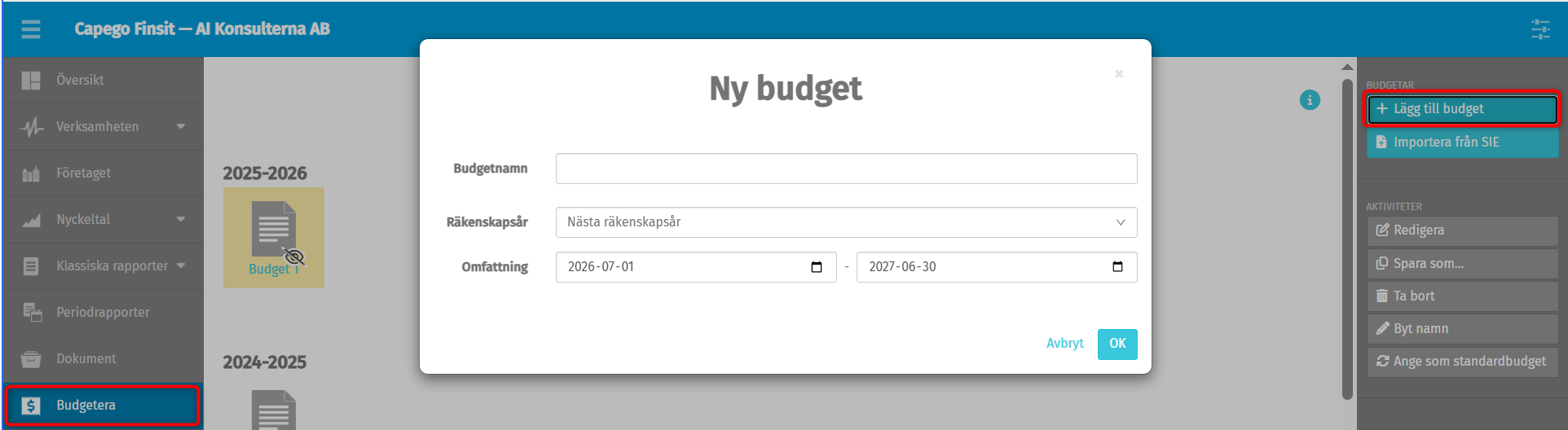
Nu anger du vad budgeten ska heta samt vilket räkenskapsår den ska gälla för. Du kan antingen skapa en budget för räkenskapsår som sedan tidigare finns upplagda i Capego Finsit eller nästkommande räkenskapsår.
Funktionen ”Importera från SIE” innebär att du kan importera en budget även för nästkommande räkenskapsår som du har upplagt i en annan programvara.
Budget från utfall
Inne i en skapad budget finns möjligheten att skapa en budget baserat på utfall av ett tidigare år. Välj funktionen skapa budget från ”Utfall” när du skapat och namngivit din budget. Ange sedan vilket räkenskapsår budgeten ska baseras på och med vilken procentsats du vill att intäkter och kostnader ska förändras. Funktionaliteten att skapa budget utifrån ett tidigare utfall, finns för nivån "hela verksamheten", men inte på dimensionsnivå.
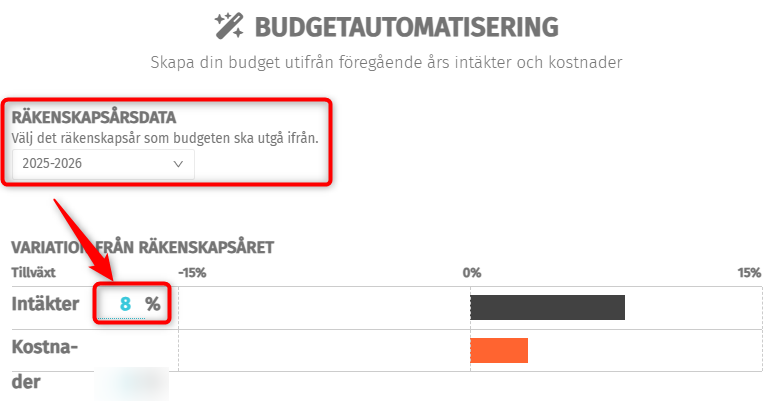
Efter denna kopiering kan du fortsätta att redigera din budget, men har ett utfall att utgå ifrån.
Budget från prognos
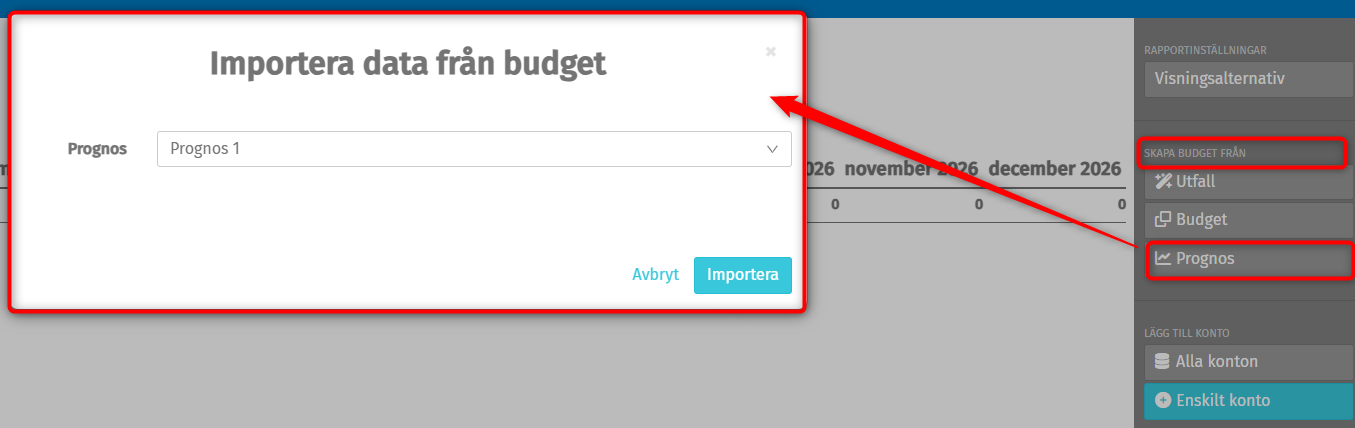
När du skapat budgeten finns också möjligheten att hämta värden från prognosmodulen. Välj skapa budget från "Prognos" och markera vilken prognos som du vill hämta värden från. Notera att det enbart är publicerade prognoser som kan omvandlas till en budget i budgetmodulen.
Budgeteditorn
Värden
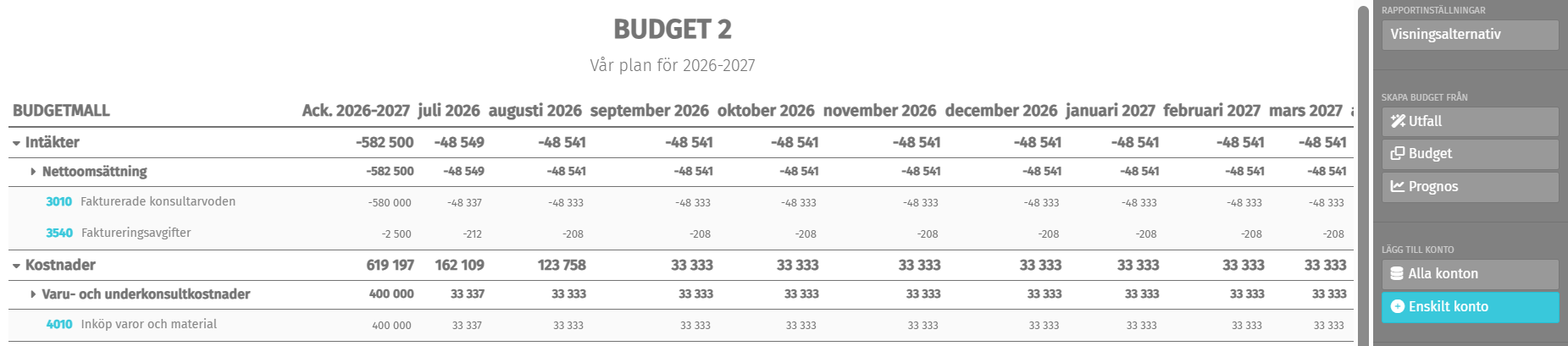
Beloppen i budgetmodulen anges med + (plus) om debetbelopp och – (minus) om kreditbelopp. Du behöver därför vara observant på om det ska var debet eller kredit beroende på vilken typ av konto du anger värde för.
- Intäkter – sätt ett minus framför beloppet
- Kostnader – skriv ut beloppet som vanligt
Inne i budgeten kan du arbeta med din budget på olika sätt.
Konto för konto
Lägg till konto för konto i budgeten och ange värden. Du kan antingen budgetera belopp på totalnivå för året, och få värdet automatiskt fördelat lika över årets månader, eller lägga in unika värden per månad. Om du väljer att budgetera årssaldon som automatiskt fördelas över årets månader, kan du parallellt även justera i månaderna. Kom ihåg att kreditbelopp ska anges med minustecken.
Budgeten i Capego Finsit läggs på kontonivå. Du kan således inte budgetera på totalnivå/radnivå för kostnadsslag eller liknande.
Du kan tabba dig från cell till cell och när du är på den sista cellen på raden, kan du tabba dig till nästa konto. Du kan även använda muspekaren för detta.
Budget på dimensionsnivå
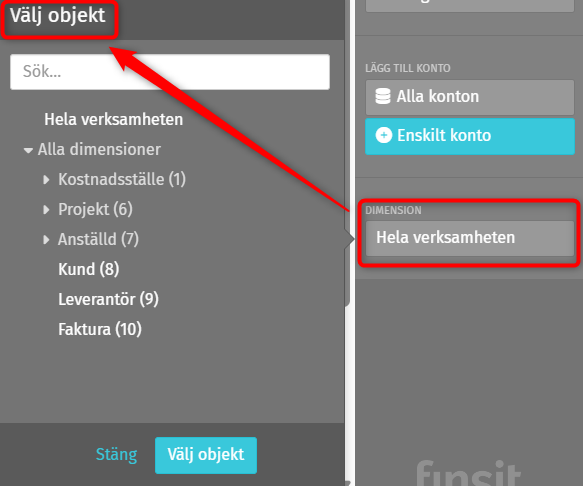
Du kan budgetera på dimensioner om du har bokföring som har dimensionsobjekt, så som projekt eller kostnadsställen.
Du väljer ett dimensionsobjekt i listan under rubriken “Dimension” och får möjlighet att lägga in belopp som avser det specifika objektet.
Observera att det inte finns någon summeringsfunktion av budgetar på dimensionsnivå. Om du budgeterar på dimensionsnivå måste du således även manuellt lägga in en budget på totalnivå för hela företaget omfattande alla dimensioner.
Du kan bara budgetera på dimensioner som sedan tidigare finns upplagda i ditt bokföringsprogram. Vill du lägga till en ny dimension som inte funnits tidigare, lägger du upp den dimensionen i ditt bokföringsprogram och gör en ny import. Tillse att du i importdialogen väljer att importera alla objekt, inte enbart objekt med transaktioner.
Visningsalternativ
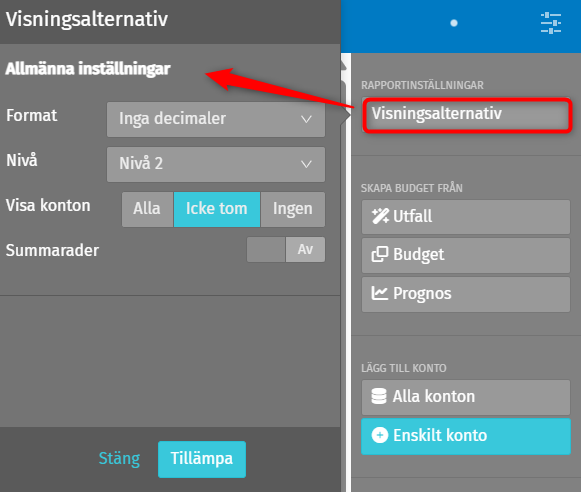
Under Rapportinställningar och Visningsalternativ finns allmänna inställningar för hur du ser din budget. Här väljer du om decimaler och konton ska visas, vilken nivå du vill att rapporten ska visas på och om summarader ska synas när du arbetar med din budget.
Budgetarkiv
Dina skapade budgetar återfinns i budgetarkivet. Du kan skapa flera budgetar för varje räkenskapsår och på det sättet arbeta kontinuerligt med uppdateringar.
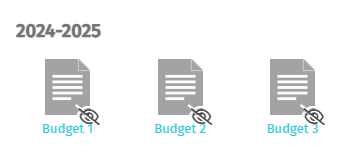
Om du markerar en budget i budgetarkivet får du tillgång till funktioner i högermenyn.
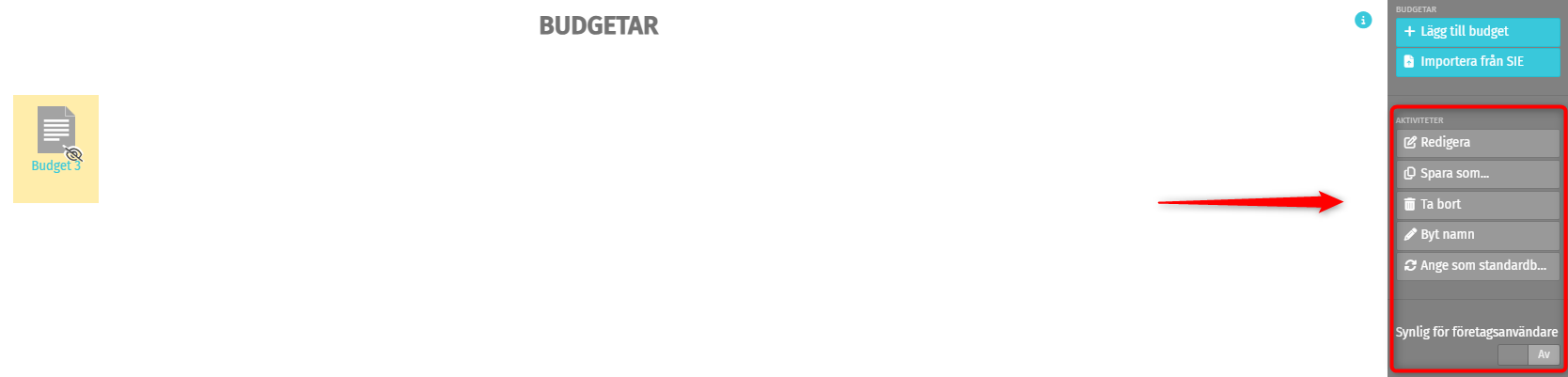
Härifrån kan du:
- Redigera budgeten – nå redigeringsläget (budgeteditorn)
- Spara som – dvs använda den befintliga budgeten som utgångspunkt för att skapa en ny budget. Med andra ord skapa en kopia av en befintlig budget och skapa en ny version. Du anger själv ett nytt namn på din nya budget och trycker OK, så skapas en kopia och du hamnar direkt i budgeteditorn.
- Ta bort
- Byt namn – välja nytt namn på din budget
- Ange som standardbudget – dvs markera att denna budget är din standardbudget, den som ska visas i tex budgetrapporten eller i budgetkolumner. Funktionen att ange som standardbudget återfinns också i Företagsinställningar under Räkenskapsår och Redigera.
- Synlig för företagsanvändare - Budgetmodulen är i grundinställningen inte synlig för Företagsanvändare med behörighet Normal och Normal+. Genom att aktivera "Synlig för företagsanvändare" kan du göra budgeten synlig för företagsanvändare. Företagsanvändare med behörighet Normal och Normal+ kan dock aldrig redigera budgets, enbart se. För att en företagsanvändare ska kunna redigera en budget, måste den ges behörighet Administratör.
Budgetrapport
Budgeten syns i menyvalet “Budgetrapport” som du hittar under “Klassiska rapporter”. Där kan du följa budgetens avvikelser jämfört mot utfall i procent och kronor. Om du har flera budgetar så är det den budget som du har markerat som standardbudget som visas i rapporten.
Budget i Resultaträkning eller i Skräddarsydd rapport
Om du har budget inläst eller skapad kan du lägga till dessa i din resultaträkning eller i en skräddarsydd rapport. Du redigerar då t ex din resultaträkning och lägger till en kolumn med inställningen Budgetkolumn. Läs mer om hur du kan bygga rapporter i manualen Capego Finsit - Skräddarsydda rapporter
Flera budgetar
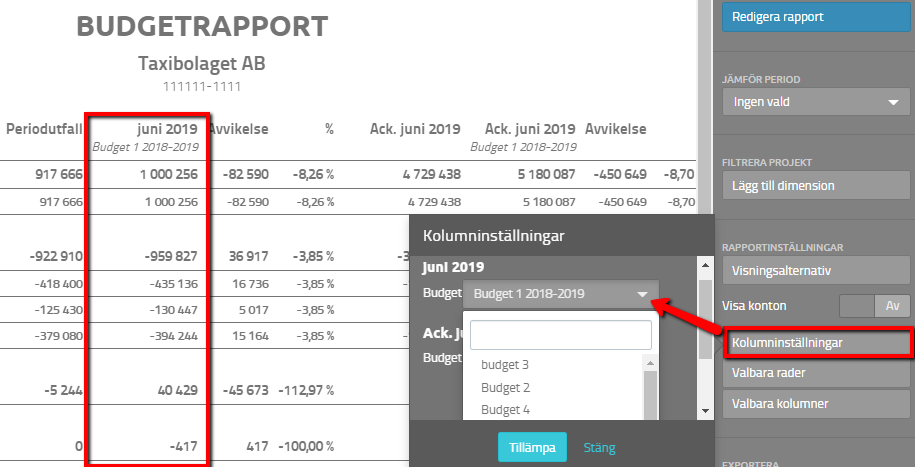
Om du har flera budgetar skapade kan du i visningsläget under “Kolumninställningar” välja vilken budget som ska visas i din rapport.
På detta sätt kan du jämföra mot tex en ursprunglig budget och en ny budget. I defaultläget visas den budget som du valt som din standardbudget.