
Byrå- och branschmallar
Revision är mycket flexibelt vad avser att skapa olika mallar för att förenkla arbetet.
Följande typer av mallar existerar i programmet:
Mall för arbetsprogram/granskningspunkter (åtgärdsbanken)
Du skapar enkelt mallar för olika branscher och företag företag (inkl t ex flera företag inom samma koncern) genom att anpassa olika arbetsprogram. Du kan göra en egen mall för arbetsprogram på olika sätt.
Notera: Om du vill göra en mall som skall delas inom nätverket måste du logga in i programmet med användarnamnet "MASTER".
- Starta revisionsprogrammet och välj Arkiv | Ny..., eller öppna en befintlig fil.
- Gå igenom "Guide för val av mallar” (om du startat ett nytt uppdrag) och markera i guiden den mall för åtgärdsbank du vill utgå ifrån. Slutför guiden.
- Klicka på ikonen ”Visa åtgärdsbanken” i knappraden.
- Dubbelklicka på den blå texten ”Inställningar - vald åtgärd” längst ner så att inställningarna för åtgärderna blir synliga.
- Anpassa de befintliga åtgärderna utefter när de skall synas i arbetsprogrammet. Vid Standard granskning, eller om de skall vara angivna som Tillvalsåtgärder, dvs inte automatiskt föreslås av programmet men kunna läggas till vid behov. Du kan även anpassa till vilken tidpunkt åtgärden är kopplad; Bokslutsgranskning, Löpande granskning eller båda. Behöver du skapa en ny åtgärd väljer du knappen ”Ny åtgärd” och fyller därefter i nödvändiga uppgifter i inställningsdelen.
- Upprepa förfarandet för alla poster du vill anpassa.
- När du är klar väljer du menyn ”Mallar | Spara åtgärdsbank som byråmall” och namnger arbetsprogrammet, t ex ”Vårt byrånamn Åtgärdsbank bensinstationer Datum”.
- Om du, när du gjorde i ordning er byråmall, var inloggad som MASTER, ska du nu stänga ner programmet och starta det igen, så att du kan logga in som dig själv i stället.
- Filen ska ligga under sökvägen till Mallar (Verktyg, Inställningar, Sökvägar, raden Mallar).

Att sen använda åtgärdsbanksmallen i dina revisionsfiler:
Du kan nu uppdatera valfri kund med denna mall genom att köra ”Mallar | Guide för val av mallar”. På raden med rubriken "Åtgärdsbank" väljer du nu i stället din nya mall.
Notera: Det är inte lämpligt att byta åtgärdsbanksmall när du redan har påbörjat årets granskning/dokumentation av BR- och RR-posterna, utan det ska du bara göra i samband med att du gör Nytt år, dvs det första du gör i det nya årets fil.
Mall för ordbehandling
Mallen för ordbehandling består av alla olika ordbehandlingsdokument i programmet. Allt från försättsbladen för grund- och årsakt till uppdragsbrev samt revisionsberättelser kan enkelt anpassas i enlighet med er byråstandard.
Notera: Om du vill göra en mall som skall delas inom nätverket måste du logga in i programmet med användarnamnet "MASTER".
Notera: Det finns även möjlighet att lägga in er byrås logotyp i en/flera av de mallar för ordbehandlingsdokument som finns i programmet, t ex revisionsberättelsen. Läs mer i Hjälpen i programmet (F1) under sökordet ”logotyp”. Observera att de filformat som stöds avseende bilder är *.bmp och *.jpg. Bilden måste också vara i rätt storlek när den klistras in i mallen.
- Starta revisionsprogrammet och starta ett nytt uppdrag under Arkiv | Ny…, eller öppna en befintlig kundfil.
- Längst till vänster i programmet finns 2 flikar; Revisionsfil och Ordbehandlingsmall. Byt till fliken ”Ordbehandlingsmall”.
- Välj ”Öppna”, markera den ordbehandlingsmall du vill redigera, t ex den senaste mallen från Wolters Kluwer, och tryck på ”Öppna”.
- Välj det dokument du vill redigera. Gör dina justeringar i dokumentet och gå därefter till nästa dokument du vill redigera.
- När du är klar väljer du ”Spara” och namnger mallen, t ex "Byrå XX ordbehandlingsmall 202x-xx-xx".
OBS! Under rubriken "Redigerbara ordbehandlingsmallar", alltså INTE själva revisionsfilen! - Välj sedan ”Stäng”.
OBS! Under rubriken "Redigerbara ordbehandlingsmallar", alltså INTE själva revisionsfilen! - Byt tillbaka till fliken ”Revisionsfil” längst till vänster i programmet.
- Om du, när du gjorde i ordning er byråmall, var inloggad som MASTER, ska du nu stänga ner programmet och starta det igen, så att du kan logga in som dig själv i stället.
- Filen ska ligga under sökvägen till Mallar (Verktyg, Inställningar, Sökvägar, raden Mallar).
Att sen använda ordbehandlingsmallen i dina revisionsfiler:
För att använda er nya mall på en kund öppnar du revisionsfilen ifråga och väljer menyn "Mallar | Guide för val av mallar". I dialogen som visas, och raden Ordbehandlingsmall, väljer du nu i stället er nya mall, genom att avmarkera kryssrutan "Behåll nuvarande ordbehandlingsmall" och sen välja er nya mall i rullgardinsmenyn nedanför. Tryck sen på knappen "OK".
OBS! Du måste byta ordbehandlingsmall i alla de revisionsfiler där du vill använda er nya mall.
Klientmall
Enkelt uttryckt är det vi benämner ”Klientmall" en förberedd revisionsfil, dock utan siffror och företagsuppgifter. Däremot innehåller den redan från början valda mallar för ovan nämnda arbetsprogram/åtgärdsbank och ordbehandling.
Klientmallen är avsedd att användas vid uppläggning av en ny klient och innehåller då en viss avsnittsindelning, ett förberett arbetsprogram, samt paket för ordbehandling. Även annat innehåll i revisionsfilen kan från början förberedas (t ex påbörjade rutinbeskrivningar, företagsinformation (inom en koncern) och kanske även risker). Funktionen är mycket användbar när en byrå ska börja med Revision eller tar över uppdrag som haft annat dokumentationssystem, men även när man ska påbörja revision av flera företag med liknande information i en koncern eller att man har flera nya kunder i samma bransch.
(I befintliga filer kan du i stället använda funktionaliteten med högerklickstexter, se nedan)
Notera: Om du vill göra en mall som skall delas inom nätverket måste du logga in i programmet med användarnamnet "MASTER".
Du kan antingen starta programmet utan att öppna en befintlig kundfil, eller utgå från en befintlig kundfil. Utgår du från en befintlig kundfil så kommer vissa företagsspecifika uppgifter att raderas när du sparar klientmallen, såsom räkenskapsår, saldon etc etc.
- För att göra en egen ny klientmall eller redigera en mall väljer du menyn ”Mallar | Öppna klientmall”. Du markerar önskad mall i förteckningen och väljer Öppna.
- Välj ”Grunduppgifter | Bolagsuppgifter” och ändra namn på mallen i rutan ”Företagsnamn”, t ex Klientmall butiker.
- Du kan nu välja valfria sidor i programmet och förbereda din granskningsdokumentation, t ex;
- Vilka medarbetare ska finnas på uppdraget
- Anpassning av vilka sidor som ska vara förvalda
- Anpassning av förvalda nyckeltal för viss bransch
- Vissa bifogade filer som ska ingå i dokumentationen (egna checklistor, samlingsplan)
- Etc.
- Välj menyn ”Mallar | Guide för val av mallar” och välj i tur och ordning mallar för kontoplan, avsnittsindelning, åtgärdsbank/arbetsprogram samt ordbehandling via Guiden.
- När du gjort ditt urval väljer du ”Mallar | Spara som ny klientmall”, eller ”Spara klientmall” om du redigerar en befintlig mall. Ange ett filnamn med ändelsen .REM (revisionsmall), t ex ”Klientmall butiker.rem”.
- Om du, när du gjorde i ordning er klientmall, var inloggad som MASTER, ska du nu stänga ner programmet och starta det igen, så att du kan logga in som dig själv i stället.
-
Filen ska ligga under sökvägen till Mallar (Verktyg, Inställningar, Sökvägar, raden Mallar).
Att sen använda klientmallen som utgångspunkt i dina nya revisionsfiler:
För att använda er nya mall öppnar du en ny revisionsfil. I dialogen som visas, ”Välj mall”, väljer du nu din mall från listan, t ex ”Klientmall butiker”.
Guide för val av mallar
När du startar en ny fil eller gör Nytt år kommer du till Guide för val av mallar.
Guiden är en hjälpfunktion som mycket enkelt hjälper dig att välja mallar för en klient.
Du väljer Företagsform, Kontoplan, Avsnittsindelning, Uppdragstyp/Dokumentationsmetod, Åtgärdsbank (arbetsprogram), samt Ordbehandlingmall. I Guiden syns även tydligt byråns eventuella egna skapade mallar.
Man kan byta ut en av dessa mallar mot en annan mall.
Notera: Att byta mallen för åtgärdsbank/arbetsprogram är dock inte lämpligt att göra under löpande år, utan bara direkt efter man har gjort Nytt år, eftersom gjorda noteringar och status då försvinner eftersom de hänger samman med den befintliga mallen.
Textbank med egna texter - s k ”högerklickstexter”
Det är möjligt att skapa, redigera och spara anpassade textlydelser av skilda slag.
Genom detta kan du spara mycket tid genom att slippa skriva ofta förekommande texter varje gång eller att behöva kopiera texterna från annan kundfil/annat ställe. Likaså att ni på byrån får en bra dokumentationsstandard och struktur när ni formulerar er på samma sätt.
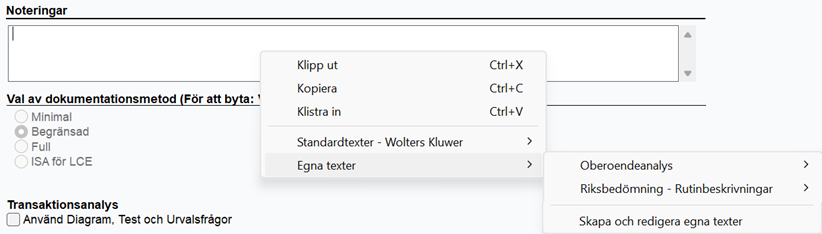
Genom att högerklicka i ett textfält var som helst i revisionsfilen visas en undermeny som innehåller alternativ för att både skapa och använda anpassade texter.
Notera: För att få tillgång till dialogen ”Skapa och redigera egna texter” måste du logga in i programmet med användarnamnet "MASTER".
Starta ett nytt revisionsuppdrag (du behöver inte läsa in någon SIE-fil eller mallar). Högerklicka sedan i ett noteringsfält, t ex på sidan Dokumentationsguide.
För att definiera egna textlydelser används dialogen nedan.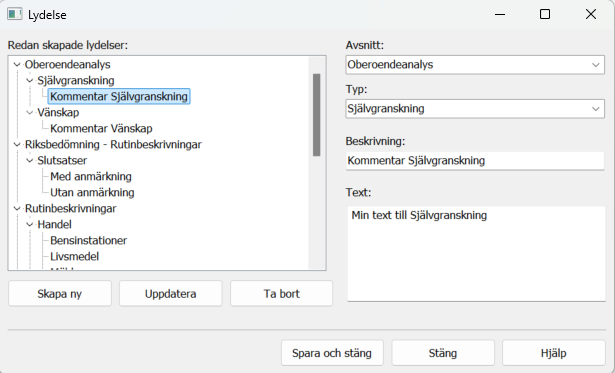
I tabellen ”Redan skapade lydelser” syns eventuellt redan skapade texter.
Fälten ”Avsnitt” och ”Typ” används för att kategorisera texterna under valfri kategori. I fältet ”Beskrivning” ger du en rubrik till din text. Själva texten som ska visas skriver du i fältet ”Text”. När du klickar på ”Spara och stäng” sparas din text.
När du är klar, stänger du ner programmet och startar det igen, så att du kan logga in med ditt vanliga användarnamn, i stället för MASTER.
Du kommer därefter att se texterna och kan använda dem i högerklicksmenyn i alla dina revisionsfiler.
Genom att högerklicka i ett textfält var som helst i programmet kan man klistra in sin text.
Notera: Alla texter sparas i en fil som heter StdUserSentence.ssx, och den sparas i Mall-mappen (se under Verktyg, Inställningar, Sökvägar, raden Mallar). För att alla på byrån ska komma åt texterna måste alltså alla ha rätt sökväg.
Vid datorbyte - om man har lokala sökvägar i st f till en server - måste den filen kopieras till den nya datorn.
Nästa artikel i serien ---> Fleranvändarstöd (Tilläggsmodul). Flera personer kan arbeta i samma revisionsfil genom att dela upp den.