
Digital inlämning av revisionsberättelsen till Bolagsverket
Denna arbetsgång beskriver hur du laddar upp en revisionsberättelse för ett Aktiebolag digitalt till företagets s k "egna utrymme" för uppladdning sen till Bolagsverket (BV). (För övriga företagsformer finns inte denna möjlighet hos BV.)
Funktionen för digital inlämning hittar du på sidan Uppgifter till revisionsberättelsen. Det finns en genväg i verktygsraden för att enkelt kunna navigera till uppgiftssidan.

Ordbehandlingsmall för revisionsberättelse (fr o m version 22)
Stöd för digital inlämning av revisionsberättelsen finns fr o m version 2022.1.1 av revisionsprogrammet och fr o m version 22 av ordbehandlingsmallen.
I nya uppdrag blir det automatiskt alltid den senaste ordbehandlingsmallen. För att få tillgång till de nya dokumentmallarna i redan påbörjade revisionsfiler, måste du byta ordbehandlingsmall. Detta görs under Mallar | Guide för val av mallar. I dialogen bockar du ur rutan ”Behåll nuvarande ordbehandlingsmall”. Välj ”Ordbeh.mall ver xx - Wolters Kluwer” (senaste versionsnr) i rullgardinsmenyn. Kontrollera att alla dokument i listan nedanför är ibockade och tryck på ”OK”.
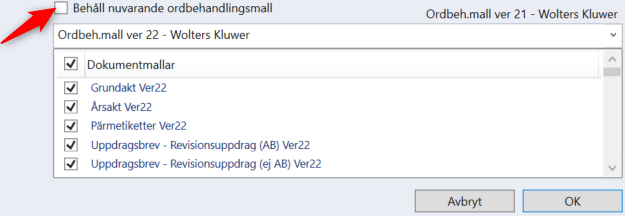
Har du/er byrå tidigare sparat en egen ordbehandlingsmall och/eller lagt in er byrås logga i t ex revisionsberättelsemallarna, behöver du justera den (och lägga in loggan igen i de nya revisionsberättelsemallarna).
Du behöver inte byta ordbehandlingsmall för alla dokument. Det går att kombinera dokument från olika ordbehandlingsmallar (om ni t ex har en uppdragsbrevsmall som inte har ändrats men vill ha de nya revisionsberättelserna från FAR). Läs mer här:Kombinera dokument från två olika ordbehandlingsmallar
Du arbetar i övrigt precis som vanligt när du upprättar revisionsberättelsen. När originalen av årsredovisningen och revisionsberättelsen är underskrivna, antingen på papper eller med digital signatur, är det dags för digital inlämning av revisionsberättelsen.
Läs mer med steg för steg hur digital inlämning av årsredovisning och revisionsberättelse går till på Bolagsverkets hemsida.
Spara revisionsfilen
När revisionsfilen sparas, sparas även xhtml-filen för revisionsberättelsen i Klientmappen, dvs på samma ställe där du har sparat din revisionsfil. (Detsamma gäller om ni även har vårt program Byrå. Då sparas xhtml-filen tillsammans med revisionsfilen under ”Handlingar” i Byrå.) Filen är avskriften av revisionsberättelsen som laddas upp till egna utrymmet hos Bolagsverket och som du kan förhandsgranska vid digital uppladdning, läs mer nedan.

Uppgifter till revisionsberättelsen - Digital inlämning
På uppgiftssidan för revisionsberättelsen längst ner till höger hittar du avsnittet för ”Digital inlämning”.
Notera: Vid digital inlämning av revisionsberättelsen kräver Bolagsverket att det finns ett datum. Då måste du bocka ur rutan Hänvisning till elektronisk signatur, så att du först kan fylla i ett datum, innan du går vidare och trycker på Lämna in-knappen.
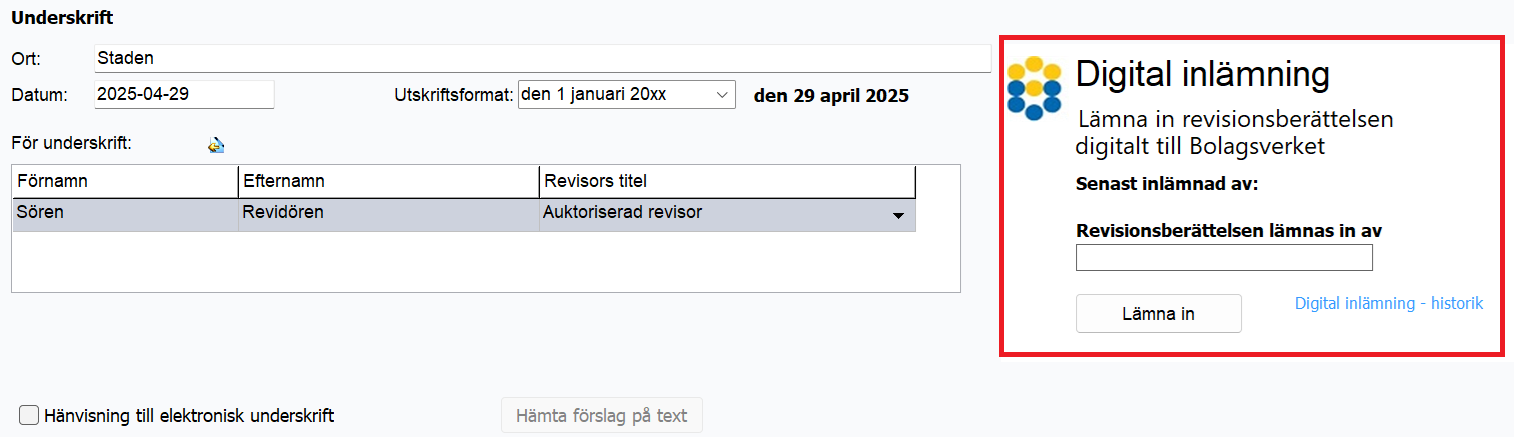
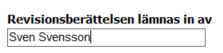
Namn och personnummer på den person som lämnar in revisionsberättelsen ska anges. Du börjar med att ange namnet.
Klicka därefter på knappen ”Lämna in”.
Kontroller
Vid inlämningen görs grundläggande kontroller. Bland annat kontrolleras de bolagsuppgifter du har angivit i revisionsprogrammet mot Bolagsverkets register. Det finns kontroller som är stoppande, dvs du måste åtgärda kontrollerna som görs för att kunna gå vidare. Det finns även ett par kontroller som du kan gå förbi utan åtgärd.
Stoppande kontroller
De kontroller som är stoppande är följande:
- Revisionsberättelsen är skapad i en för gammal ordbehandlingsmall. (Stöd för digital inlämning gäller fr o m ordbehandlingsmall version 22.)
- Revisionsfilen är inte sparad.
- Underskrift, ort eller datum för underskrift av revisionsberättelsen saknas. (OBS! BV kräver att datum finns vid digital inlämning. Man kan alltså inte ha text med hänvisning till elektronisk underskrift.)
- Revisionsberättelsen är upplåst för redigering.
- Datumformatet är ”Eget format” eller ogiltigt angivet.
- Kan inte etablera kontakt med Bolagsverket.
- Organisationsnumret på sidan Bolagsuppgifter är inte giltigt.
En rapport med de kontroller som måste åtgärdas visas. Så här kan det se ut:
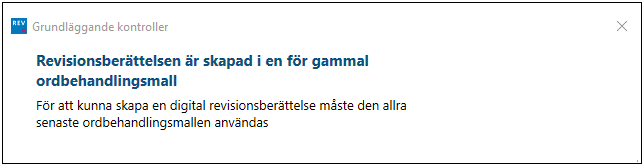
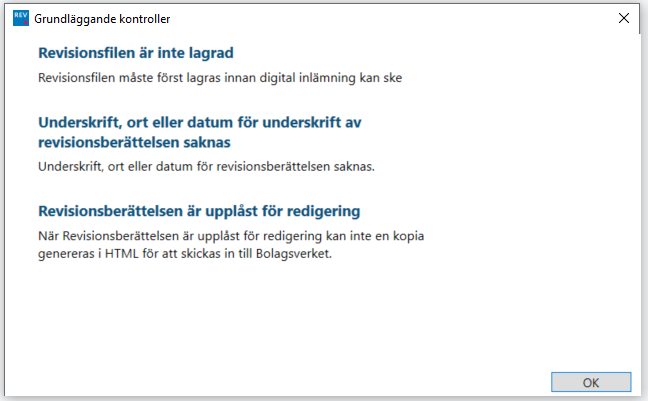
Klicka OK i ovan rapport och åtgärda de problem som listas.
För underskrift (punkt 3 ovan) gäller att det inte får finnas en tomrad här. Om det gör det; ställ markören på den raden och tryck på Delete-knappen.

När felen är åtgärdade, kontrollera att namnet på den som lämnar in revisionsberättelsen står kvar, och om inte, ange det igen. Klicka därefter återigen på knappen ”Lämna in”.
Kontroller som kan förbises
De kontroller som inte behöver åtgärdas är:
- Företagsnamnet registrerat hos Bolagsverket är inte samma som i revisionsberättelsen.
- Perioden registrerad hos Bolagsverket är inte samma som i revisionsberättelsen.
Detta kan hända om t ex en ändringsuppgift inte har hunnit registrerats hos Bolagsverket eller, som i nedan exempel, bolagsnamnet är registrerat hos Bolagsverket som AB men skrivs ut som Aktiebolag.
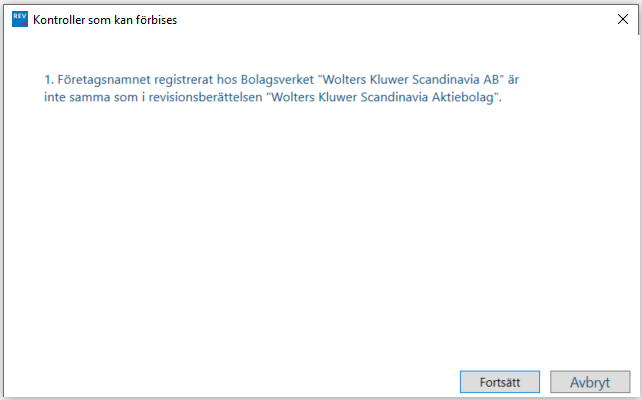
Klicka på knappen ”Fortsätt” för att komma vidare till dialogen/guide för digital inlämning.
Guide för digital inlämning
Guiden för digital inlämning består av dessa steg:
- Inlämnarens personnummer ska anges.
- Bolagsverkets avtalstext ska godkännas.
- Möjlighet finns att notifiera person/-er att revisionsberättelsen har laddats upp till det egna utrymmet.
- Namnet på den person som ska signera fastställelseintyget ska anges.
- Förhandsgranska avskriften av revisionsberättelsen för att säkerställa innehåll och utseende med revisionsberättelsen i programmet/originalet.
1 - Inlämnarens personnummer
Här anger du personnumret på den person som lämnar in revisionsberättelsen digitalt, dvs. personnumret till den personen du angav i steget före guiden. Klicka på knappen ”Verifiera” till höger. Kontroll görs mot Bolagsverket att personnumret är giltigt.

Personnumret behövs endast vid uppladdningen till det temporära egna utrymmet och raderas när fastställelseintyget är signerat och årshandlingen har gått vidare för registrering hos Bolagsverket.
2 – Godkänn Bolagsverkets avtal
När personnumret har verifierats visas en avtalstext från Bolagsverket som måste godkännas.
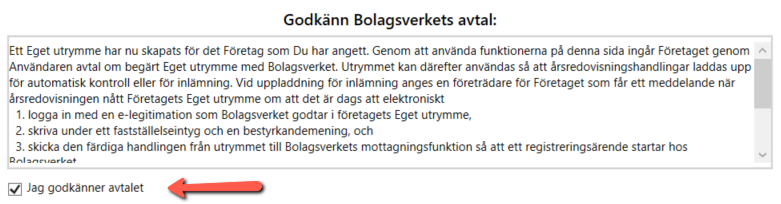
3 – Möjlighet att notifiera person/-er att revisionsberättelsen har laddats upp till det egna utrymmet (ej obligatoriskt)
Du kan skriva in mejladress till den/de du vill notifiera att du har laddat upp din RB till det egna utrymmet.

4 – Valbara personer registrerade hos Bolagsverket
Här anger du den person i styrelsen som ska signera fastställelseintyget. Det är samma person som anges vid den digitala uppladdningen av årsredovisningen. OBS! Stäm av med den som lämnar in årsredovisningen digitalt för att säkerställa att ni anger samma person.
De personer som är registrerade hos Bolagsverket som styrelseledamöter på bolaget hämtas automatiskt från Bolagsverkets register och visas i listan när du klickar i rullgardinsvalet.
Personerna måste ha ett fullständigt svenskt personnummer. Utländska styrelseledamöter, som inte har ett svenskt personnummer, hämtas därför inte. Ej heller personer som inte har ett giltigt personnummer registrerat hos Bolagsverket.
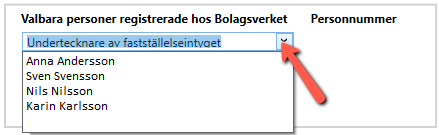
Här ska du välja den person som ska signera fastställelseintyget i det temporära egna utrymmet dit årsredovisningen och revisionsberättelsen laddas upp. Vet du inte vem det är får du kontrollera detta med bolaget eller med den person som laddar upp årsredovisningen digitalt.
5 – Förhandsgranska
Innan du lämnar in revisionsberättelsen digitalt är det lämpligt att förhandsgranska den först. När du klickar på länken ”Förhandsgranska” öppnas revisionsberättelsen i en webbläsare som en html-fil. Detta är en avskrift av originalet av revisionsberättelsen. Originalet är antingen PDF:en av revisionsberättelsen från programmet som är underskriven, på papper eller med digital signatur, och som sparas tillsammans med årsredovisningen hos företaget.
Innehållet i avskriften är samma som innehållet i revisionsberättelsen i programmet/originalet med undantag av att underskriften skiljer sig något åt. Detta enligt XBRL-taxonomin.
Vid digital inlämning formateras datumet alltid om till ÅÅÅÅ-MM-DD. Ovanför namnunderskriften står namnet även i kursiv stil. Detta för att det tydligt ska framgå att revisionsberättelsen är inlämnad digitalt.
När alla obligatoriska steg ovan är gjorda klickar du på knappen ”Lämna in”. Då laddas revisionsberättelsen upp till ett temporärt eget utrymme för företaget dit årsredovisningen också laddas upp. När den person som ska signera fastställelseintyget loggar in med sitt BankID och signerar går handlingen vidare till Bolagsverket för hantering och registrering.
Vad händer om årsredovisningen har signerats innan revisionsberättelsen har laddats upp?
Då har årsredovisningen gått vidare till Bolagsverket för hantering. Bolagsverket registrerar att revisionsberättelsen saknas. Företaget får ett föreläggande om detta. För åtgärd måste årsredovisningen lämnas in igen, då tillsammans med revisionsberättelsen som redan finns uppladdad i det temporära utrymmet. När ledamoten loggar in och signerar går både årsredovisningen, inklusive revisionsberättelsen, vidare till Bolagsverket för registrering.
Inlämningsrapport
Som ett sista steg i guiden, efter inlämningen, får du upp en rapport med information om inlämningen. Klicka på knappen Förhandsgranska och välj att exportera rapporten till t ex Word för dokumentation.
När du stänger rapporten går den inte att ta fram igen.
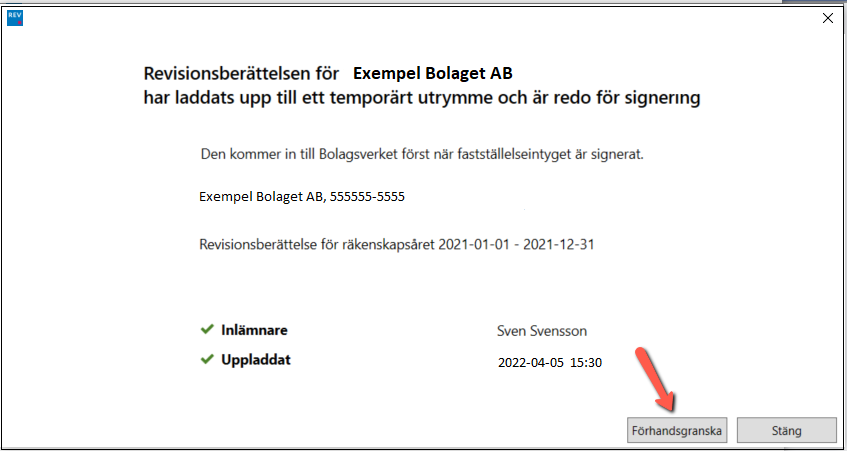
Stäng rapporten och klicka OK i guiden för digital inlämning.
"Senast inlämnad av" samt "Lämna in på nytt"
När du har gått igenom alla steg i guiden kommer du tillbaka till sidan Uppgifter till revisionsberättelsen där uppgifter om inlämningen framgår.
Senast inlämnad av:
Här framgår det vem som senast har lämnat in revisionsberättelsen samt tidpunkt.
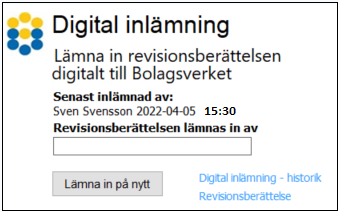
Digital inlämning - historik
I rapporten ”Digital inlämning – historik” visas en logg-fil om den inlämnade revisionsberättelsen. Här ser du när revisionsberättelsen laddades upp och av vem. Även om det är något som har gått fel vid uppladdningen loggas, t ex att grunduppgifter inte kunde hämtas.
Revisionsberättelse
Länken ”Revisionsberättelse” öppnar avskriften av revisionsberättelsen som du har lämnat in digitalt.
Lämna in på nytt
Har något blivit fel eller om du av annan anledning behöver lämna in revisionsberättelsen på nytt klickar du på knappen ”Lämna in på nytt”.
Följ samma steg som har beskrivits ovan.