
Delägarrätter i fåmansföretag - K10A
Blankett K10 ska lämnas av dig som har kvalificerade delägarrätter i ett fåmansföretag. Om det rör sig om aktier och andelar använder du dig av blankett K10. Denna blankett gäller delägarrätter såsom konvertibler, vinstandelsbevis, optioner, kapitalandelsbevis, vinstandelsbevis m.m.
Ingående sparad utdelningsutrymme
Har du ett ingående sparat utdelningsutrymme från tidigare år skall detta fyllas i längst upp på sidan 1 strax under grunduppgifterna. Om du har konverterat blankett K10A från föregående år så kommer detta värde automatiskt vara ifyllt.

K10A blankettens uppbyggnad
Sidan 1 – Beräkning av gränsbelopp.
Sidan 2 – Avyttringar av andelar.
Utdelning som beskattas i tjänst (maximalt 90 inkomstbasbelopp)
Om det är så att utdelning har beskattas i tjänst av någon inom närståendekretsen under samma beskattningsår kan du behöva komma att göra en justering. Om så är fallet skall du sätta en bock i fältet framför texten ”Summa tjänstebeskattad utdelning under året inom närståendekretsen överstiger 90 ibb”. När du gör detta kommer fältet för ”Utdelning som beskattas i tjänst” bli redigerbart och du får manuellt fylla i hur mycket som du de facto skall beskattas för.
Detta är givetvis beroende på hur mycket andra närstående beskattas – total beskattning är 90 ibb inom närståendekretsen.

Avyttring av delägarrätter i fåmansföretag
Detta redovisas på sidan 2 på blankett K10A. Här anger man först antalet sålda andelar i förhållande till sitt egna totala innehav i företaget.

Har ränta m.m. erhållits under året innan avyttringen?
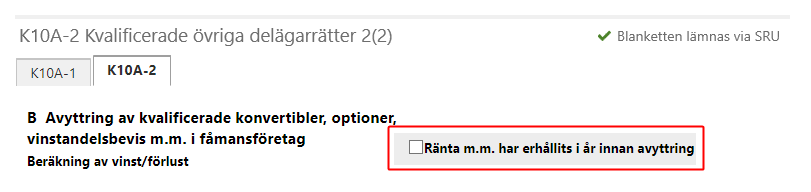
Betalningstillfället styr hur mycket sparat utdelningsutrymme som ska utnyttjas vid försäljningen. Det är därför viktigt att du sätter en bock i fältet "Ränta m.m. har erhållits i år innan avyttring" om så är fallet. Fältet finner du längst upp på sidan 2.
Om utdelning inte erhållits kommer gränsbeloppet att minskas vid sidan 1 under punkten 1.4. Detta gör programmet automatiskt så länge du inte själv fyller i något värde i fältet – för att få tillbaka automatiken klickar du på den blå ”pilknappen” till höger om fältet.
Om ränta m.m. har erhållits kommer det sparade utdelningsutrymmet att minskas på sidan 1 under punkterna 1.10. Detta gör programmet automatiskt så länge du inte själv fyller i något värde i fältet – för att få tillbaka automatiken klickar du på den blå ”pilknappen” till höger om fältet.
Ränta m.m. som har lyfts fylls i vid punkten 1.6.


Flera avyttringar av närstående/själv under de senaste fem åren?
Du och dina närstående får maximalt beskattas för 100 basbelopp, i inkomstslaget tjänst för de delägarrätter som ni sålt under den närmaste femårsperioden. Då programmet inte kan känna av om närstående har sålt aktier i bolaget inom de senaste fem åren, finns det i programmet ett fält för att fylla i "Tjänstebeskattad vinst under de senaste fem åren". 
Det angivna beloppet minskar maximalt belopp som beskattas i tjänst. Sammanlagt får detta inte överstiga 100 basbelopp.