
Egen logga i revisionsberättelsen eller rapporten Uttalande från företagsledningen
Genom att skapa en ordbehandlingsmall i programmet så kan du per automatik få med dig en logga utan att varje gång behöva klistra in den manuellt. För att skapa en egen ordbehandlingsmall med sidhuvud/sidfot (Revisionsberättelse och rapport Uttalande från företagsledningen) som innehåller er logotyp gör du enligt nedan:
OBS! Om du vill göra en mall som skall användas av flera personer på er byrå måste du logga in i programmet med användarnamnet "MASTER" utan lösenord.
För att logga in som MASTER, följ denna länk för guidning:
Revision - Logga in som master
Därefter följer du nedan steg:
-
Starta ett nytt uppdrag under Arkiv | Ny... (eller öppna en befintlig kundfil).
-
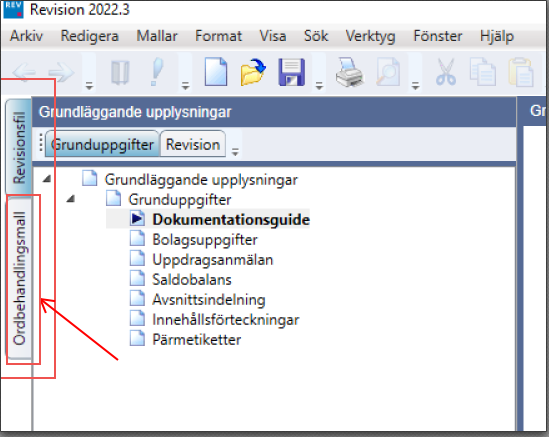
Längst till vänster i programmet finns 2 flikar; Revisionsfil och Ordbehandlingsmall. Byt till fliken ”Ordbehandlingsmall”. Se nedan bild.
-
Välj ”Öppna” under rubriken "Redigerbara ordbehandlingsmallar", markera den ordbehandlingsmall du vill redigera, t ex den senaste mallen från Wolters Kluwer, och tryck på ”Öppna”.
-
Välj det dokument du vill komplettera med logotyp, t ex "Revisionsberättelse AB".
-
I den mellersta trädvyn "Dokumentstruktur"/"Document structure" markerar du mappen "Sidhuvud/Sidfot".
-
Ändra toppmarginalen (top margin), till t ex 1,5 cm (beroende på var logotypen skall börja).
-
Dubbelklicka först på mappen "Sidhuvud/Sidfot" och sedan på mappen "Sidhuvud", så att undersidorna blir synliga. Markera raden (noden) "Text - Sidhuvud".
-
Placera markören längst till vänster högst upp i dokumentet (eller där du vill ha logotypen). Välj menyn "Redigera | Infoga bild…". Navigera i Utforskaren till platsen där er logotyp-fil ligger. Markera filen/bilden och klicka på knappen "Öppna" i dialogen. Bilden syns då i mallen och du kan ändra storlek på den om du önskar.
OBS! För att inlämning av revisionsberättelsen till Bolagsverket ska fungera, så får inte loggan ligga på samma rad som sidnumreringen! Då blir det fel i iXBRL-filen.
Tips! Om du råkar infoga felaktig bild och försöker radera den med Delete-knappen men det inte går, så prova att radera den med hjälp av Backspace-tangenten (<--) i stället. -
Önskar du större mellanrum mellan er logotyp och rubriken "Revisionsberättelse" får du med Enter-tangenten öka antalet rader som finns under er logotyp.
-
Fortsätt enligt steg 4 – 9 för de övriga dokument där du vill infoga er logotyp.
OBS! Är det i revisionsberättelserna du vill ha er logotyp, måste du göra det i alla mallar för revisionsberättelse, dvs de olika företagsformerna. -
Välj "Spara" och namnge mallen med ett lämpligt namn.
OBS! Under rubriken "Redigerbara ordbehandlingsmallar", alltså INTE själva revisionsfilen! -
Välj "Stäng".
OBS! Under rubriken "Redigerbara ordbehandlingsmallar", alltså INTE själva revisionsfilen! -
Byt tillbaka till fliken ”Revisionsfil” längst till vänster i programmet.
-
Stäng ner revisionsfilen så att du inte längre är inloggad som MASTER.
Att använda mallen
För att använda er nya mall på en kund öppnar du revisionsfilen ifråga och väljer menyn "Mallar | Guide för val av mallar". I dialogen som visas, och raden Ordbehandlingsmall, väljer du nu i stället er nya mall, genom att avmarkera kryssrutan "Behåll nuvarande ordbehandlingsmall" och sen välja er nya mall i rullgardinsmenyn nedanför. Tryck sen på knappen "OK".
När du sen skapar ett dokument från respektive malldokument i revisionsfilen så innehåller det era anpassningar.
OBS! Du måste byta ordbehandlingsmall i alla de revisionsfiler där du vill använda er nya mall.
Vill du istället skapa
Mallar utan sidhuvud/sidfot (Övriga ordbehandlingsmallar, klicka här:
Revision - Egen logga, mall utan sidhuvud/sidfot