
Egenbyggd funktionsindelad resultaträkning
OBS! Sedan våren 2025 finns mall att använda för Funktionsindelad resultaträkning. Se produktguide. Om du redan påbörjat ditt årsbokslut innan mall för funktionsindelad resultaträkning releasades, kan du använda denna beskrivning för att arbeta med din egenbyggda funktionsindelade resultaträkning.
Observera att en årsredovisning med egenbyggd funktionsindelad resultaträkning inte bör lämnas in digitalt till Bolagsverket. Eftersom egna rader och andra upplysningar läggs till manuellt får inte dessa s k XBRL-taggar. När analysföretag bearbetar den taggade datan kan det ge fel analyser.
Workaround
Denna manual beskriver hur du kan upprätta en funktionsindelad resultaträkning med utgångspunkt från den kostnadsslagsindelade.
Välj Årshandlingar och redigera knappen för resultaträkningen.
Lägg till rader för
- Kostnad såld vara
- Försäljningskostnader
- Administrationskostnader
- Forsknings- och utvecklingskostnader (om den används)
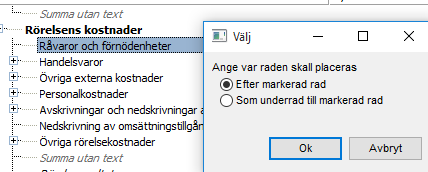
Klicka på knappen nedan för att lägga till en rad. Svara Ja på att du vill att den ska hamna efter markerad rad.
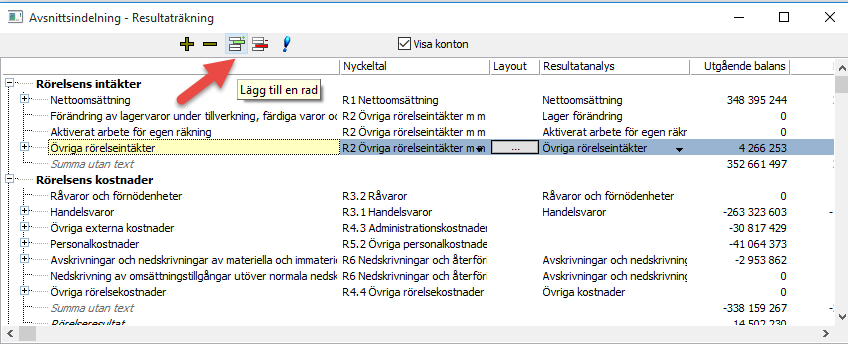
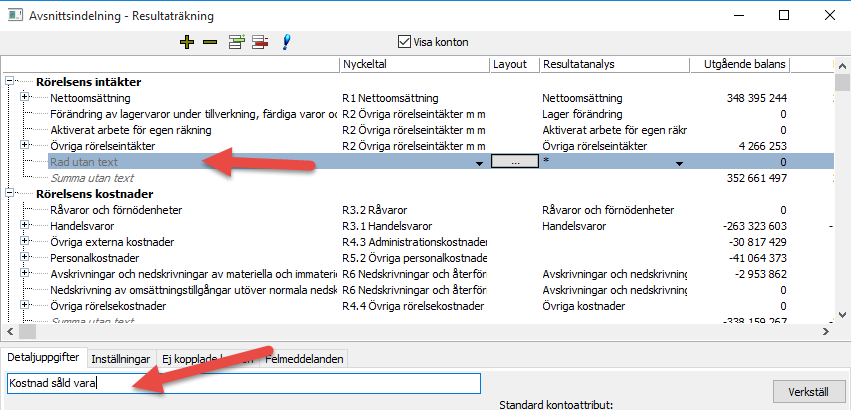
En ”Rad utan text” läggs till. Markera raden och skriv in benämningen på fliken Detaljuppgifter längre ner.
Gör motsvarande för övriga rader. Dessa ska hamn under rubriken Rörelsens kostnader. Markera raden Råvaror och förnödenheter när du lägger till raderna.
Eftersom rader utan belopp inte skrivs ut behöver du inte ta bort raderna som inte kommer att användas.
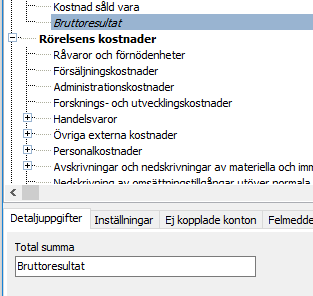
Ändra benämning på summaraden ”Summa utan text” och skriv in Bruttoresultat.
Stäng Avsnittsindelningen för resultaträkningen och växla till Bokslutsvyn. Välj att titta på Resultaträkningen.
Om du har en fördelningsnyckel i Excel så beloppen som ska fördelas är framräknade är det lämpligast att flytta alla konton till en och samma rad, förslagsvis Handelsvaror, om alla 4xxx-konton har kopplats till den raden.
Markera konton under Övriga externa kostnader och dra upp dem till Handelsvaror. Du kan markera många konton genom att hålla ner Shift-tangenten.
Gör sedan samma med alla konton under Personalkostnader och Avskrivningar.
Markera Handelsvaror och högerklicka. Välj att Omföra belopp enligt fördelningsnycklarna. Det går att göra det flera gånger.
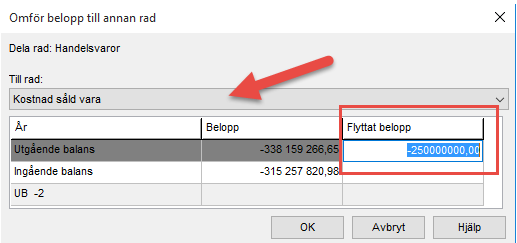
Markera Handelsvaror igen och högerklicka och omför belopp till Försäljningskostnader osv.
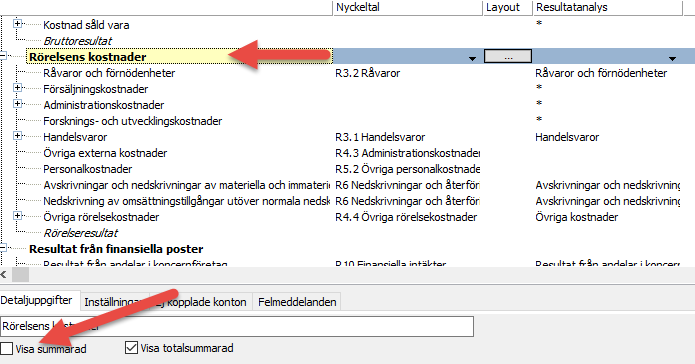
Granska sedan resultaträkningen i årshandlingen. Om du vill ta bort delsumman för rörelsens kostnader, välj att redigera resultaträkningen. Markera rubriken Rörelsens kostnader och bocka ur Visa summarad på fliken Detaljuppgifter.
Tomrader
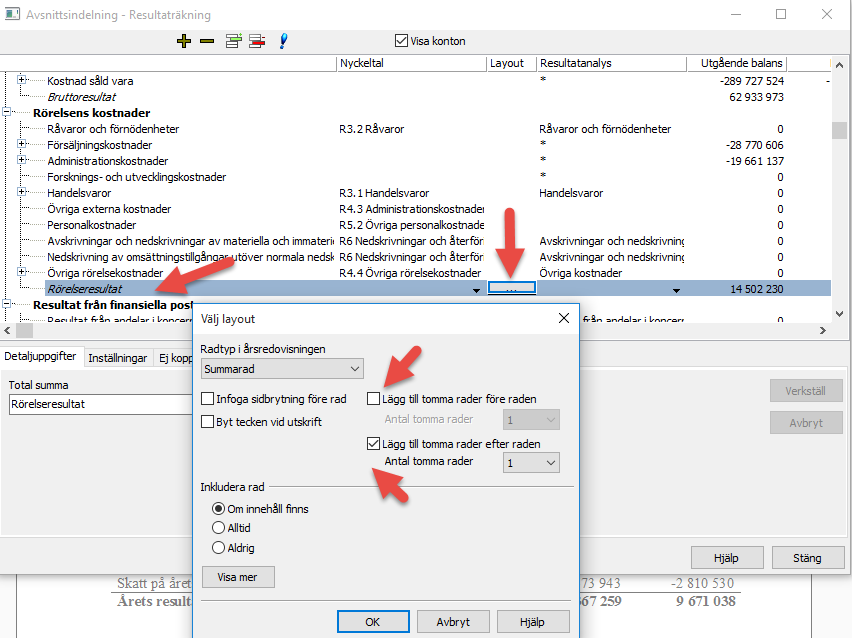
Vill du ha tomrader ovanför och under summarader, välj redigera resultaträkningen igen. Markera summaraden och klicka på knappen med tre punkter på för Layout. Här kan du lägga till tomrader.
Bokslutskontrollen
Raderna som är omförda från Handelsvaror saknar nyckeltalsrad. Kontrollera bokslutskontrollen. Det ser ut såhär beroende på hur många rader du har fört om till:

Dubbelklickar du på meddelandet ovan får du upp en beskrivning om hur du ska göra.
Välj att redigera resultaträkningen igen på årshandlingsfliken. Markera ”omfört från Handelsvaror” och ange en nyckeltalsrad på fliken Detaljuppgifter.
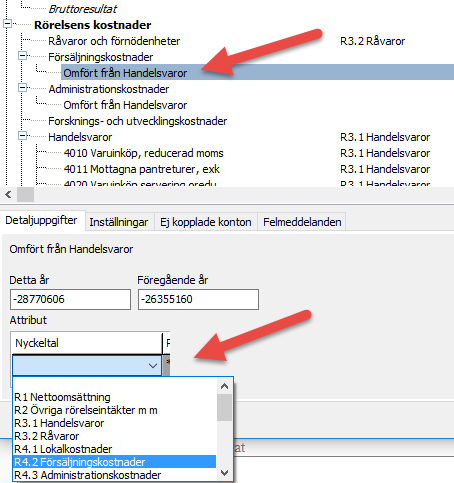
Det behövs för att nyckeltalsberäkningarna ska bli korrekta. Dessa används bland annat i flerårsöversikten i förvaltningsberättelsen.