
How To
Egendefinierade fält för kontakter
Capego Practice Management
Innehåll
- Lär dig mer
- Lägg till egendefinierat fält
- Organisera egendefinierade fält
- Lägg till egendefinierad fältgrupp
- Sortera fältgrupper
Lär dig mer
Du kan lägga till egendefinierade fält för visning på kontakter och uppdrag. Detta gör det möjligt för dig att specificera ytterligare information som du vill lagra om dina kontakter. Du kan sedan ändra ordningen för hur fälten visas på kontaktkortet. Dessutom kan du strukturera dina egendefinierade fält i grupper och inkludera dem på fliken Grunddata.
Notera: Du kan maximalt skapa 85 egendefinierade fält du.
Lägg till egendefinierat fält
- Klicka på Inställningar >Kontakter > Egendefinierade fält
- Klicka på +Egendefinierat fält
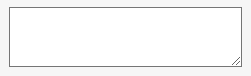
- Klicka på rullistan under Fälttyp och välj önskad fälttyp.
|
Fälttyp |
Exempel på vad du kommer se på kontakter |
|
Välj (ja/nej) |
|
|
Välj (Tom/ja/nej) |
|
|
Textfält * |
|
|
Textruta ** |
|
|
Datum |
|
|
Lista *** |
|
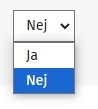
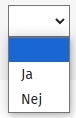
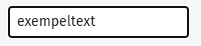
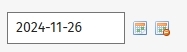
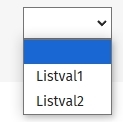
* Textfält har en teckenbegränsning på 250 tecken
** Textruta har en teckenbegränsning på 50 000 tecken
*** Notera att listor endast kan läggas till som egendefinierat fält på kontakter, inte uppdrag.
- I Fältnamn skrivs namnet som ska visas på fältet under fliken Egendefinierade fält på kontakter. Här kan både det svenska och engelska namnet skrivas in.
- I Förkortning benämns förkortning som kommer visas vid filtrering och sök.
- Vid behov, knyt fältet till en fältgrupp.
- Ställ in behörigheter, vilka som ska se och ändra i fältet på kontakter.
- Klicka på Spara.
Organisera egendefinierade fält
- Klicka på Inställningar > Kontakter > Egendefinierade fält
- Klicka på Organisera egendefinierade fält
- Klicka på Sortera alfabetiskt för att sortera fälten alfabetiskt, alternativt markeras ett fält i kombination med att klicka på Upp/Ner för att ändra ordningen.
- Klicka på Spara.
Lägg till dynamisk fältgrupp
- Klicka på Inställningar > Kontakter > Egendefinierade fält
- Klicka på Fältgrupper
- Klicka på +Egendefinierad fältgrupp
- Mata in ett Gruppnamn
- Välj "Gör denna grupp tillgänglig på 'Detaljer'-skärmen i kontakter" för visning på första fliken Grunddata på kontakten.
- Klicka på spara.
Organisera egendefinierade fältgrupper
- Klicka på Inställningar > Kontakter > Egendefinierade fält
- Klicka på Fältgrupper
- Klicka på Organisera egendefinierad fältgrupper.
- Klicka på Sortera alfabetiskt för att sortera fältgrupperna alfabetiskt, alternativt markeras en fältgrupp i kombination med att klicka på Upp/Ner för att ändra ordningen.
- Klicka på Spara.
Relaterade dokument
Processmallar
Dokumentet beskriver användning och hantering av processmallar i en byrå. Processmallar innehåller milstolpar, aktiviteter, referensdatum och datumregler, och används för att enkelt lägga till detaljerade arbetsuppdrag för klienter. Mallarna kan redigeras före användning, men namnändringar är begränsade när de kopplats till klienter. Det finns färdiga mallar för olika ekonomiska uppdrag, men dessa bör anpassas efter byråns rutiner. Processmallar kan redigeras och tas bort endast om de inte är kopplade till klienter. Aktiviteter kan göras obligatoriska och tilldelas roll och förfallodatum.
Lägg till handläggare
Dokumentet beskriver hur ansvarig person i företaget skapar och underhåller handläggarkonton i Capego Practice Management. Processen innefattar att logga in, gå till Åtkomsthantering, bjuda in nya medlemmar genom att fylla i kontaktuppgifter, välja rollen som ordinarie medlem eller administratör, och tilldela produktåtkomst. Handläggaren får sedan en inbjudan via mejl för att acceptera och skapa ett konto. Invigningens status kan följas och hanteras under fliken "Väntande inbjudningar". Slutligen tilldelas behörighetsprofiler under Inställningar > Handläggare. En länk till mer information om behörigheter finns också.
Produktutbildning Capego Practice Management
Vill du fördjupa dina kunskaper i Capego Practice Management?
Övervaka din Lagringsanvändning
Dokumentet beskriver hur man kan se och hantera lagringsutrymme i Dokumenthantering via fliken Lagringsanvändning. Ett stapeldiagram visar historik över lagringsanvändning per månad, uppdelat på utrymme som används exklusive papperskorgen och utrymme i papperskorgen. En lista visar de 100 största filerna på arbetsytan, där användare kan öppna och undersöka filstorlek. Filer kan tas bort permanent utan att gå via papperskorgen, genom att markera filerna, klicka på "Ta bort permanent" och bekräfta.
Åtkomst från mobil eller surfplatta
Capego Practice Management erbjuder ett mobilt gränssnitt för iPhone, Android-telefoner och surfplattor, vilket ger enkel åtkomst till kontakter och funktioner var som helst. Användare kan ringa samtal, söka adresser på karta och lägga till Capego som genväg på startskärmen via instruktioner för Android och iPhone. På surfplattor finns sidopaneler borttagna för större visningsutrymme, med åtkomst via menyknappen till instrumentpanel, kontakter, jobb & fakturering, rapporter och inställningar, vilket underlättar mobil hantering av verksamheten.