
Egna tabeller i förvaltningsberättelsen
Det finns två alternativ att lägga till egna tabeller i förvaltningsberättelsen i Capego. Du börjar med att bocka i Visa alla sidor för redigering på uppgiftssidan till förvaltningsberättelsen.
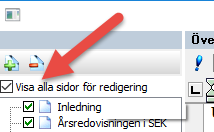
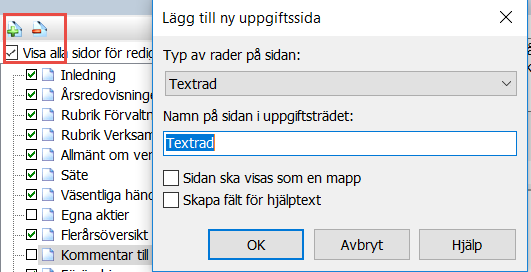
Klicka sedan på knappen med ett grönt plustecken på för att lägga till en sida.
Alternativ 1 - Tabell
Lägg till en helt ny tabell. Det är bättre än att fortsätta på mall-fliken till den befintliga Flerårsöversikten.
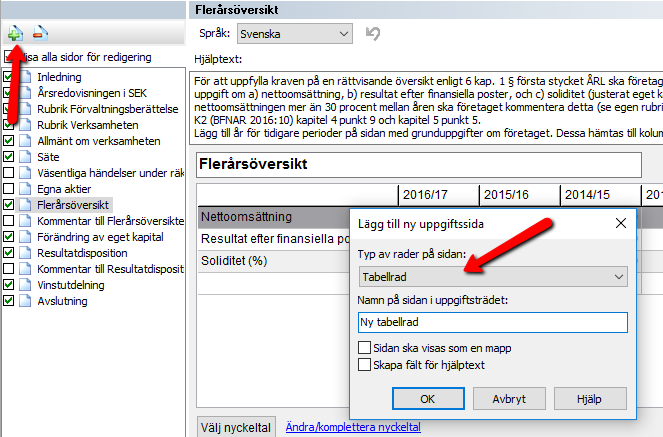
Då skapas en ny tabellsida. Du kan jämföra med mall-fliken till Flerårsöversikten och sätta tabbar på linjalen motsvarande dem som finns på flerårsöversikten. Är det fem år ni vill visa blir det perfekt att utgå från mall-fliken till flerårsöversikten.
Genom att högerklicka i ”linjalen” som är gulmarkerad på bilden får du fram kolumnbredden på respektive kolumn och du kan enkelt skapa kolumner och anpassa bredden i din nya tabell. Du lägger till tabbar (fler kolumner) genom att klicka på linjalen där tabben ska vara. Justera avståndet på kolumnerna genom att högerklicka och öppna vyn för Ändra kolumnbredd.
Tabell mall-flik till flerårsöversikt, bild 1
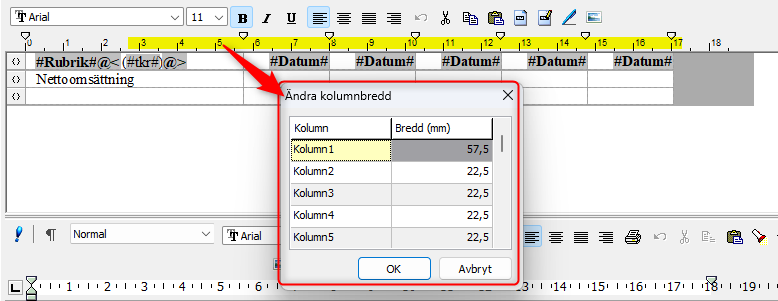
Egen tabell, bild 2
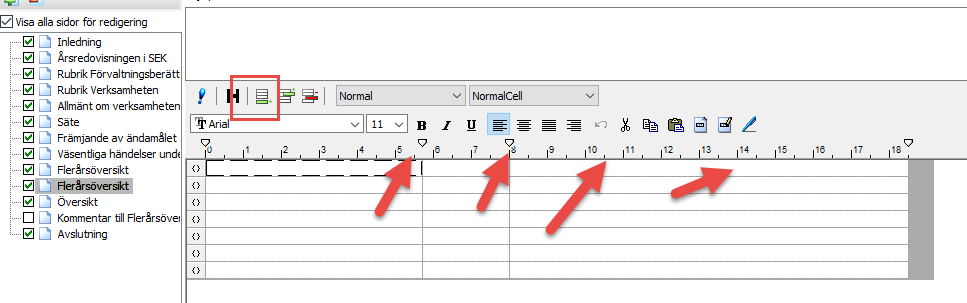
Lägg till rader genom att klicka på knappen med grön på, se ovan bild.
Därefter fyller du i tabellen. För beloppen måste du högerställa varje cell.
Högerställa belopp, tabell 3

Det går även att kopiera årtalen från mall-fliken på flerårsöversikten till din egna tabell.
Kopiera årtalen från flerårsöversikten till egen tabell, bild 3

Markera #Datum# i ovan bild och klistra in på första raden i din egna tabell. I vår mall kommer innevarande år i första kolumnen.
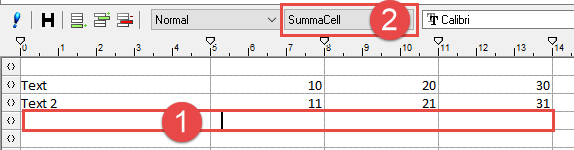
Vill du ha linjer i din årsredovisning (syns bara om du väljer en formatmall med linjer, läs mer om det i Layout i årsredovisningen och även i din egna tabell väljer du SummaCell (alternativt SummaTextCell i textkolumnen men spelar egentligen ingen roll) i cellen under du vill ha strecket. Du ställer markören i respektive cell, se punkt 1 nedan, och väljer SummaCell, se punkt 2 nedan.
Det går även att lägga in så att du får automatisk summering i en tabell. Det går att kopiera en s k ”tot.summa” från t ex. en not till tabellen. Då gör du såhär:
- Välj notöversikten i huvudmenyn med tre streck på i årshandlingsfliken.
- Välj noterna för balansräkningen och dubbelklicka på t ex noten för Inventarier, verktyg och installationer.
- Klicka på mall-fliken längst ner.
- Expandera den gula mappen och markera raden Utgående värde.
- Markera #tot.summa# och kopiera med Ctrl+C. Om det är svårt att markera med musmarkören, ställ markören framför fältet och gå håll nere shift och gå med högerpilen.
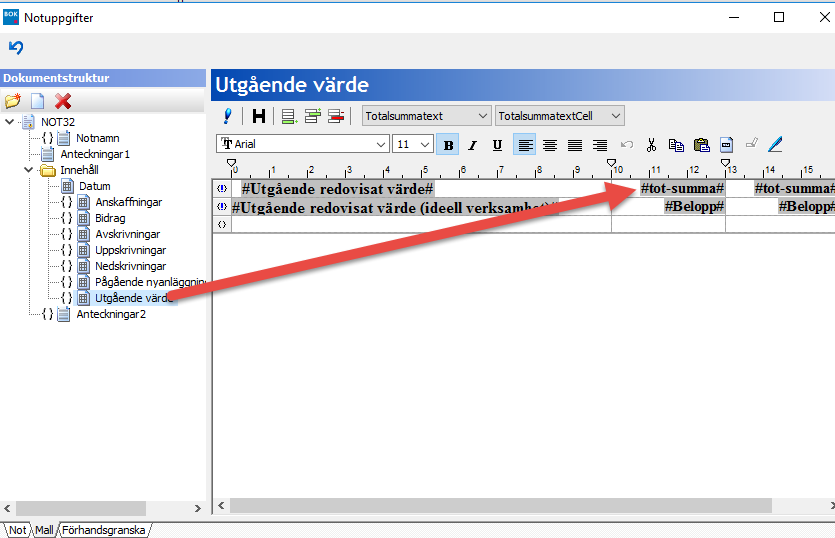
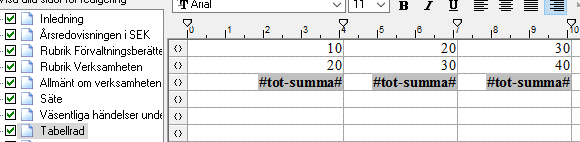
Gå tillbaka till din tabell och klistra in summafältet i alla kolumner som ska summeras. Fungerar endast med lodrät summering, inte horisontell.
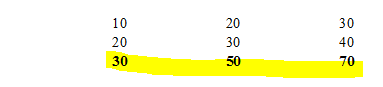
När du granskar årsredovisningen ser det ut såhär:
Alternativ 2 - Ordbehandling
Lägg till en textrad. Skriv namn på uppgiftssidan t ex. Översikt. Det går att ändra i efterhand med högerklick i uppgiftsträdet.
Du får då upp en sida motsvarande Word, dvs ordbehandling. Där sätter du tabbar på linjalen och kan göra högerställda tabbar direkt. Du behöver inte högerställa varje cell som du måste när du gör en tabell.
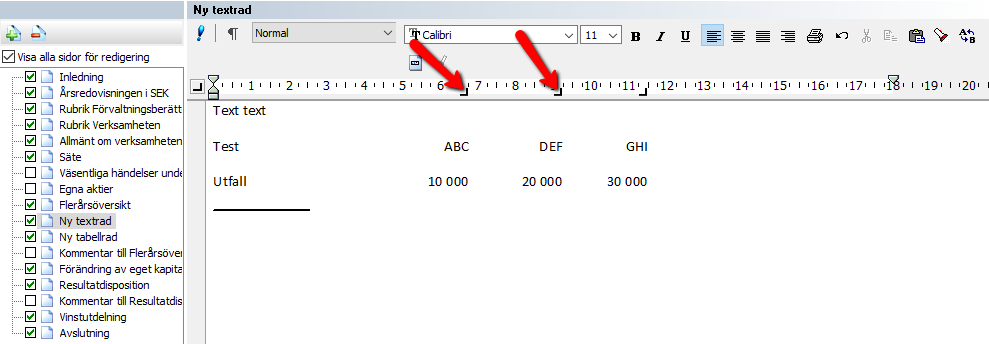
När du sätter tabbarna på linjalen gör du det på första raden. Tabb-inställningen hänger sedan kvar när du trycker enter.
Fördelar och nackdelar
En fördel med tabellen är att när du skriver text så radbryts den i tabellen. När du skriver ordbehandling får du trycka enter för att göra en radbrytning.
När du väljer Nytt räkenskapsår kommer inte innevarande år och de äldre åren att flyttas ett år till höger utan det får göras manuellt. Det är nog ungefär samma jobb att göra det i tabellen som i ordbehandlingen.
Årsredovisningen går att exportera till Word om det känns enklare att göra tabellerna där.