Extra rader och summeringsrader i resultaträkningen
I den här manualen beskriver vi hur du lägger till extra rader, rubriker och summarader i din resultaträkning. Det fungerar på samma sätt i balansräkningen som vi beskriver med exempel i manualen Extra rader och summeringsrader i balansräkningen .
Tänk på att rubriker, delrubriker och summarader inte får läggas till eller slås samman i K2-regelverket, däremot får benämning på post anpassas om den bättre beskriver postens innehåll. I K3-regelverket är det tillåtet att lägga till rubriker, delrubriker och summarader.
Lägg till rad
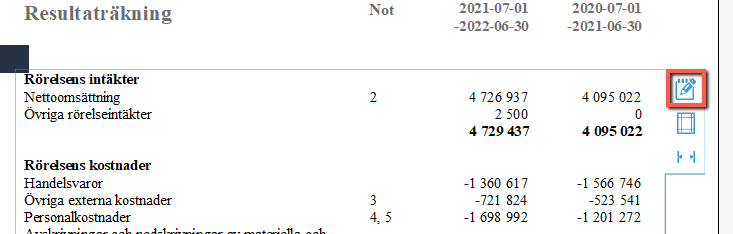
För att lägga till exempelvis raden Underkonsulter, som en egen ny rad under Handelsvaror i Resultaträkningen nedan, klickar du på redigeringspennan i resultaträkningen i Årshandlingsfliken.
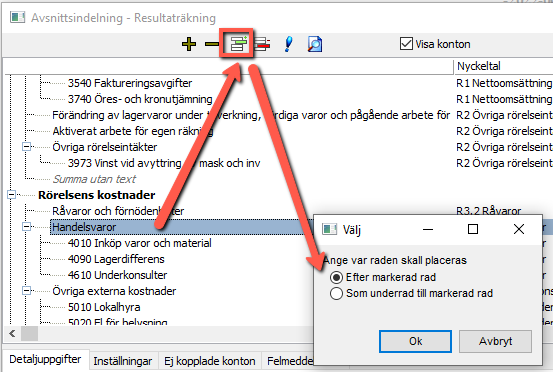
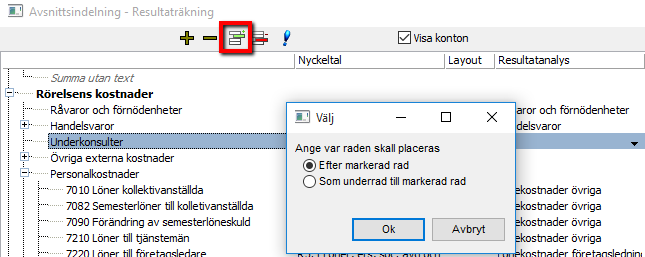
I Avsnittsindelningen som du nu kommer till markerar du raden Handelsvaror och klickar på ikonen Lägg till rad. I vyn som du ser på bilden markerar du "Efter markerad rad" och klickar på OK.
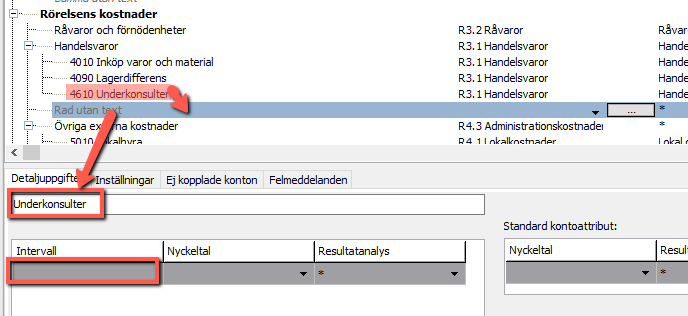
Nu har det skapats en ny rad, som heter "Rad utan text". Du döper raden under Detaljuppgifter. Raden i detta exempel ska heta "Underkonsulter". Därefter drar du konto 4610, Underkonsulter, till din nya rad, genom att markera kontot och dra och släp med musmarkören. Du kan också fylla i vilka konton som hör till raden genom att fylla i aktuella konton eller kontointervall under "Intervall".
Nu har du skapat en ny rad i din resultaträkning. Det ser ut så här:

Skapa rubrik och summarad
När man lägger in summeringar bygger det alltid på att man har en rubrik som man knyter summan till.
Totalsumma summerar alltid ända uppifrån toppen av resultaträkningen, medan delsummor summerar endast från närmaste rubrik.
Ett exempel kan vara att du vill ha en summarad efter Underkonsulter.
Du öppnar Avsnittsindelningen genom att klicka på redigeringspennan.
Markera raden Underkonsulter och klicka på knappen Lägg till en rad. Ange att raden skall placeras efter markerad rad.
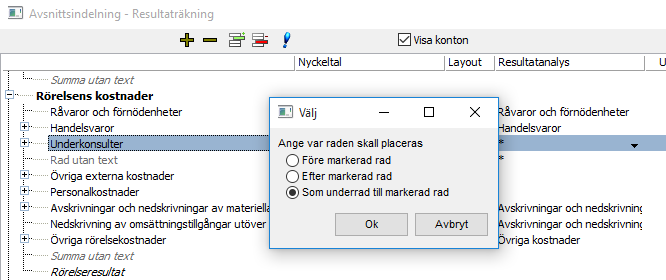
Du har nu fått fram en rad som heter Rad utan text. Markera raden Underkonsulter och dra och släpp den raden på Rad utan text. Ange att raden skall placeras som en underrad till markerad rad.
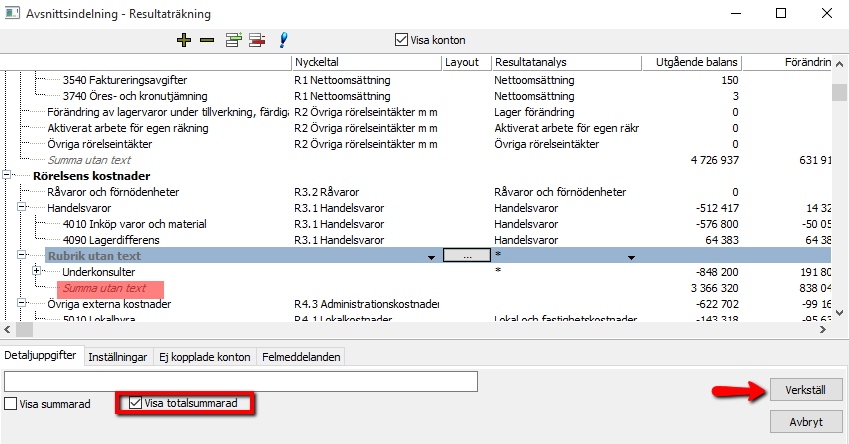
Du har nu skapat en rubrikrad till Underkonsulter, och det är från rubrikraden som du kan skapa en Summarad. Markera Rubrik utan text och bocka för Visa totalsummarad på Detaljuppgifter. Klicka på Verkställ, så får du fram summaraden.
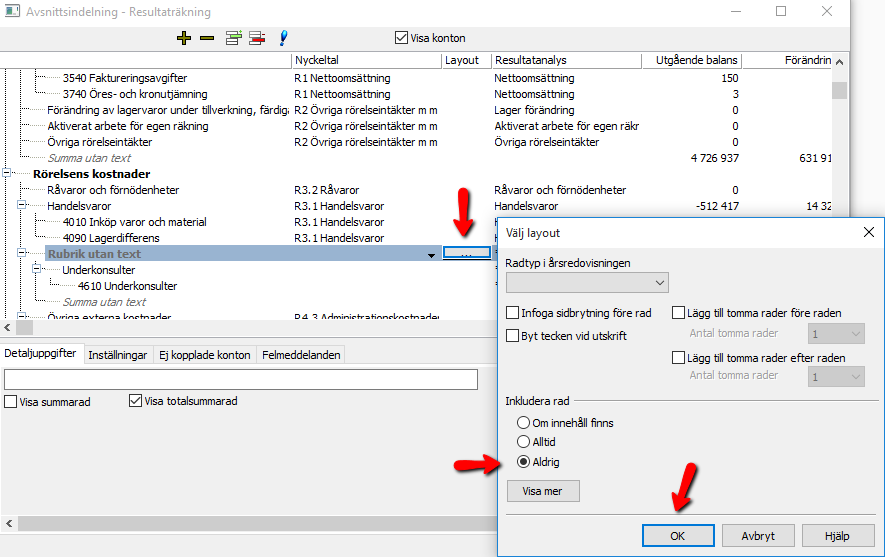
Om du inte vill att raden Rubrik utan text ska skrivas ut markerar du den raden, och klickar på knappen med tre punkter och ställer in att den aldrig ska skrivas ut.
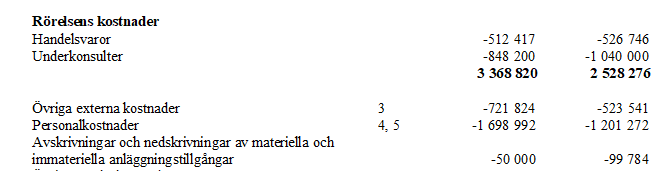
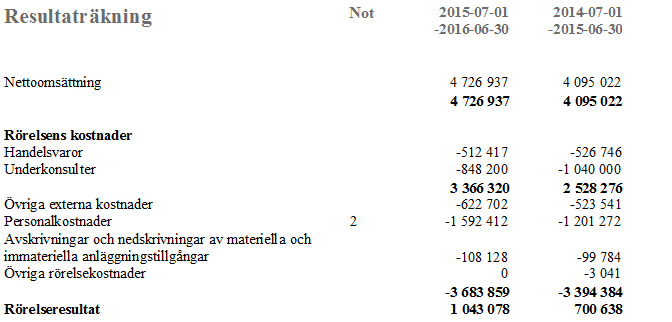
Nu ser det ut så här i din årsredovisning:
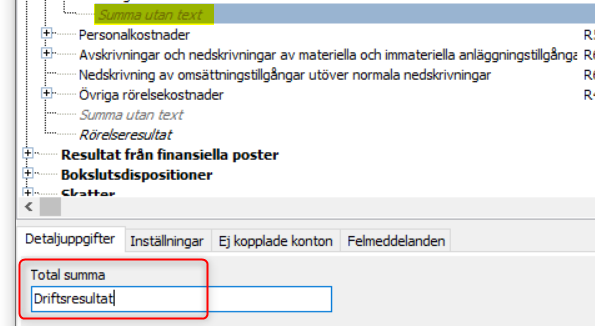
Vill du ha en text på summaraden markerar du raden Summa utan text och skriver in den text du vill ha under Detaljuppgifter
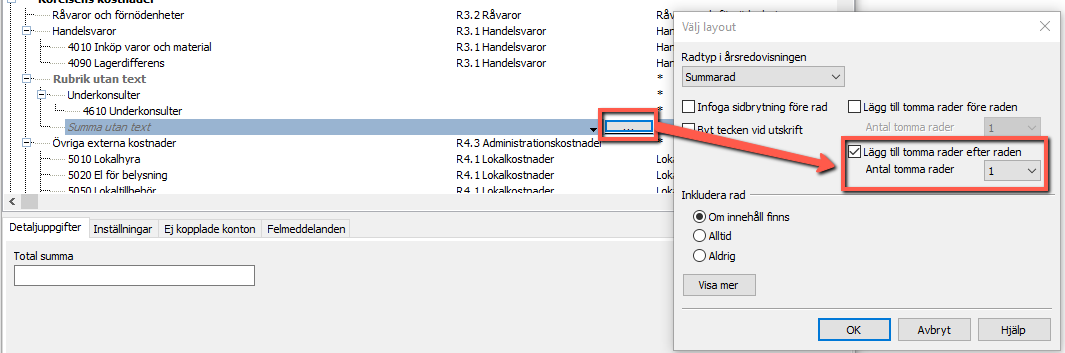
Infoga tom rad
Vill du infoga en tom rad, till exempel efter summaraden och före Övriga externa kostnader, får du markera raden "Summa utan text" och klicka på knappen med de tre prickarna. I vyn som kommer upp kan du bocka för "Lägg till tomma rader efter raden" och välja antal tomma rader.
Nu har du nedanstående utseende på din resultaträkning.