
Försäljning/utrangering
Varje anläggningstillgångs datablad består av två sidor. Välj nedan flik längst upp på sidan för att registrera försäljning, utrangering m.m.
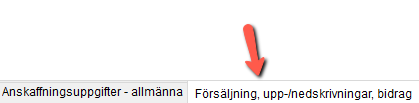
På sidan två registrerar du försäljning/utrangering av tillgången samt upp- och nedskrivning m.m.
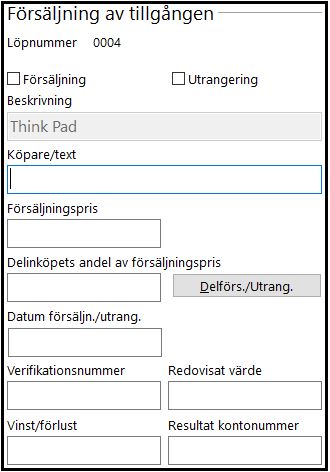
Klicka i rutorna för att ange om det är en försäljning eller utrangering. Det går att göra urval i rapporter på denna uppgift. Om du har sålt endast en del av tillgången klickar du på knappen för ”Delförsäljning” till höger på sidan. Vid registrering i fältet för försäljningsbelopp sätts bock vid försäljning automatiskt.
Du får automatiskt räkenskapsårets sista dag som förslag på försäljnings-/utrangeringsdatum. Du kan ändra datumet manuellt.
Om du vill radera en felaktigt gjord försäljning/utrangering får du bocka ur Försäljning eller Utrangering. Då försvinner alla uppgifter om försäljningen/utrangeringen utan Köpare/text.
Vinst/förlust
Du väljer själv på Konto- och avskrivningsinställnings sidan om du vill beräkna vinst/förlust från försäljningsdatum eller från räkenskapsårets början.
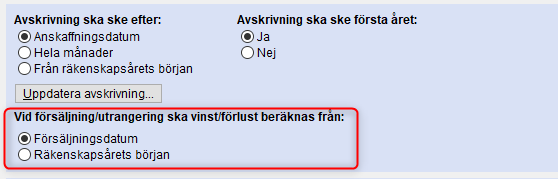
När Försäljningspris fylls i hämtas det redovisade värdet vid räkenskapsårets ingång eller försäljningsdatum automatiskt till detta fält beroende på vilken inställning du valt och vinst/förlust beräknas. Vid utrangering sätts försäljningspris till 0 kr. Väljer du inställningen "Räkenskapsårets början" för försäljning/utrangering försvinner Årets avskrivning automatiskt från kolumnen för Avskrivningar på sidan ett. Det går att fylla i ett belopp för avskrivning fram till försäljningsdatum manuellt på sidan ett.
Resultat kontonummer
Du får automatiskt ett förslag på kontonummer för vinst respektive förlust när du fyller i något under Försäljning/Utrangering. Vilket kontonummer du får som förslag hänger samman med vilket tillgångskonto du har angett på sidan ett. Kontonummer bör fyllas i för att rapporter och överföring till bilagor ska bli riktig.
Verifikation
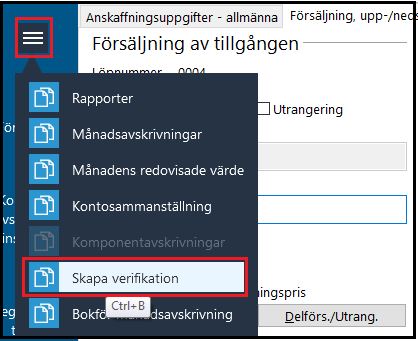
Skapa en verifikation (om det inte redan är gjort i redovisningen) genom att klicka på menyknappen till vänster och välja Skapa verifikation. Då får du ett förslag på kontering från programmet och verifikationsnumret fylls i automatiskt.
Försäljning av delinköp
Säljer du en tillgång som har ett kryss i rutan Delinköp, kommer du att få en fråga om du vill sälja alla tillgångar med samma inventarienummer. Svarar du Ja kommer alla tillgångar med samma inventarienummer att säljas. Försäljningspriset fördelas procentuellt mellan de olika delinköpen för att på så sätt ge en bild av vinst eller förlust vid försäljningen. Beloppet läggs på raden Delinköpets andel av försäljningspris.

Om den procentuella fördelningen av försäljningspriset som programmet räknar fram inte stämmer överens med verkligheten kan du manuellt gå in och ändra på respektive datablad. Kom ihåg att kontrollera att summan av alla Delinköpets andel av försäljningspris inte överstiger det totala försäljningspriset som du har angivit på raden Försäljningspris.
Delförsäljning
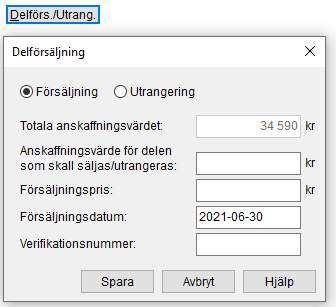
Om du ska göra en delförsäljning klickar du på knappen Delförsäljning. Du får då upp en ny dialogruta där du anger anskaffningsvärde för den sålda delen, försäljningspris samt försäljningsdatum. Den delen som säljs kommer att läggas upp på nästa lediga datablad i anläggningsregistret där den kommer att markeras som såld. Resterande del av tillgången som inte är såld ligger kvar på det ursprungliga databladet där justering har gjorts av bland annat anskaffningsvärde och avskrivningsunderlag med hänsyn till delförsäljningen.
Gör du en delförsäljning för en tillgång som utgör ett delinköp, måste du stå på rätt tillgång när du gör delförsäljningen, dvs du måste stå på det datablad där det delinköp som du vill göra en delförsäljning på finns registrerad.