
Fortnox integration
Om din byrå använder modulen Tid och fakturering kan du som har Administrations rättigheter i Capego Practice Management skapa en integration mot Fortnox. Alla klientuppgifter synkroniseras automatiskt med Fortnox, du behöver bara göra ändringen i Capego Practice Management. Fakturaunderlagen skapas i Capego Practice Management utifrån nedlagd tid, utlägg och eventuella fastpriser.
Vi rekommenderar att du gör integrationen innan du gör migrationen av dina klienter och kontakter från Byrå/Byrå tid.
Integration Fortnox
Du skapar integrationen så här;
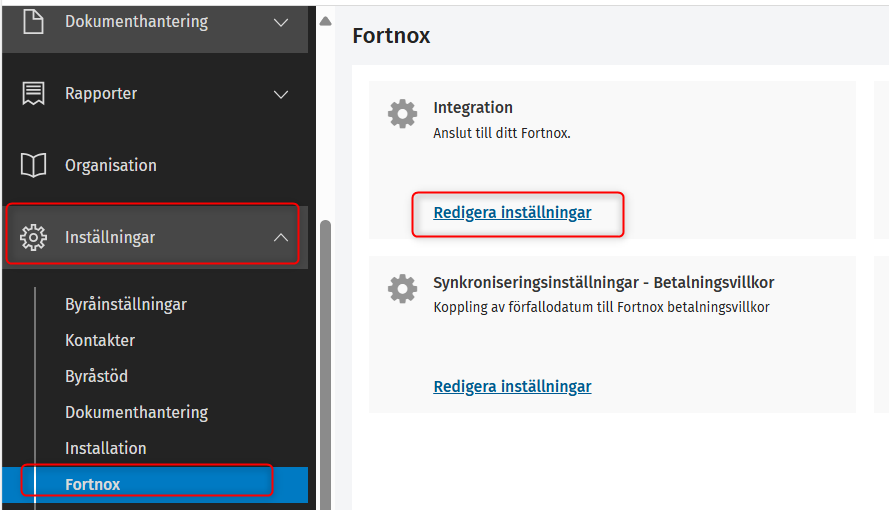
- Gå till Inställningar > Fortnox och klicka där på Redigera inställningar under Integration
- Klicka på den gröna knappen Anslut till Fortnox
- Du loggar in i Fortnox och får en verifieringskod på SMS
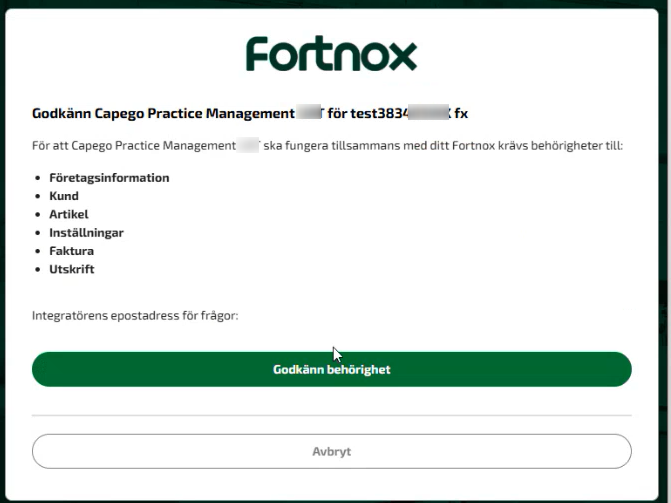
- Du får klicka på Godkänn behörighet för att skapa integrationen mot Fortnox. Du ser på bilden vilka behörigheter hos Fortnox som krävs.
- Om du klickar på Redigera inställningar nu är statusen Ansluten.
Inställning för fakturanummer och förfallodag
Gå till Inställningar > Byråstöd > Faktureringsenheter klicka på Hantera faktureringsenhet gå till raden Nästa fakturanummer och lägg in nästa nummer i Fortnox fakturanummerserie eller ny valfri nummerserie. Tänk på att nummerserien inte får krocka med fakturanummer som redan finns i Fortnox.
Här ändrar du också standardinställningen för Faktura förfallodatum. Standardinställningen är 30 dagar efter fakturadatum.
Övriga inställningar här styrs från Fortnox. Du kan bara koppla ditt Capego Practice Management till ett företag i Fortnox. Vi jobbar med en lösning som gör det möjligt att koppla flera Faktureringsenheter.
Inställningar för synkronisering
Nästa steg är att gå igenom inställningarna som är markerade på bilden.
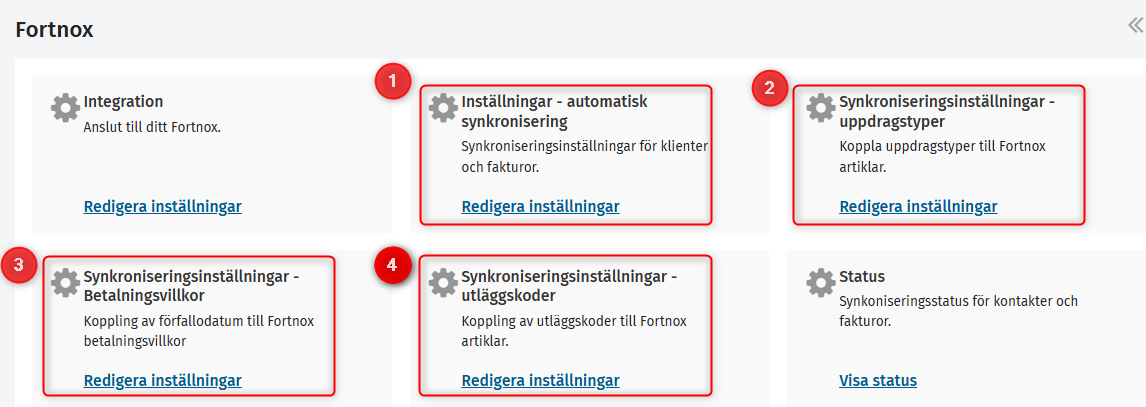
- Inställningar - automatisk synkronisering
- Bocka för Aktivera automatisk synkronisering för synkroniserade kontakter. Det innebär att alla klienter som är upplagda i Capego Practice Management automatiskt uppdateras i Fortnox när du gör en ändring på dem i Capego Practice Management. Bockar du inte för denna funktion får du göra ändringarna på två ställen.
- Bocka för Aktivera automatisk synkronisering av fakturor. Fyll i ett startdatum.
- Synkroniseringsinställningar - uppdragstyper
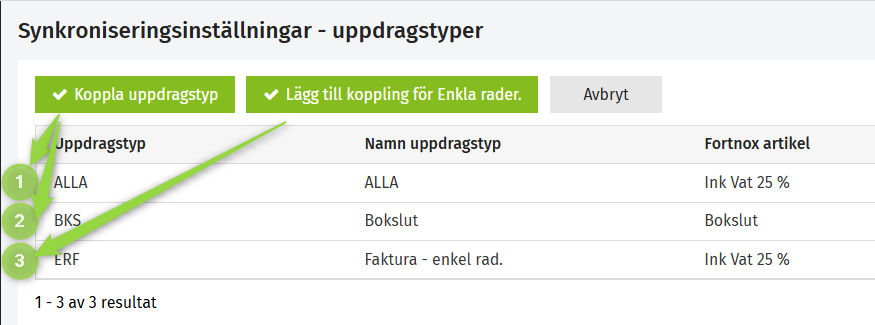
- Klicka på den gröna knappen Koppla uppdragstyper. Alla uppdragstyper du har lagt upp i Capego Practice Management ska du koppla mot en artikel i Fortnox, Fortnox kräver att det finns en artikel kopplad till varje fakturarad. Du kan välja att koppla Alla uppdragstyper till en artikel i Fortnox eller Uppdragstypen Bokslut mot artikeln Bokslut osv. Det skapas en hirarki som gör att om du kopplar alla uppdragtyper till en artikel i Fortnox (1) och sen kopplar t ex Bokslut till artikeln Bokslut i Fortnox (2) går den andra raden före den första. På bilden längre ner visar vi hur det ser ut i detta exempel.
- Klicka på den gröna knappen Lägg till koppling för Enkla rader. När du gör en faktura kan du lägga till så kallade enkla rader som inte är kopplad till ett uppdrag och de måste också kopplas till en artikel i Fortnox (3).
- Synkroniseringsinställningar - Betalningsvillkor
- Klicka på den gröna knappen Lägg till fakturavillkorslänk. I dagläget har vi bara möjlighet att göra en koppling vilket gör att vi rekommenderar att du kopplar till Förfallodag. Det innebär att betalningsvillkoret alltid hänvisar till förfallodagen och du styr i Capego Practice Management vilket datum som står som förfallodag.
- Synkroniseringsinställningar - utläggskoder
- funktionen fungerar inte ännu. Du kan alltså inte koppla en utläggskod till en specifik artikel i Fortnox. Utlägget kommer att ärva artikelkod från det uppdrag som det är kopplat till.
Under ikonen Status kan du se om något som du fyllt i för en klient i Capego Practice Management inte accepteras av Fortnox. Om du t ex använt tecknet } i ett Klientnummer ser det ut som på bilden nedan under Status.
I klientlistan ser du Fortnox-ikonen längst ut till höger när klienten är synkroniserad med Fortnox, är det något som inte har synkroniserats kommer inte Fortnox-ikonen att visas. Gå då till Status under Inställningar > Fortnox och ta reda på vad som behöver justeras.
