
Grunduppgifter
<---Tidigare artikel i serien Förberedelse
Dokumentationsguide
-
På denna sida anges om kunden faller in under kriterierna för det begränsade dokumentationskrav som framgår av ISA för LCE, del A / ISA 230, A 16-17. Genom att svara på de korta påståendena på sidan får du vägledning om du bör upprätta en fullständig eller en begränsad dokumentation för kunden. (LCE = Less Complex Entities)
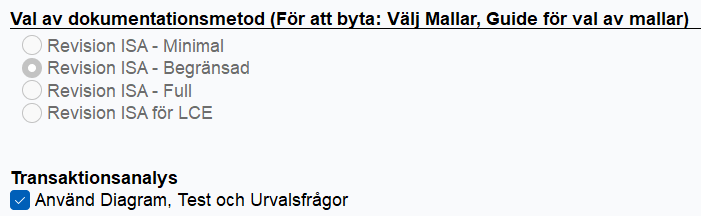
Dokumentationsmetod väljer du i Guide för val av mallar, se ovan. Beroende på vilket alternativ du väljer anpassas sedan programmets menyer och trädvy i enlighet med ditt gjorda val.
Ditt val av dokumentationsmetod syns sedan på sidan Dokumentationsguide.
För att byta dokumentationsmetod, går du till menyvalet Mallar, Guide för val av mallar.
Alternativet ”Använd Diagram, Test och Urvalsfrågor” aktiverar den inbyggda funktionaliteten från Transaktionsanalys och ger dig möjlighet att åskådliggöra verksamheten på olika sätt. Diagram för att påvisa trender och utveckling, Test-frågor för att verifiera att framförallt skatter och avgifter redovisats korrekt samt Urvalsfrågor som är kopplade till posternas åtgärder i syfte att producera granskningsunderlag och hjälpa dig med substansgranskningen.
Notera: För att kunna se/markera valet och använda TA-funktionaliteten i revisionsprogrammet med Diagram, Test av verifikat/konteringsmönster och Urvalsfrågor krävs att du även abonnerar på vårt program Transaktionsanalys.
Bolagsuppgifter
Här anges grundläggande information rörande klientens firma, organisationsnummer, adress, telefonnummer, räkenskapsår med mera. Under Bolagsuppgifter finns också utrymme att vid behov dokumentera mer detaljerad information, t ex klientens firmatecknare, aktieägare, styrelse samt redovisningsbyrå. På första fliken finns också möjlighet att skapa nytt räkenskapsår. Samma funktion hittar du även under menyn Arkiv | Nytt räkenskapsår…
Vill du även läsa in äldre års SIE-filer, för att titta på diagram och nyckeltal, måste de gamla åren först läggas upp, via knappen Komplettera räk.år…
Uppdragsanmälan
I Uppdragsanmälan anges medarbetarna på uppdraget och deras respektive befattning. I programmet benämns vald revisor med förkortningen ”KA” (klientansvarig) och revisionsansvarig benämns ”RA”. I samband med registreringen i Uppdragsanmälan anges även signum.
Notera: Signum är vanligen initialerna för medarbetaren och används även vid inloggning till programmet. När man godkänner en arbetssida jämförs inloggad signatur mot angivet signum i uppdragsbemanningen. Vid avvikelse får man en varning av programmet.
Möjlighet finns för Klientansvarig revisor (KA) att låsa sidor för ändring efter att KA har godkänt sidorna. (Läs mer i Hjälptexten överst.)
Notera: Det är först när KA godkänner någon sida under fliken ”Avslutning” som KAs godkända sidor under flikarna ”Riskbedömning” och ”Riskhantering” låses.
Standardinställning är att funktionaliteten inte är aktiverad.
För att använda den bockar man i rutan ”Lås sidor godkända av KA”.
Denna inställning görs per kund och valet kommer att ligga kvar även när du har gjort Nytt år i revisionsfilen.
När KA sedan godkänner någon sida under fliken ”Avslutning” får KA ange sitt lösenord.
Det är kombinationen av KAs ”Sign” och befattningen ”KA” som medför frågan om lösenord. Därefter låses sidorna.
Notera - Om det visar sig att man behöver gå in och redigera någon av de redan låsta sidorna, så måste KAs signatur på de godkända sidorna under ”Avslutning” tas bort. Detta görs enklast i snabbsigneringsdialogen (ikonen eller Ctrl+U).
Revisionsbudget
På tredje fliken på sidan Uppdragsanmälan finns en Budget. Där får varje medarbetare på uppdraget en egen kolumn tilldelad för notering av beräknad tidsåtgång. Medarbetarnas signaturer hämtas från första fliken, Uppdragsinformation. Börja med att fylla i respektive persons tariff överst i tabellen. När du därefter anger planerade antal timmar för olika moment och medarbetare beräknas totala summor av timmar och pris med automatik. Sidan avslutas med ett kommentarsfält.
Saldobalans
Denna sida innehåller klientens saldobalans. Om man inte automatiskt importerar saldon genom SIE-import finns här möjlighet att manuellt lägga upp konton. Det går också att manuellt stansa in saldon samt ta bort eller ändra registrerade värden.
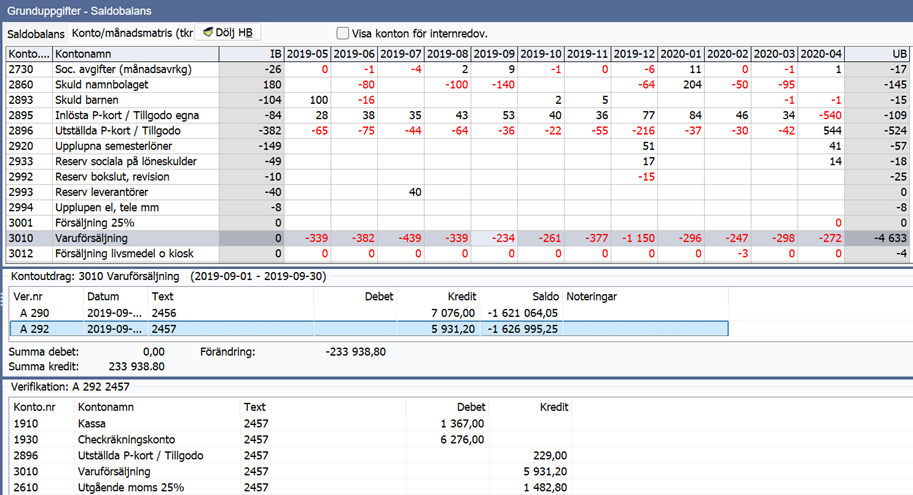
Tips: Om du har läst in en SIE 4-fil med verifikationer finns det möjlighet att i saldobalansen ”surfa” mellan konto-kontoutdrag-verifikation. För att komma åt funktionaliteten klickar man på knappen ”Visa HB” överst på sidan. Då visas två tabeller. I den övre tabellen visas kontoutdraget för kontot du markerat i saldobalansen och i den nedre tabellen visas den aktuella verifikation du markerat i kontoutdraget.
Har du även läst in tidigare års SIE 4-fil(er), kan du byta räkenskapsår uppe till höger i den nedfällbara listrutan och titta på tidigare års saldon/huvudbok.
Har du även vårt program Transaktionsanalys får du tillgång till mer avancerad funktionalitet i form av fliken Konto-/månadsmatris som visar månadssaldon för respektive konto vilket förenklar arbetet med att identifiera större avvikelser och belopp, samt att t ex välja lämpliga stickprovsmånader.
Avsnittsindelning
Avsnittsindelningen är den sida i programmet där saldobalansens olika konton fördelas till respektive arbetssida/arbetspapper enligt årsredovisningens rader. (I Guide för val av mallar har man valt företagsform och regelverk.) Med hjälp av den nedfällbara listrutan överst på sidan kan du välja att visa avsnittsindelningen antingen för resultat- eller balansräkningen. Fördelningen sker automatiskt med hänsyn till kontointervall men du kan också flytta konton som hamnat fel via ”drag-och-släpp”-teknik (klicka på kontot med vänster musknapp, håll ner knappen och för muspekaren till den rad kontot ska hamna under och släpp musknappen och kontot har flyttats till en ny rubrik) eller genom att använda någon av ikonerna 
Nyckeltalsberäkningarna styrs också utifrån Avsnittsindelningarna.
Innehållsförteckningar
Utöver ovan nämnda arbetssidor finns under Grunduppgifter även innehållsregister för Grundakt och Årsakt.
Pärmetiketter
Pärmetiketter finns för både Grundakt och Årsakt och för både smal och bred pärm.
Tips: Innehållsförteckningarna och Pärmetiketterna ingår i ordbehandlingsmallen i programmet. Man kan därmed göra en egen (byrå-)mall för dessa om man vill ha en annan uppställning. (Läs mer i Hjälpen (F1-knappen).)
Nästa artikel i serien Riskbedömning --->