Inkomstdeklaration 1 (sid2)
Du som driver näringsverksamhet fyller i inkomstdeklarationen sidan två. Här finns även plats för upplysningar och yrkanden som du vill lämna till Skatteverket.
Innehåll
- Näringsverksamhet
- Räntefördelning
- Expansionsfondskatt
- Nedsättning av egenavgifter
- Allmänna avdrag
- Underlag för fastighetsavgift/fastighetsskatt
- Näringsverksamhet upphör
- Övriga upplysningar
Näringsverksamhet
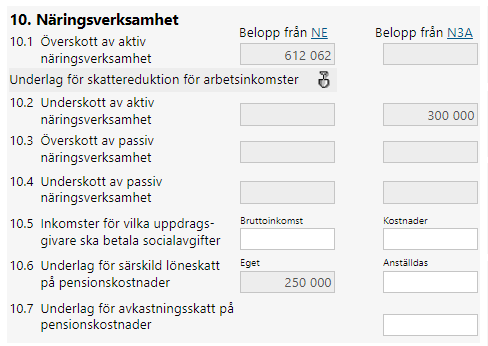
Om du har deklarerat inkomst av näringsverksamhet på blanketterna NE, NEA och/eller N3A förs dessa värden hit.
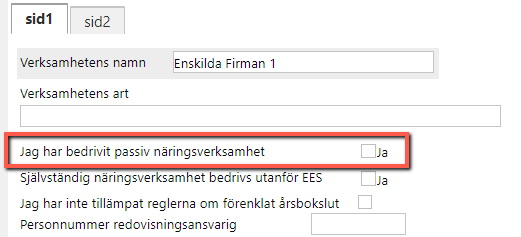
Om den förs till fältet för aktiv eller passiv näringsverksamhet beror på vad du angivit på NE-blanketten.
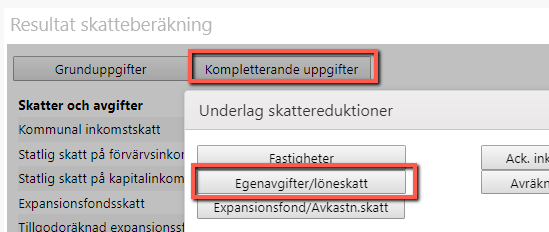
Om du fått inkomster, för vilka uppdragsgivaren betalat sociala avgifter, måste du själv gå in i skatteberäkningen och korrigera underlaget för egenavgifter.
Du får själv fylla i underlag för löneskatt och eventuell avkastningsskatt.
Räntefördelning
Positiv- och negativ räntefördelning överförs automatiskt från N-blanketterna, NE och N3A.

Expansionsfondskatt
Ökning och minskning av expansionsfond överförs automatiskt från N-blanketterna, NE och N3A.
Nedsättning av egenavgifter
För att kunna få nedsättning ska du betala fulla egenavgifter och ha ett överskott av näringsverksamhet som överstiger 40.000 kr. Nedsättning av egenavgifterna medges med 7,5 procent av avgiftsunderlaget och du kan få nedsättning med högst 15.000 kr per år.
Om du endast har inkomst av enskild näringsverksamhet och vill ha maximal nedsättning av egenavgifterna behöver du inte göra något aktivt val utan detta sker automatiskt.
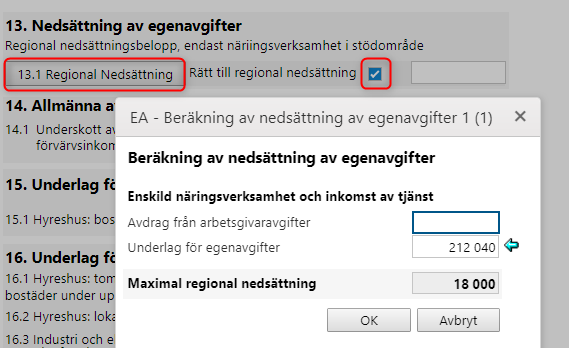
Om du fått vissa typer av statliga stöd ska nedsättningen minskas. Bocka i rutan för Rätt till regional nedsättning så öppnas knappen 13.1 upp så du kan fylla i beräkningen.
Allmänna avdrag
Detta avser underskott som du får kvitta mot förvärvsinkomst.
Om du har en nystartad aktiv näringsverksamhet som visar underskott kan du kvitta detta mot tjänst.
Maximalt underskottsavdrag som du får utnyttja är 100.000 kronor per beskattningsår under de fem nystartade åren.
Du ska inte manuellt fylla i något belopp här utan det hämtas från NE fält R45/N3A fält 31a om det är ett värde ifyllt där.

Underlag för fastighetsavgift/fastighetsskatt
Ange underlag för fastighetsavgiften/-skatten.
Beräkningsbilaga BFS kan användas för att specificera flera fastigheter och få hjälp med underlagsberäkningen.
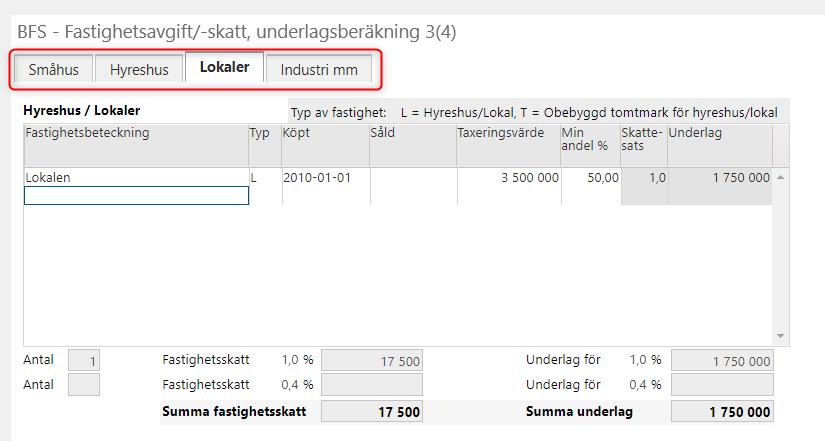
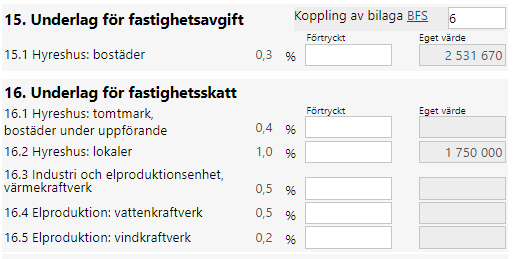
Bilagan BFS kan därefter kopplas till huvudblanketten så att alla underlag överförs. Har du använt bilagan till den egna bostaden på sidan 1 så är det samma bilaga du fortsätter att fylla i för att få med värden även här.
Näringsverksamhet upphör
Precis under nummer 16 så hittar du denna ruta som du bockar i om din näringsverksamhet har upphört under året.

Övriga upplysningar
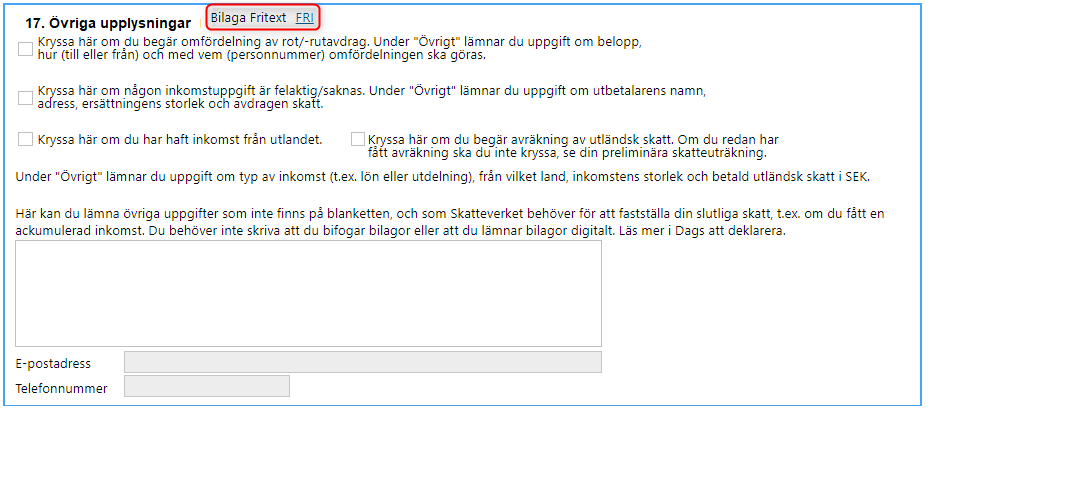
Längst ner på sidan 2 så hittar du övriga upplysningar om det är något du vill meddela Skatteverket, t.ex. att det har gjorts en fördelning av rot/rut så bockar du i den rutan och skriver in hur fördelningen skett under övrigt. Om inte "övrigt" räcker till så finns alltid blankett FRI (fritextbrev) där du kan fylla på mer information och som samtidigt följer med via filöverföring till Skatteverket.