Inkomstdeklaration 2
Aktiebolag, Bostadsrättsförening, Ekonomisk förening samt Filial är de företagsformer i Capego som skapar upp Inkomstdeklaration 2.
Inkomstdeklaration 2 består av huvudblankett (INK2) räkenskapsschema (2R) och skattemässiga justeringar (2S), förutom för Bostadsrättsförening där enbart INK2 skapas upp.
Du får automatiskt in värden när du startar din deklaration om du har gjort bokslutet i Capego Bokslut men kan även läsa in värden från en sie-fil. Det gör du under ärendeinställningar. Ärendeinställningar för aktiebolag
- Vid överföring från Capego Bokslut måste du ha rätt företagsform på klienten och rätt bilagor skapade för att alla överförbara värden ska komma med över. Data som överförs från Bokslut till Skatt
- Läser du in från sie-fil måste du ha rätt kontoplan och uppdaterad SRU i filen för att det ska bli korrekt överfört.
Innehåll
Huvudblankett INK2
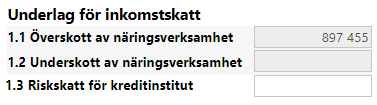
Överst ser du över-/underskott inkomstskatt samt underlag för riskskatt (kreditinstitut). 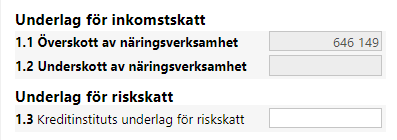
Över-/underskott hämtas in från fält 4.15/4.16 på blankett 2S (skattemässiga justeringar).
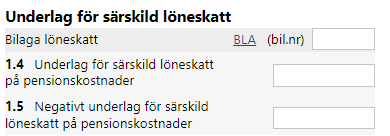
Under detta ser du Underlag för särskild löneskatt. Den förs över från bilaga 2514B i Capego Bokslut. I annat fall kan du använda beräkningsbilaga BLA för att räkna ut hur stort underlag som ska föras in på blankett 2. Tänk på att bilagan tar över det importerade värdet om du skapar upp den.
Tryck på länken BLA i blanketten så skapas bilagan upp och kopplas.
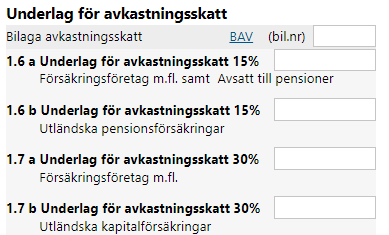
Under särskild löneskatt så kommer du till Underlag för avkastningsskatt. Värdet hämtas från bilaga 2515 i Capego Bokslut. Annars kan man räkna ut underlaget med hjälp av bilagan BAV. Tänk på att bilagan tar över det importerade värdet om du skapar upp den.
Tryck på länken BAV i blanketten så skapas bilagan upp och kopplas.

Under detta så finns en rad som gäller privatbostad/äkta bostadsrättsförening. Men om bolagsformen på klienten är Bostadsrättsförening så bockas detta alternativ i automatiskt. Deklarationen skapas då upp utan 2R och 2S. Den går inte att fylla i när du skapat upp en annan bolagsform.
Precis under så finns det en knapp som öppnar upp en resultatanalys för de senaste fyra åren. Du kan inte göra ändringar i denna utan det är bara en analys över hur det sett ut bakåt om man har de åren inlagda i Capego.
Längst ner i den vänstra spalten finns en knapp som skapar upp en Preliminärdeklaration för inkomståret.
Överst i den högra spalten ser du Underlag för fastighetsskatt/fastighetsavgift. Självklart så kan du få över detta från Capego Bokslut om du använder bilaga 2513T (bokstaven avser det räkenskapsår som du jobbar med T=2025) och bilaga 2500.
Du kan även välja att mata in värden manuellt enligt de förtryckta uppgifterna på blanketten. Läser du in de förtrycka uppgifterna från Skatteverkets PDF-fil får du in dessa värden automatiskt. Hämta förtrycka uppgifter från Skatteverket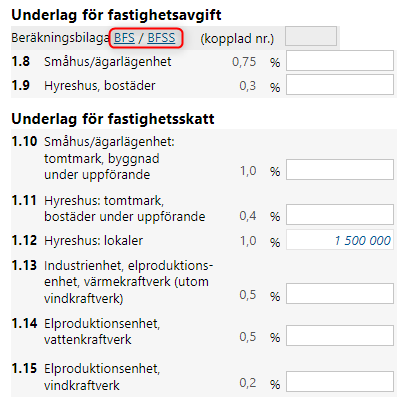
Vill du ha hjälp med beräkningen använder du beräkningsbilagan BFS eller BFSS. Tänk på att bilagorna tar över eventuellt importerat värde om de skapas upp.


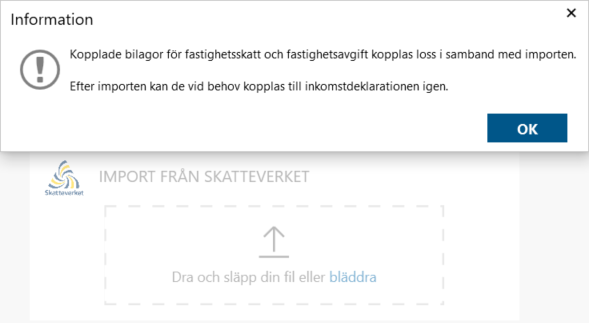
Om du har bilaga BFS kopplad sen tidigare när du hämtar in Skatteverkets PDF kommer du att få nedanstående information vid import från Skatteverket.
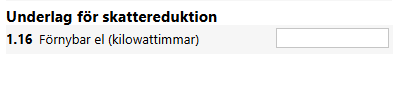
Underst i den högra spalten ser du Underlag för skattereduktion. Underlagen får du in automatiskt om du använder fördjupningsdialogen för Skattereduktion grön el och inventarieinköp 2021 på bilaga 2510 i Capego Bokslut. Det är alltså underlaget för reduktionerna som du ska fylla på i dessa fält. Från och med period P4 deklarationer med räkenskapsår som avslutas september-december 2024 har raden för Inventarieinköp under 2021 tagits bort. I de fall där det fortfarande är aktuellt med den skattereduktionen får du fylla i underlaget på skatteberäkningen och lägga till en textbilaga FRI med information om skattereduktionen.
Längst ner hittar du kryssruta som du bockar för om du ska bifoga övriga upplysningar. Om du använder Fritextbilaga FRI kommer den med vid filöverföringen till Skatteverket.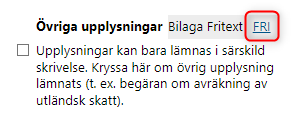
Räkenskapsschema INK2R
På blankett 2R redovisas verksamhetens balansräkning på sidan 1 och resultaträkning på sidan 2. Värden hämtas in via bokslutet eller inläst sie-fil, men du kan även mata in värden manuellt.
Är det värden som inte stämmer eller som du inte får över så ta gärna en titt i artikeln Data som överförs från Bokslut till Skatt
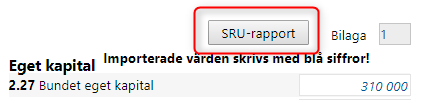
Ovanför eget kapital så hittar du en SRU-rapport som du kan öppna om du importerat in värden.
Periodiseringsfond som återförs eller avsätts ska in på dessa fälten och inte fyllas på i fördjupningsdialogen. Läs mer om fördjupningsdialogen gällande periodiseringsfonder här. Periodiseringsfond BPF/BPFJ
Redovisat resultat hittar du på sidan 2 vid fält 3.26 eller 3.27.
Detta värde förs automatiskt över till 2S (skattemässiga justeringar) till kod 4.1 eller 4.2.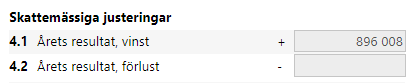



Skattemässiga justeringar INK2S
På blankett 2S redovisar du skattemässiga justeringar och lämnar vissa uppgifter.
Har du överfört värden från bokslutet och använt bilaga Skattemässiga justeringar BSJ så får du över dessa värden till deklarationen.
När det gäller bokförda intäkter och kostnader som inte ska tas upp så hämtas de från bilaga BSK.
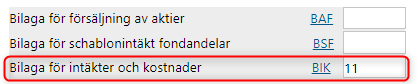
Om fält 4.3.c Kostnader exklusive N9 samt fält 4.5.c Andra bokförda kostnader inte är öppna för inmatning beror det troligtvis på att du har bilaga BIK kopplad.
Om du kopplar loss bilagan BIK så kommer du åt fälten igen.
Om fälten 4.6 b diffar som nedan så har du troligtvis en kopplad bilaga som heter BSF (bilaga för schablonintäkt fondandelar) Värdet ska då hämtas därifrån istället, men kopplar du loss bilagan så kommer du åt att fylla i fälten. Värdet på 800 som du ser kommer från bokslutet men trycker du på pilen så hämtas bilagans värde på 400 upp.
Om du tar bort bilagan BSF-bilagan så töms fälten men bilagans schablonintäkt ligger kvar.
För att ändra tillbaka till värdet från bokslut så måste du högerklicka i fältet och välja att återställa formel.
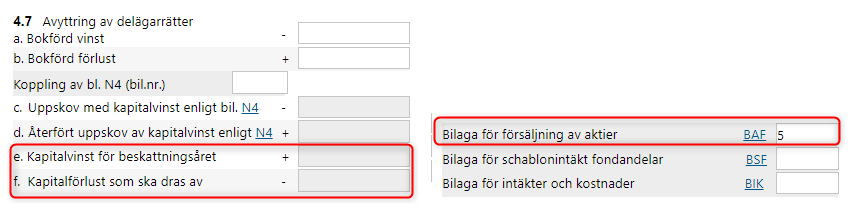
Om fälten 4.7 e-f är låsta så har du troligtvis en kopplad bilaga som heter BAF (bilaga för försäljning av aktier) Värdet ska då hämtas därifrån istället, men kopplar du loss bilagan så kommer du åt fälten.
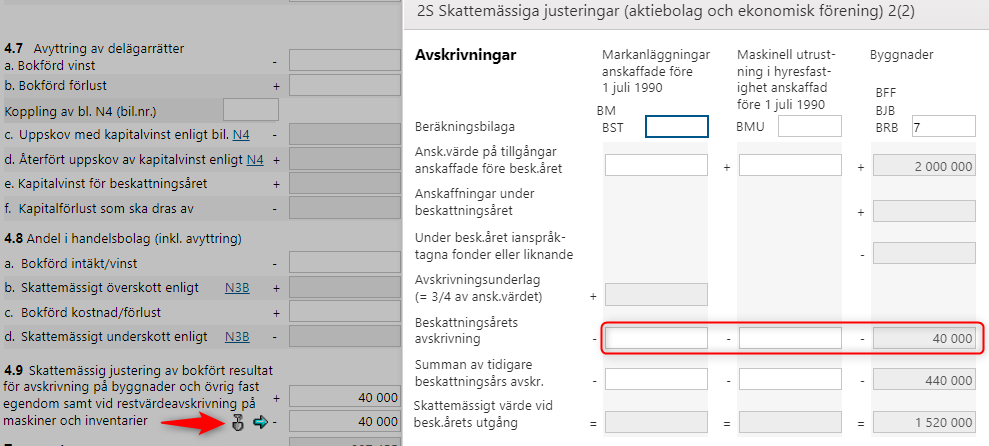
När det gäller punkt 4.9 så hämtar pilen in beskattningsårets skattemässiga avskrivningar som gjorts i skatteprogrammet vid minusposten och vid plusposten så ska värdet hämtas in från Capego Bokslut. Värdet i skatt hämtas upp från de bilagor du skapat upp och kopplat till 2S.
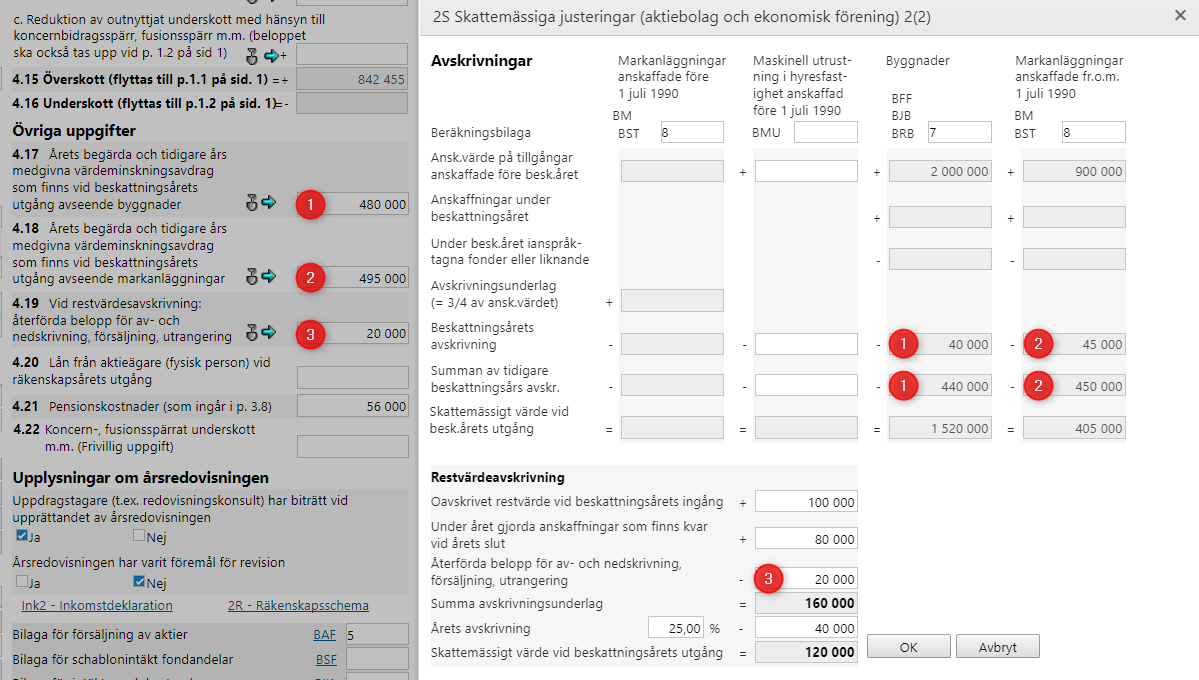
Samma dialogruta hämtar även in värden till 4.17, 4.18 och 4.19
Slutligt resultat hittar du på 2S vid fält 4.15 eller 4.16.
Detta värde förs sedan över till INK2 (huvudblanketten) vid fält 1.1 eller 1.2.