
Inkomstdeklaration 3
Ideella föreningar, Stiftelser, Registrerat trossamfund samt Kommun/Kommunalförbund är de företagsformer i Capego som skapar upp Inkomstdeklaration 3 (INK3).
Om en stiftelse eller förening har fastighets- eller rörelseinkomster skall dessa redovisas på räkenskapsschemat INK3R och blanketten för skattemässiga justeringar INK3S. I de fallen ska inte blankett INK3K finnas i deklarationen. Om du skapat en INK3K men borde haft en INK3R måste du ta bort blankett INK3K, det gör du i blankettöversikten.
När du skapar upp en INK3 första gången för året för klienten så kommer du först till sidan ärendeinställningar. Här anger du om Stiftelsen är allmännyttig och om den bedriver skattepliktig verksamhet. Du ser till höger under blankettförslag att det skapas upp olika blanketter beroende på vilka val du väljer.


För att få fram INK3SUF som förslag så måste man ha lagt upp företagsformen Ideell förening eller Trossamfund.
Huvudblankett INK3
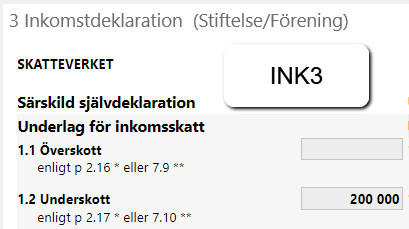
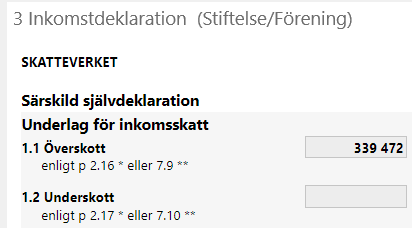
Överst ser du över-/underskott som hämtas in från blankett INK3S eller INK3K beroende på vilken man använder.


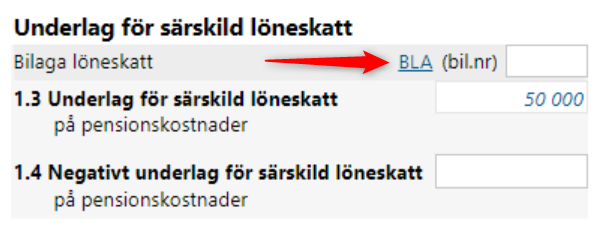
I nästa steg till höger så ser du Underlag för särskild löneskatt. Den förs över från bilaga 2514A i Capego Bokslut. I annat fall kan du använda beräkningsbilaga BLA för att räkna ut hur stort underlag som ska föras in på blankett 2. Tänk på att bilagan tar över det importerade värdet om du skapar upp den.
Tryck på länken BLA i blanketten så skapas bilagan upp och kopplas.
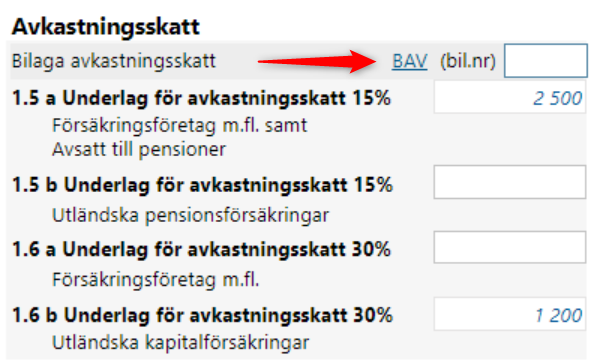
Under särskild löneskatt så kommer du till Underlag för avkastningsskatt. Värdet hämtas från bilaga 2515 i Capego Bokslut. Annars kan man räkna ut underlaget med hjälp av bilagan BAV. Tänk på att bilagan tar över det importerade värdet om du skapar upp den.
Tryck på länken BAV i blanketten så skapas bilagan upp och kopplas.
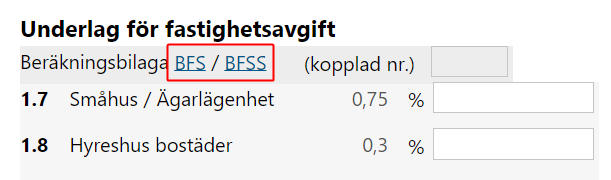
Längre ner ser du Underlag för fastighetsskatt/fastighetsavgift. Självklart så kan du få över detta från Capego Bokslut om du använder bilaga 2513 för det aktuella året och bilaga 2500.
Du kan även välja att mata in värden manuellt enligt de förtryckta uppgifterna på blanketten.
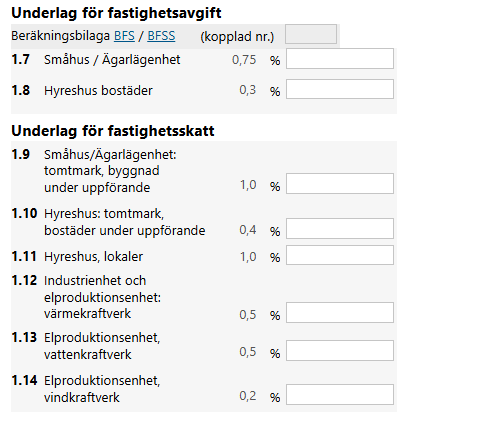
Vill du ha hjälp med beräkningen använder du beräkningsbilagan BFS eller BFSS. Tänk på att bilagorna tar över eventuellt importerat värde om de skapas upp.
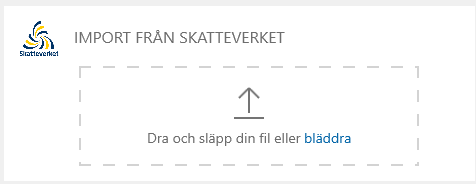
Du kan även importera detta underlag från Skatteverkets förtryckta PDF-fil. Du hämtar in filen till ärendeinställningarna till rutan enligt bild nedan. De enda uppgifter som kommer med är underlag för fastighetsskatt/fastighetsavgift när det gäller juridiska personer.
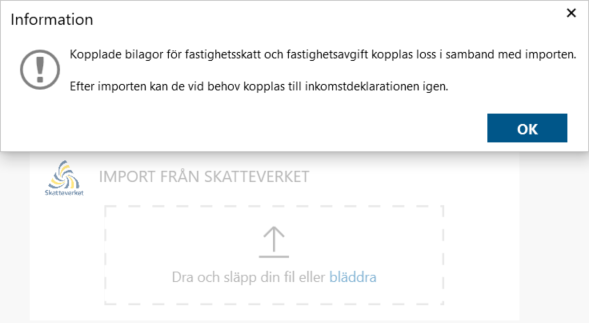
Om du har bilaga BFS kopplad sen tidigare kommer du att få nedanstående information vid import från Skatteverket.
Längst ner hittar du fält för skattereduktion samt om du ska bifoga övriga upplysningar.
Kapitalinkomster INK3K
På INK3K redovisar du inkomst av kapital mm i de fall föreningen/stiftelsen inte ska lämna ett räkenskapsschema, INK3R.
Om en stiftelse eller förening har fastighets- eller rörelseinkomster skall dessa redovisas på räkenskapsschemat INK3R och blanketten för skattemässiga justeringar INK3S. I de fallen ska inte blankett INK3K förekomma i deklarationen.
För att få upp rätt blanketter i deklarationen så måste du göra några inställningar som du kan läsa om längst upp i denna manual.
För mer vägledning om hur du ska deklarera på Inkomstdeklaration 3 samt vilka bilagor du ska använda för just din klients deklaration kan du läsa på Skatteverkets sida.
Räkenskapsschema INK3R
Den som lämnar Inkomstdeklaration 3 och har inkomst av rörelse eller fastighet som ska tas upp till beskattning ska använda sig av blankett INK3R. Den som bara ska beskattas för kapitalinkomster (ränta, utdelning, kapitalvinst osv.) du behöver alltså inte fylla i räkenskapsschemat utan använder i stället blankett INK3K.
För att få upp rätt blanketter i deklarationen så måste du göra några inställningar som du kan läsa om längst upp i denna manual.
För mer vägledning om hur du ska deklarera på Inkomstdeklaration 3 samt vilka bilagor du ska använda för just din klients deklaration kan du läsa på Skatteverkets sida.
På blankett INK3R redovisas verksamhetens balansräkning på sidan 1 och resultaträkning på sidan 2. Värden hämtas in via Capego Bokslut eller inläst SIE-fil, men du kan även mata in värden manuellt.
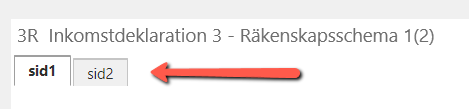
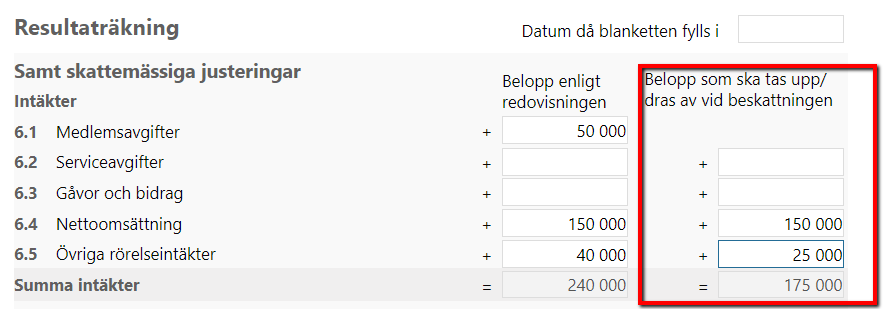
Resultaträkningen består av två spalter.
- I den vänstra spalten hämtas uppgifterna direkt från bokföringen och samtliga belopp från bokföringen redovisas. För varje post i resultaträkningens vänstra spalt ska därefter en bedömning göras om hela eller delar av beloppet ingår i den skattepliktiga eller den skattefria/ideella delen av verksamheten.
- Det är endast belopp som ingår i en skattepliktig verksamhet som ska tas upp respektive dras av i den högra spalten. Programmet överför med automatik värdet i den vänstra kolumnen för de poster som kan ingå i den skattepliktiga delen men du kan själv ändra beloppet i den högra.
Skattemässiga justeringar INK3S
I blankett INK3S redovisar du skattemässiga justeringar och lämnar vissa uppgifter så som t.ex. outnyttjat underskott.
Det slutliga resultatet som du kommer fram till på INK3S vid fält 7.9 eller 7.10 förs sedan över till INK3 (huvudblanketten) vid fält 1.1 eller 1.2.

Särskild uppgift INK3SUS/INK3SUF
Särskild uppgift skall lämnas av stiftelse eller förening som helt eller delvis är undantagna från skattskyldighet.
- Ideella föreningar och trossamfund lämnar sina uppgifter på INK3SUF
- Stiftelser lämnar uppgifter på INK3SUS.
Så vilken av blanketterna du får upp beror på vilken företagsform som är upplagd på klienten.
Tänk på att dessa bilagor inte kan finnas samtidigt i samma deklaration.