
Inställningar för kontakter
Under Inställningar > Kontakter behöver du som är Administratör gå igenom alla inställningar och göra de justeringar som din byrå önskar.
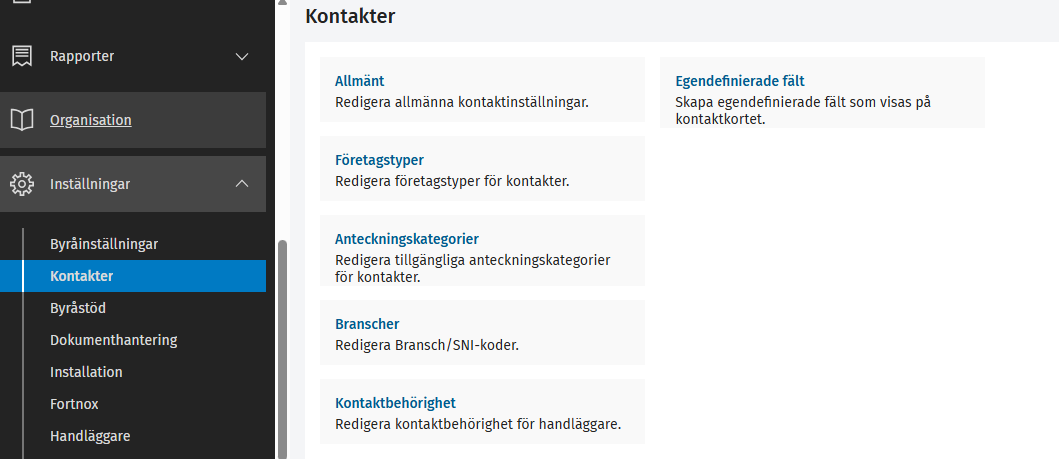
Allmänt
Här redigerar du allmänna kontaktinställningar
- Automatisk klientnummer - standardinställningen är i bockat. Bockas det ur blir fältet blankt och du får manuellt fylla i ett klientnummer som är ledigt. Anger du ett redan upptaget nummer kommer systemet att generera ett nytt ledigt nummer. Du kan ändra det manuellt i efterhand. Programmet kan inte hantera dubbletter.
- Nästa lediga klientnummer - fyll i startnummer för vilket klientnummer nästa kontakt får. För att få en bättre struktur på sorteringen föreslår vi att du alltid har minst 3 siffror i numret.
- Etikett för anpassad adress - standard är Faktura. Under Adress på Grunddata för Kontakter/Klienter ser du rubriker till två alternativa adresser, Post och Faktura. Du kan här justera Faktura.
- Aktivera kontaktbehörigheter - standardinställningen är i bockat. Här kan du som är administratör begränsa åtkomst till kontakter/klient för dina handläggare.
- Begränsa kontaktåtkomst när nya grupper eller handläggare skapas - standardinställningen är ur bockat. Bockar du i här kan du när du skapar ny grupp eller handläggare skapa begränsningar för grupper och handläggare. Läs mer om hur det fungerar under rubiken Kontaktbehörigheter.
Företagstyper
Här finns en lista med de Företagstyper som vi stödjer i Capego Bokslut och Skatt (i stort sett alla företagstyper i Sverige). Du kan lägga till egna Företagstyper om du så önskar, men det är inget som vi rekommenderar.
Du kan ta bort de Företagstyper som inte har används i en kontakt.
Kolumnen Bolagskategori kommer att justeras inom kort.
Anteckningskategorier
Du kan redigera, ta bort och lägga till Anteckningskategorier. När du går till en kontakt och väljer fliken Anteckningar och Lägg till får du välja Kategori för din anteckning i rullgardinsmenyn. Standard är Kundbesök, Notering, Telefon och Påminnelse.
Branscher
Här hittar du en lista på de Branscher och SNI-koder som finns i Sverige. Under kolumnen SNI framgår hur många SNI-koder som hör till respektive Bransch. Du kan lägga till Bransch om du så önskar, men det är inget som vi rekommenderar.
När du öppnar en kontakt i redigeringsläge kan du lägga till Bransch och SNI-kod i fliken Profil, du välja Bransch i rullgardinsmenyn och därefter SNI-kod. Klicka på Spara
Kontaktbehörighet
OBS! Detta avsnitt visas bara om du Aktiverat kontaktbehörigheter under avsnittet Allmänt
Här ser du en lista på alla Handläggare och vilka klienter och kontakter de har åtkomst till. Du kan här begränsa behörighet till enskilda klienter mm.
Egendefinierade fält
Här kan du skapa egendefinierade fält som syns på dina kontakter.
I vår kunskapsartikel Egendefinierade fält kan du läsa mer om hur den funktionen fungerar.