
How To
Installation av tillägget för Microsoft Office 365 Online Word, Excel eller PowerPoint.
Capego Practice Management
Tillägget för Microsoft Word, Excel och PowerPoint låter handläggare spara dokument direkt i en kontaktmapp i dokumenthanteringen. Tillägget är kompatibelt med Microsoft skrivbords- och webbapplikationer.
Innehåll
Systemkrav
Här är systemkraven för att tillägget Dokument för Microsoft Word, Excel och PowerPoint ska fungera korrekt med Capego Practice Management:
- Operativsystem – Windows 10, version 1903 eller senare;
- Office-version – Microsoft 365, version 16.0.11629 eller senare.
Notera:
- Vid tidigare ej supporterade versioner av Windows/Office som använder IE11, måste du uppdatera ditt operativsystem och/eller din Office-version. Alternativt kan du installera Microsoft Edge WebView2, vilket gör att tillägget fungerar.
- För tillfället stöds inte installationen av tillägget via Microsoft Store.
Installera tillägget
Inställningar - Installation
- Klicka på Inställningar > Installation.
- Klicka på Dokumenttillägg för Microsoft 365.
Filen kommer att laddas ner till nedladdningsmappen. - För att fortsätta med installationen, se lämplig procedur baserat på den Word-, Excel- och PowerPoint-version som används.
Installera tillägget för skrivbordsversionen av Word, Excel och PowerPoint
Det finns tre steg som krävs för installationen av tillägget för skrivbordsversionen.
- Dela en mapp
- Identifiera en mapp i filutforskaren på den dator där du vill förvara tillägget.
- Högerklicka på mappen och välj Egenskaper.
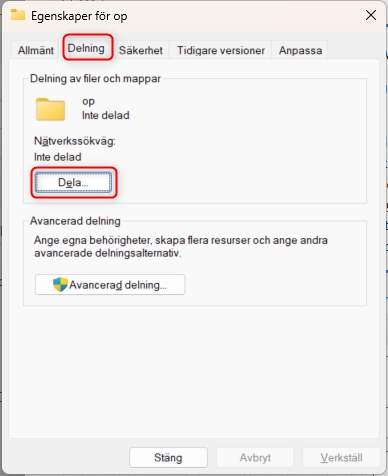
- Klicka på fliken Delning och Dela knappen.
- I detta fönster lägger du till dig själv och andra användare och/eller grupper som du vill dela ditt tillägg med. Läs-/skrivbehörighet måste ges till mappen. När du har valt personer att dela mappen med klickar du på Dela knappen.
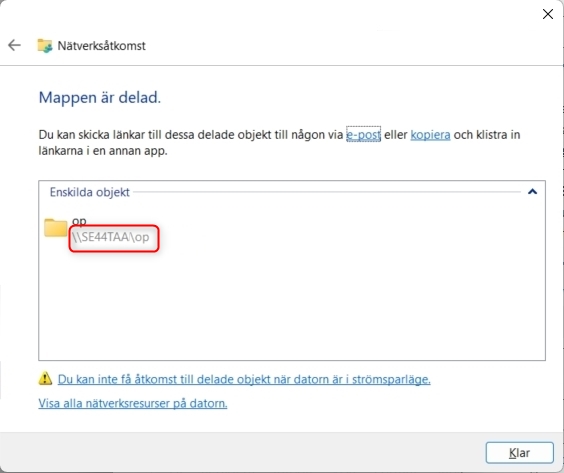
- Nu får du en bekräftelse på att din mapp är delad, anteckna den fullständiga nätverkssökvägen som visas efter mappnamnet. Klicka på Klar för att stänga dialogfönstret.
- Klicka på knappen Stäng för att stänga dialogfönstret Egenskaper.
- Definiera den delade mappen som en Betrodd tillägskatalog i Office
- Öppna ett nytt dokument i Excel, Word eller PowerPoint.
- Klicka på Arkiv och välj Alternativ.
- Välj Säkerhetscenter och klicka sedan på Inställningar för Säkerhetscenter.
- Välj Betrodda tillägskataloger.
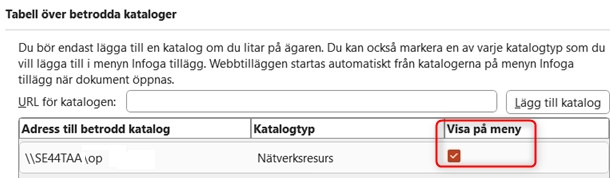
- I rutan Tabell över betrodda kataolger anger du hela nätverkssökvägen till mappen som du delade tidigare enligt steg 1 ovan.
- När du har angett mappens fullständiga nätverkssökväg i rutan URL för kataolgen: klickar du på knappen Lägg till katalog.
- Markera kryssrutan Visa på menyn för det nyligen tillagda objektet och klicka sedan på OK -knappen för att stänga Säkerhetscenter.
- Klicka på OK -knappen för att stänga Alternativ.
- Se till att du stänger och öppnar Office-programmet igen så att dina ändringar träder i kraft.
- Installera tillägg från Word, Excel och PowerPoint
- Öppna ett nytt dokument i Word, Excel eller PowerPoint.
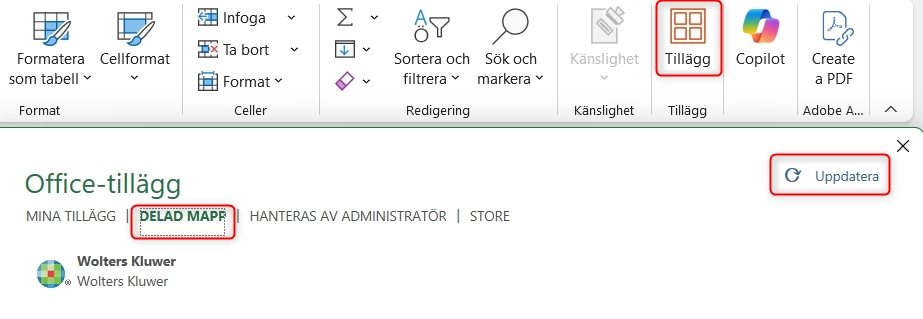
- Klicka på Start och sedan på Tilläggsknappen till höger i sidhuvudet.
- Klicka på +Fler tillägg
- Klicka på Delad Mapp, välj ditt tillägg och klicka på Lägg till-knappen.
- Du kan behöva klicka på Uppdatera för att se tillägget.
- Du kan behöva klicka på Uppdatera för att se tillägget.
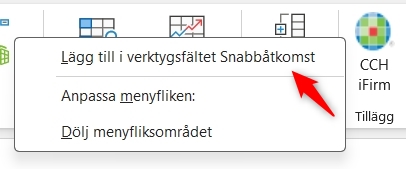
- Med fördel fäster du sedan Tillägget i verktygsfältet så att du alltid enkelt kommer åt det.
Det visas då som en liten vit cirkel till vänster i sidhuvudet.

Installation av tillägget för Office 365 online Word, Excel eller PowerPoint
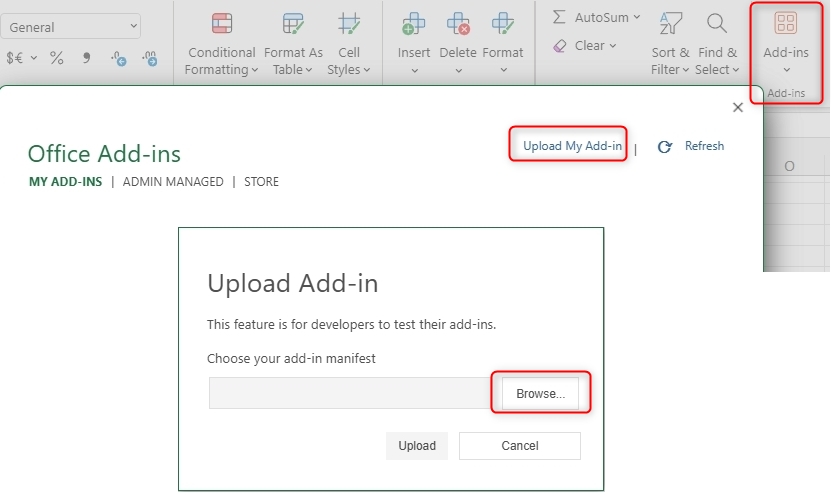
- Klicka på Home/Start och sedan på Add-ins/Tillägg.
- Klicka på More Add-ins/Fler tillägg
- Klicka på Upplod my add-in/Ladda upp mitt tillägg och klicka sedan på Browse/Bläddra i popup-fönstret.
- Välj det nyligen nedladdade tilläggetdu vill installera och klicka på Öppna.
- Klicka på Upload/Ladda upp; tillägget kommer att installeras.
Upprätta anslutningen till din Capego Practice Management-webbplats
När tillägget har installerats visas Capego Practice Management i sidhuvudet
- Klicka på CCH iFirm.
- Klicka på Nästa för att upprätta en anslutning.
För att ansluta till ditt Capego Practice Management anger du ditt användarnamn och lösenord och klickar på Logga in. - Klicka på Tillåt åtkomst för att bevilja åtkomst.
Relaterade dokument
Processmallar
Dokumentet beskriver användning och hantering av processmallar i en byrå. Processmallar innehåller milstolpar, aktiviteter, referensdatum och datumregler, och används för att enkelt lägga till detaljerade arbetsuppdrag för klienter. Mallarna kan redigeras före användning, men namnändringar är begränsade när de kopplats till klienter. Det finns färdiga mallar för olika ekonomiska uppdrag, men dessa bör anpassas efter byråns rutiner. Processmallar kan redigeras och tas bort endast om de inte är kopplade till klienter. Aktiviteter kan göras obligatoriska och tilldelas roll och förfallodatum.
Lägg till handläggare
Dokumentet beskriver hur ansvarig person i företaget skapar och underhåller handläggarkonton i Capego Practice Management. Processen innefattar att logga in, gå till Åtkomsthantering, bjuda in nya medlemmar genom att fylla i kontaktuppgifter, välja rollen som ordinarie medlem eller administratör, och tilldela produktåtkomst. Handläggaren får sedan en inbjudan via mejl för att acceptera och skapa ett konto. Invigningens status kan följas och hanteras under fliken "Väntande inbjudningar". Slutligen tilldelas behörighetsprofiler under Inställningar > Handläggare. En länk till mer information om behörigheter finns också.
Produktutbildning Capego Practice Management
Vill du fördjupa dina kunskaper i Capego Practice Management?
Övervaka din Lagringsanvändning
Dokumentet beskriver hur man kan se och hantera lagringsutrymme i Dokumenthantering via fliken Lagringsanvändning. Ett stapeldiagram visar historik över lagringsanvändning per månad, uppdelat på utrymme som används exklusive papperskorgen och utrymme i papperskorgen. En lista visar de 100 största filerna på arbetsytan, där användare kan öppna och undersöka filstorlek. Filer kan tas bort permanent utan att gå via papperskorgen, genom att markera filerna, klicka på "Ta bort permanent" och bekräfta.
Åtkomst från mobil eller surfplatta
Capego Practice Management erbjuder ett mobilt gränssnitt för iPhone, Android-telefoner och surfplattor, vilket ger enkel åtkomst till kontakter och funktioner var som helst. Användare kan ringa samtal, söka adresser på karta och lägga till Capego som genväg på startskärmen via instruktioner för Android och iPhone. På surfplattor finns sidopaneler borttagna för större visningsutrymme, med åtkomst via menyknappen till instrumentpanel, kontakter, jobb & fakturering, rapporter och inställningar, vilket underlättar mobil hantering av verksamheten.