
Installera och hantera synkroniseringsverktyg för dokument
Dokumentsynkronisering är ett lokalt installerat program som möjliggör redigering av Microsoft Office dokument med hjälp av dina lokalt installerade Office applikationer.
T.ex. när du klickar på en Excel-fil i Capego Practice Management så öppnas det lokalt installerade Microsoft Excelprogrammet på din dator.
Innehåll
- Installera verktyget Documents Sync på din dator
- Installera en ny version av Dokumentsynkronisering
- Historia
- Senaste meddelanden
Installera Dokumentsynkronisering på din dator
Inställningar - Installation
- Klicka på Inställningar > Installation.
- Klicka på Dokumentsynkronisering.
Obs för administratören: Om användarna inte har tillgång till installationssidan kan du kopiera länken och skicka vidare, alternativt dela installationsfilen. - En fil laddas ner (DocumentsSyncSetup.exe)
- Starta filen från din nedladdningsmapp.
- Välj önskat språk i dialogrutan och klicka på OK.
- Välj ett av dessa alternativ:
- Klicka på Nästa om du vill installera verktyget i standardmappen.
- Om du vill installera verktyget i en annan mapp: klicka på Browse > välj mapp > klicka på OK > klicka på Nästa.
- Klicka på Install för att starta installationen och sedan Finish för att avsluta.
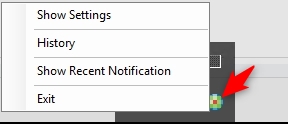
- Högerklicka på ikonen Documents Sync i aktivitetsfältet längst ned till höger på skärmen och klicka sedan på Show Settings.
- I dialogrutan Inställningar anger du Capego Practice Management URL-adress och klickar sedan på Auktorisera.
Kontakta Wolters Kluwer ifall du behöver hjälp att hitta din URL-adress - Klicka sedan på Authorise för att logga in i Capego Practice Management. På inloggningssidan anger du ditt användarnamn och lösenord och klickar sedan på Logga in.
- Klicka på Tillåt för att ge verktyget åtkomst till ditt Capego Practice Management-konto.
- Klicka på OK i dialogrutan Inställningar.
Installera en ny version av Dokumentsynkronisering
Varje gång en ny version av synkroniseringsverktyget blir tillgänglig visas ett meddelande på skärmen. Du måste installera om verktyget för att få den nya versionen.
- Klicka på OK när meddelandet Update Ready visas.
- Välj önskat språk i dialogrutan och klicka på OK.
- I dialogrutan Setup följer du stegen för att slutföra installationen (se installationsstegen ovan).
Historia
På knappen Historik (History) visas en lista över de åtgärder som synkroniseringsverktyget har gjort. Om det uppstår ett fel när en ny version av ett dokument skickas tillbaka till Capego Practice Management kan du titta här för att se meddelandet och klicka på länken Open Location för att öppna och visa dokumentet. Du kan sedan spara dokumentet på en annan plats innan du laddar upp det manuellt via Capego Practice Management på kunden.
På fliken Fel (Errors) visas eventuella fel som verktyget stöter på.
Senaste meddelande
Varje gång verktyget utför en åtgärd visas ett meddelande på skärmen, i det nedre högra hörnet. Om du missar det senaste meddelandet kan du klicka på Show Recent Notification för att visa det igen.