
How To
Inställningar i Skatt och avgifter
Capego Bokslut
När du klickat på Skatter och avgifter öppnas modulen i ett eget fönster. Det gör att du kan arbeta samtidigt som vanligt i andra delar i bokslut. Du kan också flytta fönstret till t ex en annan skärm om du har dubbla skärmar.
När du öppnat Skatter och avgifter ser du olika flikar längst ner. Den första fliken är Grunduppgifter med olika inställningar och konto-roller. I den andra fliken matar du in Skattedeklarationer. De övriga flikarna är avstämningsflikarna för moms, arbetsgivaravgifter m.m.
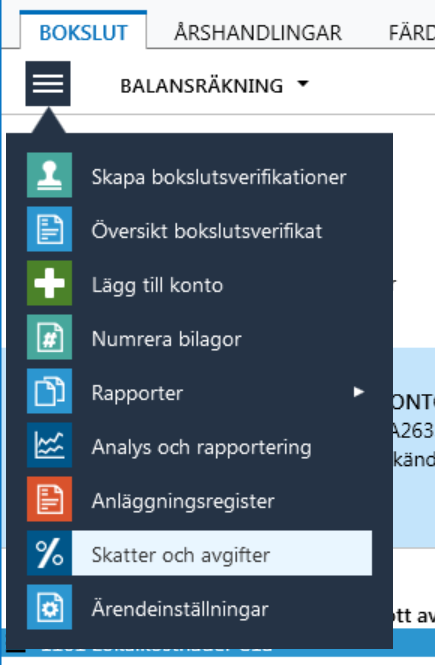
Flik Grunduppgifter
I den första fliken, Grunduppgifter, anger du följande inställningar:
- Momsperiod
- Redovisningsperiod för moms
- Ev. företagsstöd inom stödområde
- Förmåner (kan alt. anges på fliken Skattedeklaration)
- Stickprovsvis kontroll
Konto-roller
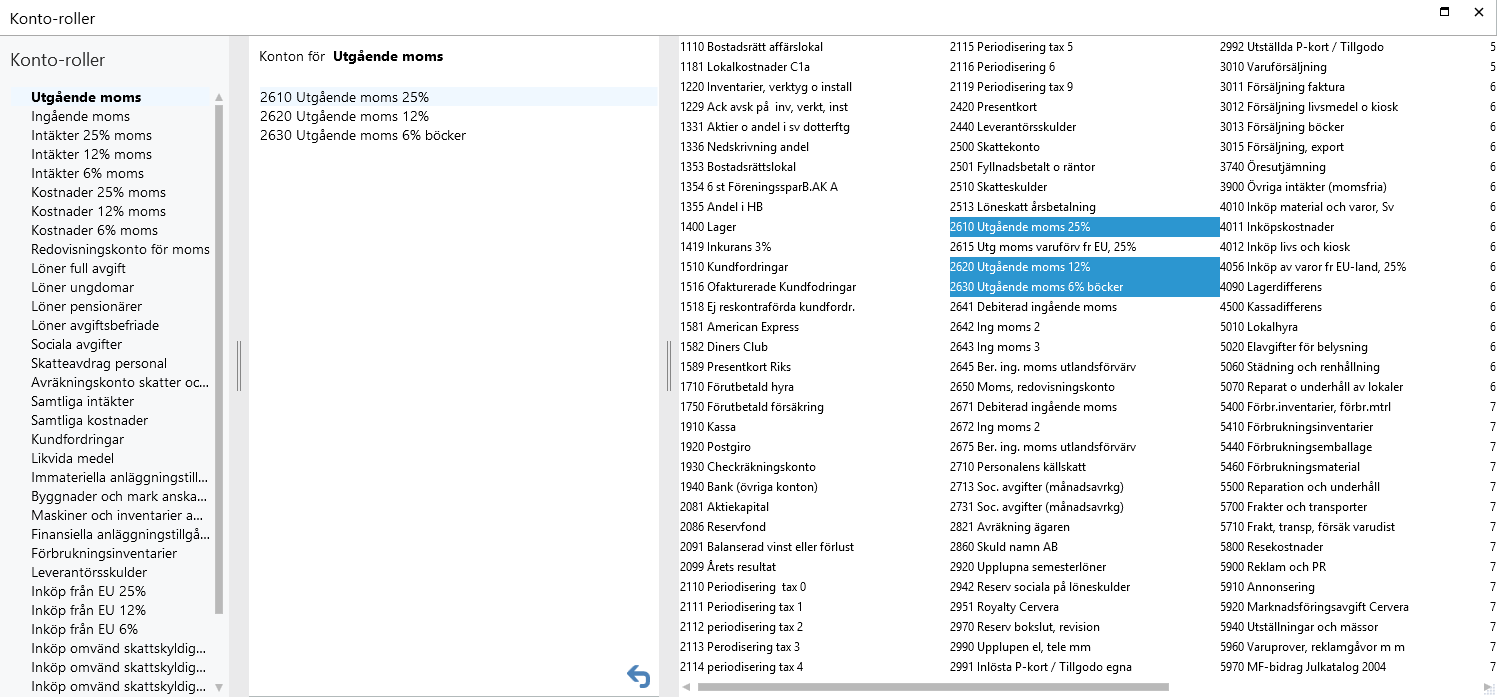
På fliken Grunduppgifter finns det också en knapp, Konto-roller.. En konto-roll är ett sätt att koda konton så att avstämningen blir så enkel som möjligt. Det är därför väldigt viktigt att kontrollera konto-rollerna noga. Syftet med avstämningen av Skatter och avgifter är att kunna uttala sig med tillräcklig säkerhet att redovisade belopp stämmer. Konto-rollerna är utformade med detta syfte. Klicka på knappen för att ange vilka konton som skall väljas för olika konto-roller.

I den vänstra kolumnen visas konto-rollerna. Dessa används även i andra delar av programmet men för att stämma av Skatter och avgifter räcker det att ställa in konto-rollerna för moms, löner, arbetsgivargifter korrekt. I mittenkolumnen visas vilka konton som ingår i den markerade konto-rollen. I kolumnen längst till höger visas alla konton i kontoplanen så att du kan lägga till eller ta bort konton. De som redan är valda för den aktuella konto-rollen är markerade med blått.
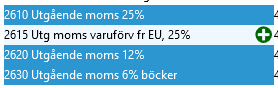
För att lägga till ett konto på en konto-roll klickar du på plustecknet som visas när du för muspekaren över kontot.
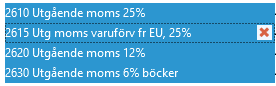
För att ta bort ett konto från en konto-roll klickar du på krysset som visas när du för muspekaren över kontot.
När du ställt in alla konto-roller lämnar du dialogen med stängkrysset längst uppe till höger.
Flik Skattedeklaration
Här är meningen att du ska mata in alla belopp från skattedeklarationerna. Huvudsyftet med avstämningen är att du ska få en uppfattning om redovisningen stämmer, inte bara stämma av att bokföringen stämmer med det som redovisats på skattedeklarationerna. Därför överensstämmer inte kolumnerna helt med de kolumner som finns i skattedeklarationen. 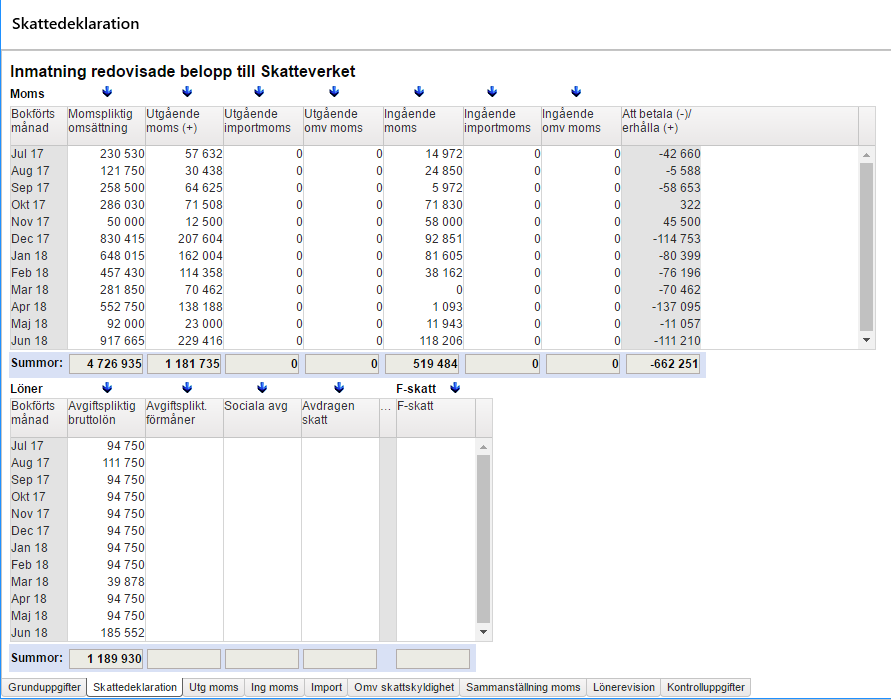
För att underlätta inmatningen av belopp finns det en knapp med en pil ovanför varje kolumn.

Med denna knapp kan du automatiskt överföra de bokförda beloppen enligt huvudboken. När du använder denna funktion måste du vara extra noga med att kontrollera att beloppen överensstämmer med beloppen på Skattedeklarationen och ändra beloppet om det inte stämmer. I annat fall stämmer du ju av huvudbok mot huvudbok.
När du fyllt i alla belopp från Skattedeklarationerna har du gjort grundarbetet för en enkel avstämning av skatter och avgifter. De andra flikarna visar avstämningen för varje del och i bästa fall stämmer allt och det är inga differenser.
Relaterade dokument
Ränteavdragsbegränsning BRA
Texten beskriver bilagan BRA för ränteavdragsbegränsning som används för att specificera bokförda poster i deklarationsblankett N9 i Capego Skatt. Bilagan kan fyllas i manuellt eller med kontohämtning, och uppgifterna förs över till N9. För korrekt skatteberäkning måste även bilagorna BSJ och BSK fyllas i. Texten hänvisar till en artikel för mer information om blankett N9 och dess funktion.
Bokslutsbilaga för ränteberäkning BRB
Denna bilaga används för att beräkna ränta på fordran eller skuld och bokföra den upplupna räntan på angivet konto, exempelvis 1760 eller 2960. Användaren väljer ränteberäkning baserad på 360 dagar eller kalenderår och fyller i period, ingående/utgående saldo samt räntesats. Programmet räknar då räntan utifrån genomsnittsskuld/fordran. För exakt beräkning ska varje förändring i skuld/fordran registreras på en ny rad. Efter ifyllnad kan räntan bokföras direkt via konteringsstämpeln i bilagan.
Digital signering av årsredovisning med Capego SmartSign
Dokumentet beskriver integrationen mellan Capego SmartSign och Capego Bokslut, som möjliggör ett helt digitalt och effektivt flöde för upprättande, e-signering och digital inlämning av årsredovisningar till Bolagsverket.
Signering av årsredovisning och fastställelseintyg
Dokumentet beskriver rutiner för signering och inlämning av årsredovisningen i aktiebolag. Originalet av årsredovisningen och eventuell revisionsberättelse ska undertecknas och sparas hos bolaget, antingen i papper eller elektroniskt. Fastställelseintyget signeras digitalt av vd eller en styrelseledamot med BankID efter personkontroll av Bolagsverket. Intyget bekräftar att årsredovisningen fastställts på årsstämma och ska vara i original, medan själva årsredovisningen lämnas in som en elektronisk kopia. Mer information finns på Bolagsverkets webbplats om digital inlämning.
Flytta konto i kassaflödesanalys
Denna instruktion beskriver hur man flyttar konton i kassaflödesanalysen genom att justera kontointervallen.