
Kom igång med Aktiehanteraren för juridisk person - AHJ
Aktiehanteraren för Juridisk Person (exklusive Handelsbolag) är en modul för skattemässiga beräkningar av ditt aktieinnehav. Modulberäkningarna är anpassade för juridiska personer.
Modulen hjälper dig bland annat med skattemässigt kapitalresultat, realiserat och orealiserat kapitalresultat, genomsnittsberäkning, uppskovsberäkning - såväl söka uppskov som återföring av uppskov, schablonregeln (20%) används när den är fördelaktig och tillämpbar, orealiserad värdering av del av dina kvarvarande aktier, sammanställningar av kapitalresultat under två beskattningsår, sammanställningar av utdelning under två beskattningsår, överföring till deklarationsblanketterna S2 och N4 m.m.
Innehåll
- Komma igång
- Skapa aktieslag
- Redigera aktieslag
- Ta bort aktieslag
- Sortera i bokstavsordning
- Lista med aktieinnehav
- Räkenskapsår
- Analys av skattemässigt resultat
- Kapitalresultat
- Skattemässigt resultat/Aktiefållan
- Utdelningar
- Information om Skatteverkets aktierekommendationer och aktiehistorik
Komma igång
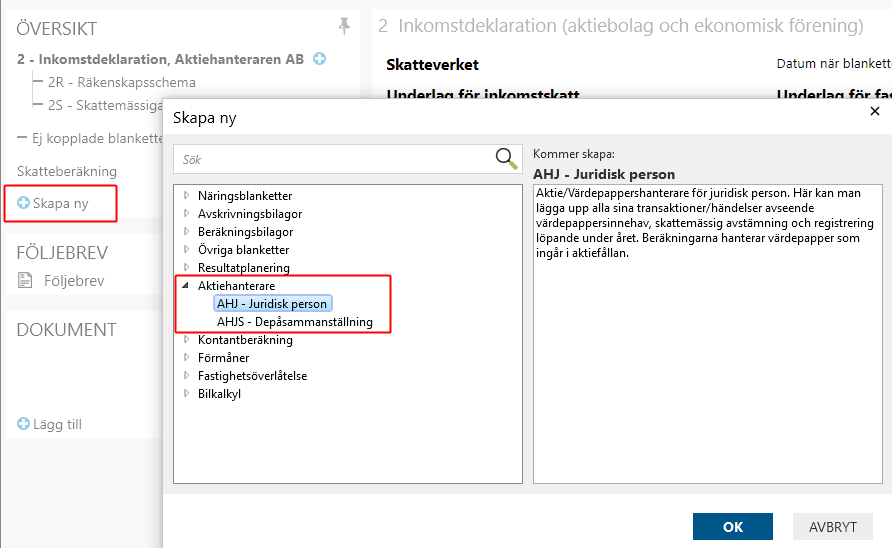
För att skapa aktiehanteraren så går du till översikten och väljer att Skapa ny. Klicka på pilen framför Aktiehanterare så kommer valet AHJ - Juridisk person upp som val.
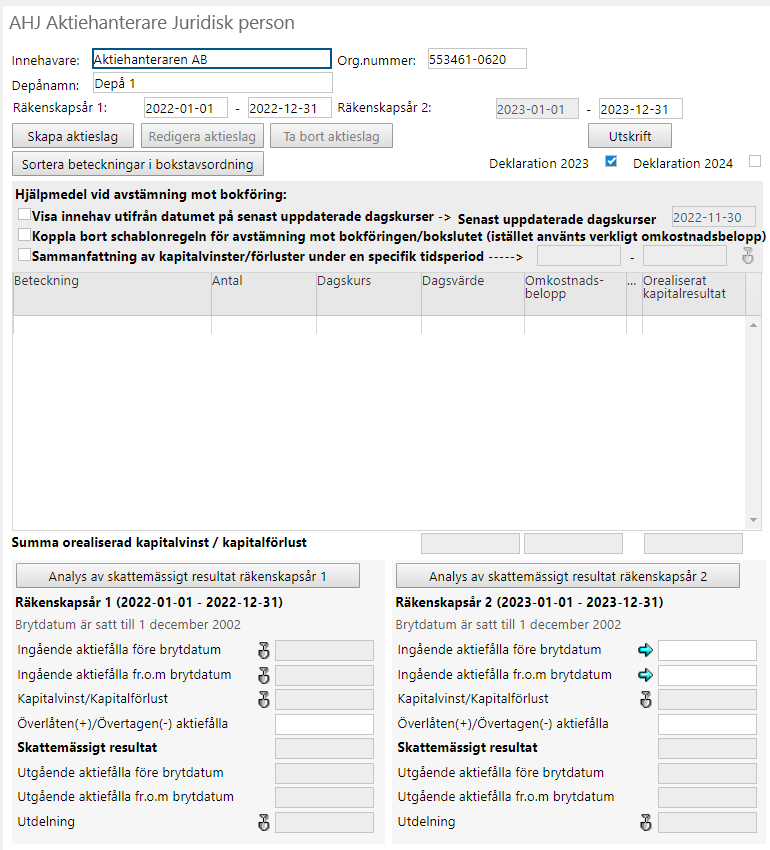
Du befinner dig nu på sammanställningssidan av Aktiehanteraren. Det är denna sida du alltid kommer in på första gången när du öppnar aktiehanteraren.
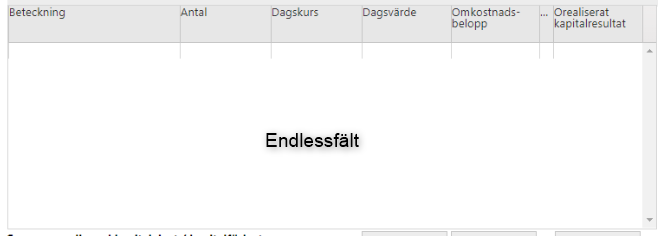
Från denna sida kan du skapa upp olika aktieslag. För att skapa ett aktieslag måste du använda knapparna ovanför endlessfältet (endlessfältet i sig visar endast vilka aktier som du har i din portfölj).
Knapparnas funktion är följande:
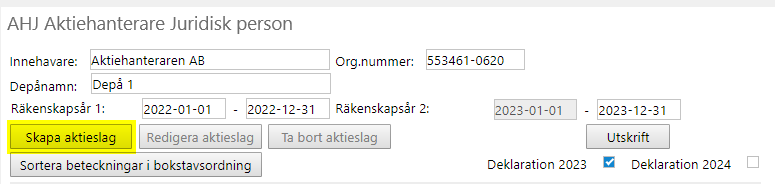
Skapa aktieslag
Denna knapp trycker du på när du vill skapa upp ett nytt aktieslag.
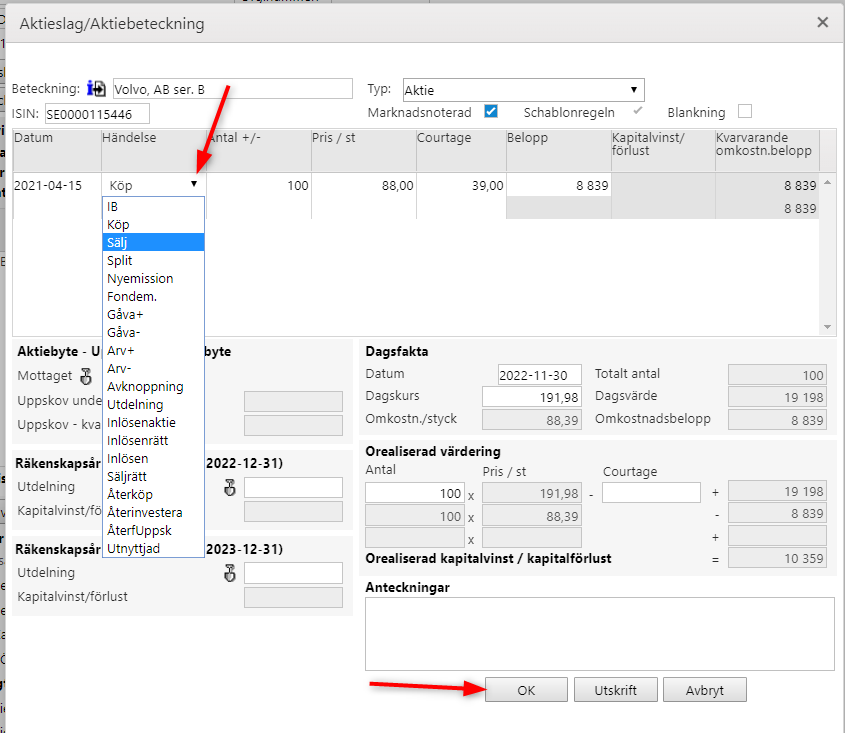
När knappen aktiveras öppnas en undersida upp där du kan lägga in speciell information om aktieslaget. Aktieslagets beteckning, typ, marknadsnoterat eller inte, händelser såsom köp, sälj, uppskov, utdelningar m m.
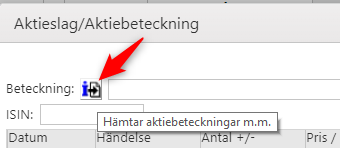
Klicka på den här ikonen för att hämta upp rätt aktie, du får då med dig korrekt namn och ISIN-nummer. Hittar du inte din aktie så stödjer vi inte denna.
Listan är lång så för att enklare hitta din aktie så trycker du första bokstaven, på tangentbordet, som den börjar på. Söker jag t.ex. efter Volvo så trycker jag V på tangentbordet när jag står i listan och då hamnar du på första aktien som börjar på V och får därifrån skrolla ner till rätt aktie.
Lägg nu in det datum du köpte aktien och i fältet för händelse trycker du på pilen och väljer köp. Du kan även trycka in första bokstaven för att få upp de alternativ som finns. Fyll i antalet aktier, pris per aktie och courtage så räknas omkostnadsbeloppet ut.
Tryck på ok när du är klar.
Redigera aktieslag
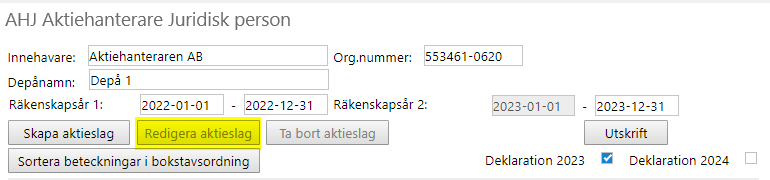
Denna knapp trycker du på när du vill redigera/ändra uppgifter på ett befintligt aktieslag.
När knappen aktiveras öppnas den aktie, vars aktieslag du valt, upp. Först markerar du raden för det aktieslag du vill redigera/ändra och därefter aktiverar du knappen - Redigera aktieslag. Du kan även öppna med dubbelklick på aktuell rad.
Ta bort aktieslag
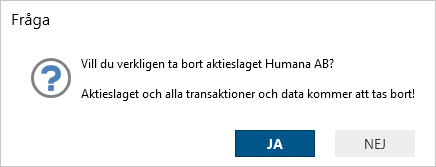
Om du har ett aktieslag i listan markerad och trycker på denna knapp så raderar du aktien, men du får först en varning innan den tas bort. Markeringen ligger på JA så trycker du enter här så tas aktien bort. Du måste aktivt trycka på NEJ.
Sortera i bokstavsordning
Denna knapp trycker du på när du vill att aktielistan skall sorteras i bokstavsordning efter aktiebeteckningarna. Sorteringen slår igenom i hela aktiehanteraren (dvs även för listan för uppdatera kurser, kapitalvinst, överföring till deklarationsblanketterna m m.)
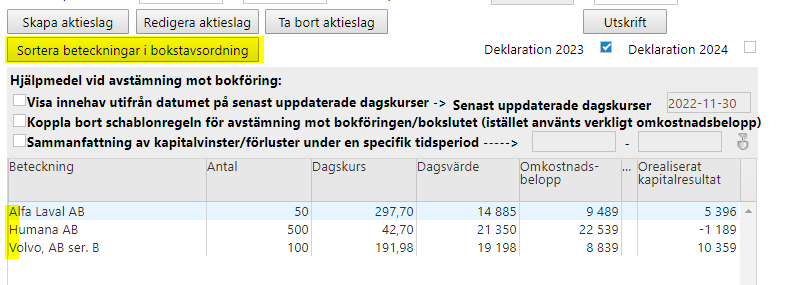
Lista med aktieinnehav
Fältet visar samtliga skapade aktieslag. Listan visar följande (se bilden ovan):
- Beteckning på aktien (t ex Volvo B)
- Antal kvarvarande aktier.
- Dagskursen på aktierna (dagskursen uppdaterar du på underliggande aktieslagssida)
- Dagsvärdet (dvs antal kvarvarande aktier gånger dagskursen)
- Omkostnadsbeloppet på de kvarvarande aktierna (Om schablonregeln, dvs 20% av erhållen ersättning är tillämplig så är det detta som visas som omkostnadsbeloppet)
- Om det finns en "*" mellan omkostnadsbeloppet och kapitalresultatet så innebär det att det finns kvarvarande uppskovsbelopp som skall återföras till beskattning.
- Kapitalresultat - detta är det orealiserade skattemässiga kapitalresultatet, dvs dagsvärdet minus omkostnadsbeloppet.
Observera att det orealiserade resultatet är det skattemässiga och inte det verkliga. Om du har haft väldigt bra utveckling på aktierna så kan det skattemässiga och det verkliga resultatet skilja sig åt. Detta pga schablonregeln, dvs istället för verkligt omkostnadsbelopp så kan du använda dig av ett schabloniserat som är 20% av dagsvärdet (erhållen ersättning).
Det orealiserade resultatet visar eventuella skattemässiga vinster eller förluster som du kan aktivera vid årets slut för att möta realiserade skattemässiga förluster/vinster. På så sätt kan du minska skatten eller utnyttja kvittning mot förluster fullt ut.
Räkenskapsår
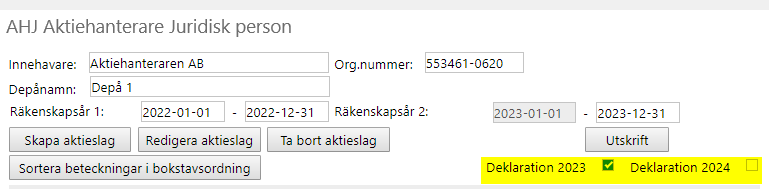
Aktiehanteraren håller ordning på realiserat rearesultat för två beskattningsår/räkenskapsår. På så sätt kan du gå igenom resultat som skall deklareras och samtidigt fortsätta att arbeta med beräkningarna för nästa taxering. Detta innebär att beräkningarna kan användas löpande året runt.
Analys av skattemässigt resultat
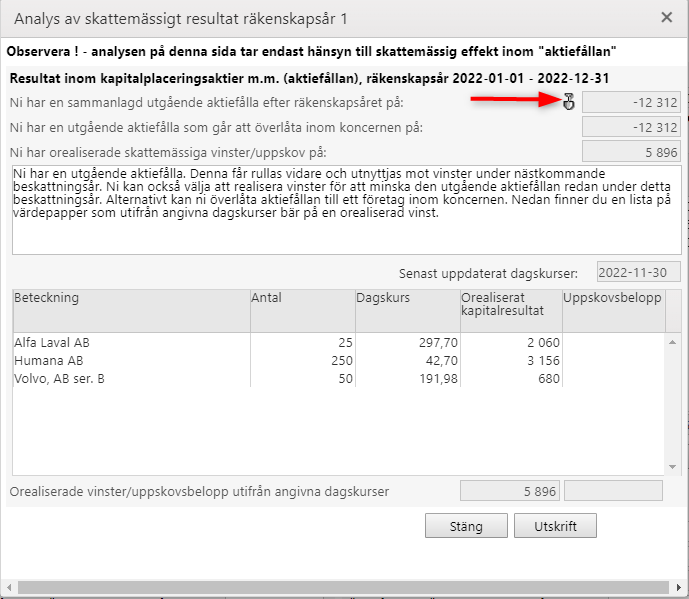
En analys som är användbar innan avslutat beskattningsår. För att komma till fördjupningssidan för analys klickar du på knappen för det år som gäller.
På analyssidan får du en sammanställning av din skattemässiga situation, dvs aktiefållan.

Kapitalresultat
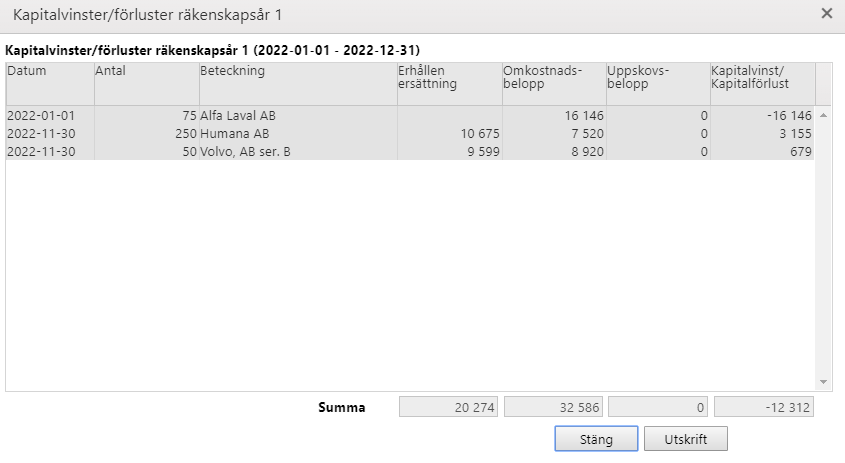
På sammanställningssidan visas det sammanlagda realiserade kapitalresultatet för marknadsnoterade och ej marknadsnoterade aktier. Till vänster om fältet finns en fördjupningsknapp som symboliseras av en spade (se pilen på bilden ovan). Om du klickar på denna "spadknapp" kommer du till en dialog som listar samtliga kapitalresultat under aktuellt beskattningsår. Du ser samtliga händelser som har resulterat i en skattemässig vinst/förlust. Oftast givetvis en försäljning men även återföring av uppskov m.m. På denna sida visas Erhållen ersättning, omkostnadsbeloppet, eventuella uppskovsbelopp och kapitalresultatet för varje avyttring och aktieslag.
Skattemässigt resultat/Aktiefållan
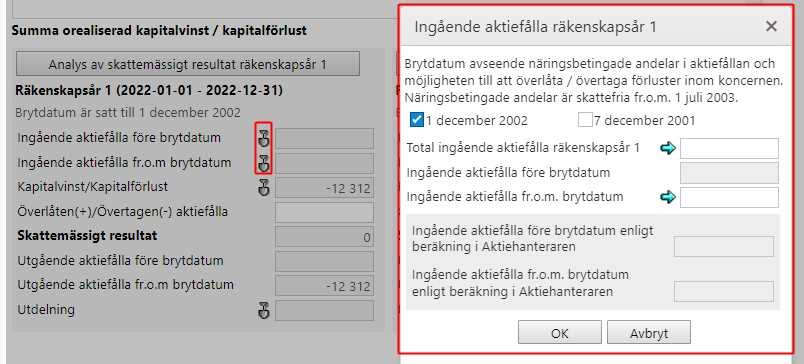
Realiserade vinster/förluster summeras ihop till ett skattemässigt resultat. Eftersom näringsbetingade andelar sålda innan 1 december 2002 (ibland 7 december 2001) påverkar aktiefållan finns fält även för detta.
En sammanlagd kapitalförlust på kapitalplaceringsaktier kan kvittas bort med kapitalvinster på näringsbetingade andelar. Återstående kapitalförluster på kapitalplaceringsaktier hamnar i aktiefållan som rullas vidare till nästa taxering.
Från och med 1 december 2002 (ibland 7 december 2001) och t.o.m. 30 juni 2003 ingår näringsbetingade andelar i aktiefållan - lägg upp andelarna i aktiehanteraren och välj typ "Näringsbetingad aktie". Från detta brytdatum får man överlåta eventuella kapitalförluster till bolag inom koncernen, vilket innebär att man kan ha två aktiefållor - en aktiefålla som uppkommit innan brytdatumet och en efter. Den aktiefålla som uppkommit före brytdatumet får inte överlåtas till koncernbolag.
Utdelningar
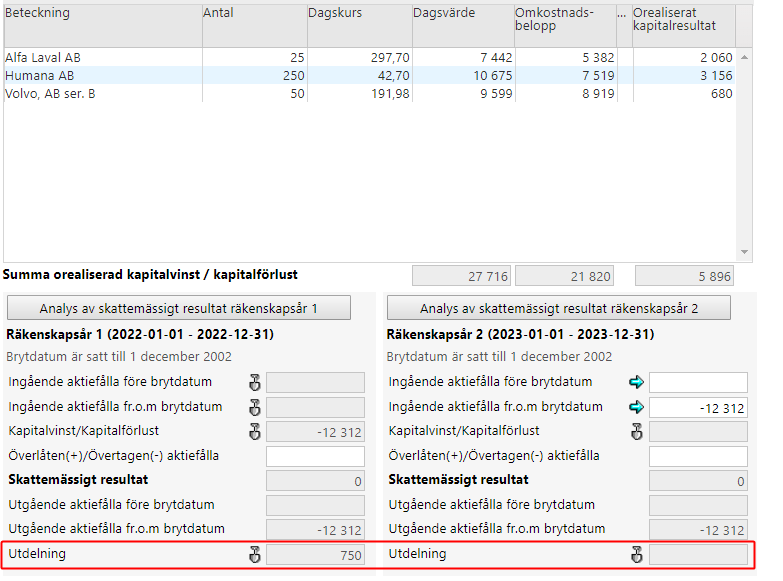
På sammanställningssidan visas det sammanlagda utdelningarna på specifikt beskattningsår.
Till vänster om fältet finns en fördjupningsknapp som symboliseras av en spade. Om du klickar på denna "spadknapp" kommer du till en undersida som listar samtliga utdelningar och förmögenhetsvärden under aktuell taxering.
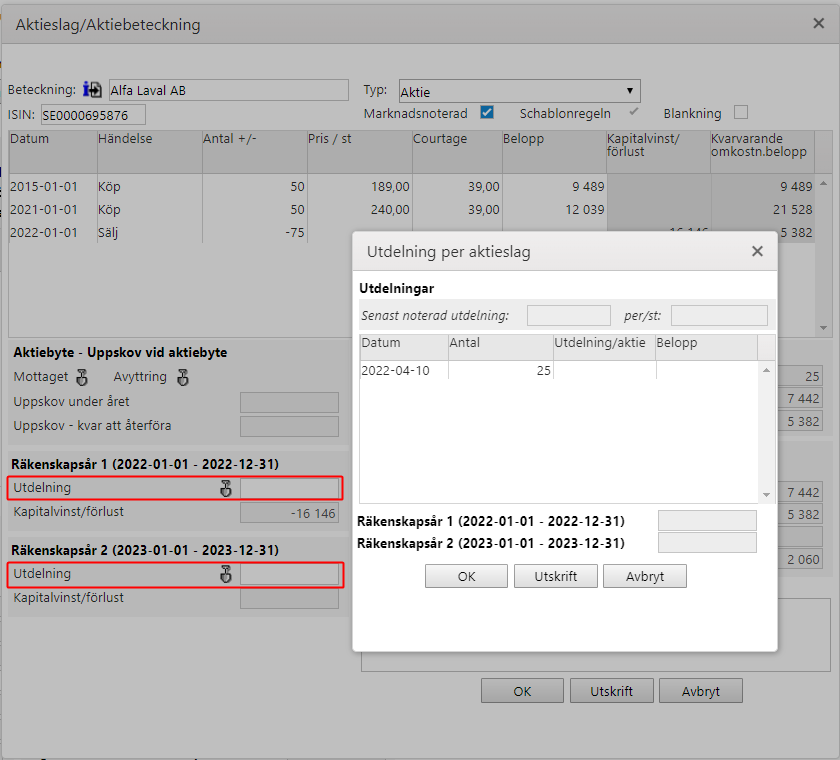
Själva utdelningarna fyller du i per aktieslag.
Information om Skatteverkets aktierekommendationer och aktiehistorik
Skatteverkets aktiehistorik - länk till Skatteverkets webbplats
Skatteverkets allmänna råd/rekommendationer avseende aktiehändelser - länk till Skatteverkets webbplats
Fristående aktievärderingar - länk till Skatteverkets webbplats