Kombinera dokument från två olika ordbehandlingsmallar
Det går att kombinera dokument från olika ordbehandlingsmallar i Revision. Detta är användbart om du har gjort en egen ordbehandlingsmall i en tidigare version av programmet med t ex ett eget uppdragsbrev eller pärmregister, och vill kombinera dem med t ex nya revisionsberättelser från vår senaste ordbehandlingsmall.
Detta kan du göra antingen i din byrås ordbehandlingsmall, se A), eller bara i den enskilda revisionsfilen, se B).
Notera! Om ni har programmet Byrå också så ska ni i stället starta revisionsprogrammet utanför Byrå!
A) Uppdatera er byrås egna ordbehandlingsmall
Detta gör du när du vill kunna använda den nya ordbehandlingsmallen i flera/alla era revisionsfiler.
1. Starta revisionsprogrammet och logga in med Användarnamn = MASTER. (Följ nedan länk om du behöver guidning i hur du loggar in som MASTER.)
Revision - Logga in som master
2. Starta därefter ett nytt uppdrag.
- Välj Ingen Klientmall - om du får upp den dialogen. (Har ni ingen sparad Klientmall sedan tidigare, så kommer inte den dialogen.)
- Välj Ingen import av SIE.
- Klicka OK i Guide för val av mallar.
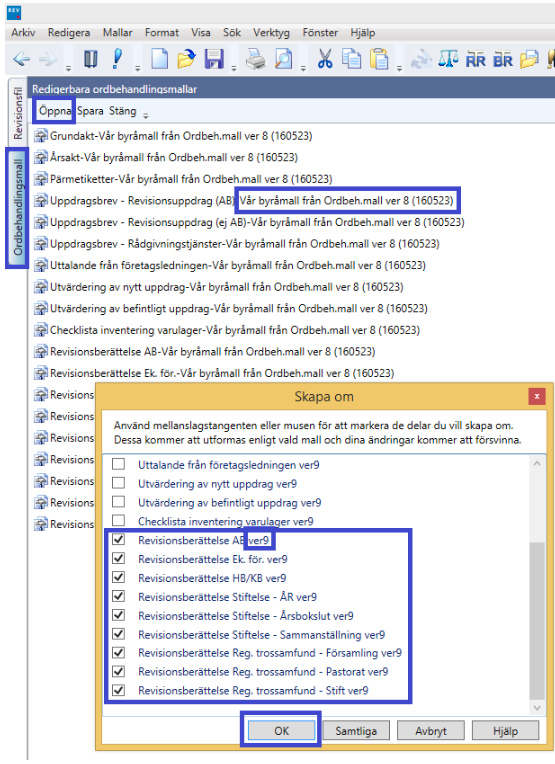
3. Gå till fliken Ordbehandlingsmall på vänster sida. Välj Öppna. Markera er egna byråmall och tryck på knappen Öppna.
4. Välj Öppna igen. Markera senaste ordbehandlingsmall från Wolters Kluwer och tryck på knappen Öppna.
5. Markera sen det/de nya dokument från Wolters Kluwers mall som du vill ha över till din byråmall, t ex alla nya revisionsberättelser. Tryck OK.
Notera! Om du har haft/vill ha er logotyp i något av de nya dokumenten: Glöm inte att lägga in den i det/de nya malldokumenten! (Se egen instruktion för detta i dokumentet ”Handledning” eller i Hjälpen (F1). Sökord = logotyp.)
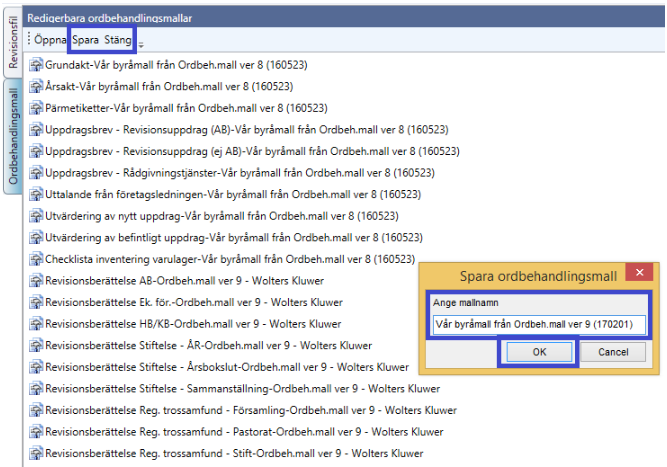
6. Välj Spara och namnge din nya byråmall. Tryck OK. Välj Stäng.
7. Stäng ner revisionsprogrammet.
- Starta revisionsprogrammet igen.
- Logga in med ditt egna användarnamn (i st f MASTER).
- Öppna en revisionsfil.
Alternativt om ni har programmet Byrå: Starta Byrå och öppna en revisionsfil.
8. I varje revisionsfil som du nu vill ha din byrås nya ordbehandlingsmall, ska du gå igenom Guide för val av mallar under menyvalet Mallar.
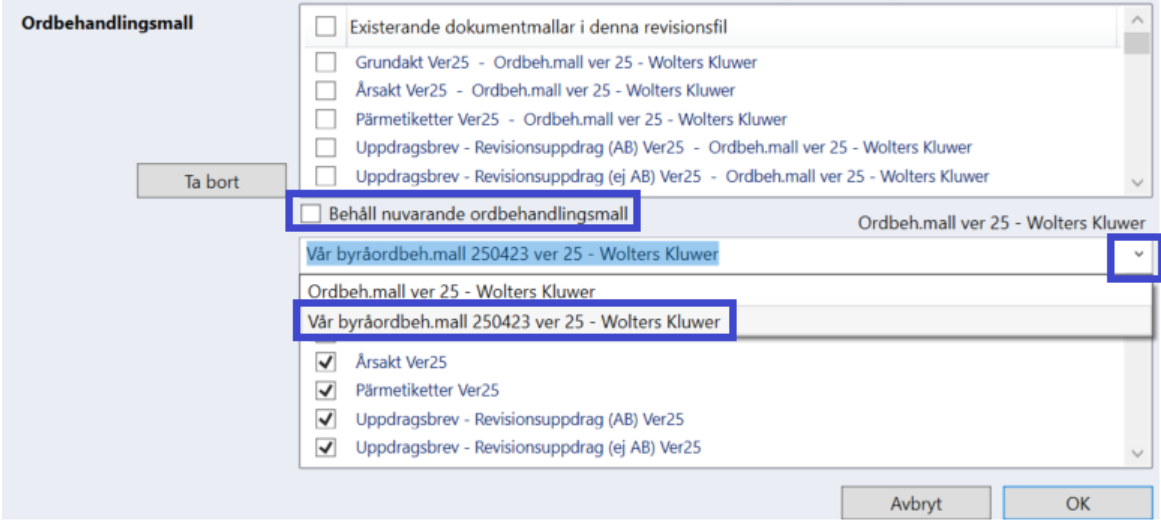
I dialogen under rubriken Ordbehandlingsmall bockar du ur rutan ”Behåll nuvarande ordbehandlingsmall”. Välj mall = det namn ni gav er byråordbehandlingsmall. Kontrollera att alla dokument i listan nedanför är ibockade och tryck på ”OK”
B) Byt ut enskilda dokument i revisionsfilen till senaste mallversion av dokumentet
Detta gör du när du bara vill byta ut något/några enskilda dokument i en revisionsfil till senaste mallversion av dokumentet.
1. Öppna en befintlig revisionsfil.
2. Gå igenom Guide för val av mallar under menyvalet Mallar.
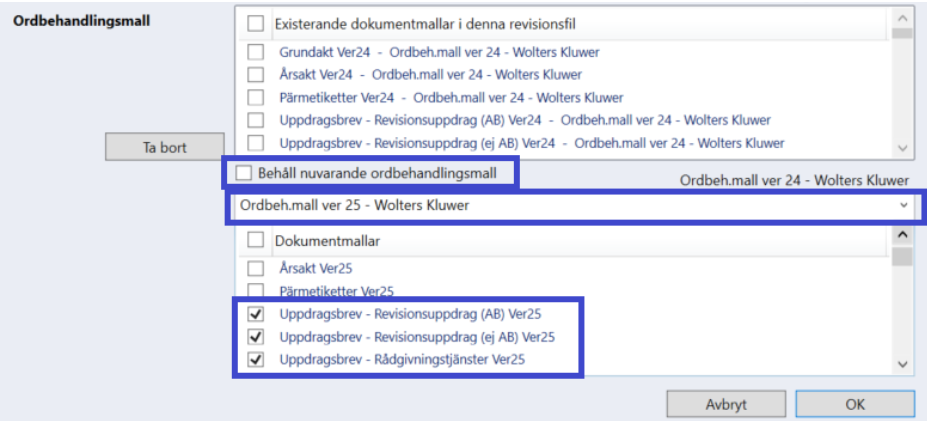
I dialogen under rubriken Ordbehandlingsmall bockar du ur rutan ”Behåll nuvarande ordbehandlingsmall”. Välj mall ”Ordbeh.mall ver X - Wolters Kluwer” (X=senaste/högsta numret).
Bocka i bara de nya dokument i listan nedanför som du vill ha med i din revisionsfil och tryck på OK.