
Lär dig mer om CaseWare-integration
Integrationen mellan Capego Practice Management och CaseWare tillåter användare att hantera CaseWare-filer i sina kontakter och uppdrag med hjälp av Dokumenthanteraren.
Innehåll
- Få åtkomst till CaseWare-filer
- Komprimera CaseWare-filer för att ladda upp till Capego Practice Management
- Ladda upp CaseWare-filer till Capego Practice Management jobb och kontakter
- Leta upp CaseWare-filer i Capego Practice Management
- Arbeta med CaseWare-filer i Dokument
- Låsta CaseWare-filer
Få åtkomst till CaseWare-filer
Inställningar - Dokumenthantering
Gör så här för att arbeta samtidigt i CaseWare-filer:
- Klicka på Inställningar > Dokumenthantering > CaseWare-inställningar.
- I rutan CaseWares delade plats för nätverk anger du företagets delade nätverksplats för CaseWare-filer.
Obs! Det är viktigt att ge användarna läs- och skrivrättigheter till den här delade platsen, samt att uppmappningen är samma för alla. - Markera kryssrutan Ignorera delad plats om CaseWare-filer är avsedda att användas av en användare åt gången.
- Klicka på Spara.
Dessa inställningar kan inte ändras medan en CaseWare-fil öppnas på den delade platsen.
Komprimera CaseWare-filer för att ladda upp till Capego Practice Management
Det rekommenderas att alltid komprimera CaseWare-filer innan du laddar upp dem till Capego Practice Management. Ifall du inte vill gå igenom komprimeringsprocessen varje gång du stänger en CaseWare-fil kan du istället vill få en fråga om att komprimera filen.
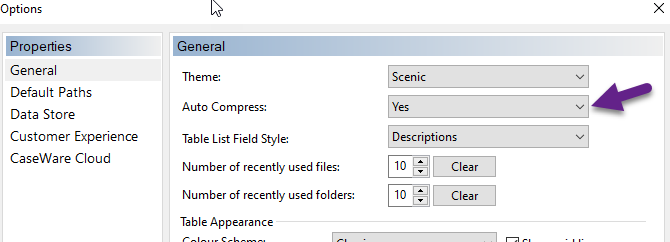
Gör så här för att bli tillfrågad innan du stänger en CaseWare-fil:
- I CaseWare klickar du på Verktyg > Alternativ och väljer Allmänt i dialogrutan Inställningar.
- I rullistan Autokomprimering väljer du Ja och klickar sedan på OK.
Obs! En komprimerad CaseWare-fil identifieras med tillägget ".ac_".
Ladda upp CaseWare-filer till Capego Practice Management uppdrag och kontakter
Caseware filer laddas upp på samma sätt som övriga filer.
Leta upp CaseWare-filer i Capego Practice Management
Gör så här för att hitta CaseWare-filerna i Capego Practice Management:
- Öppna en kontakt eller uppdrag och klicka på fliken Dokument.
- Leta efter CaseWare-filen genom att söka eller filtrering. Förslagsvis kan man söka på .ac filformatet.
Arbeta med CaseWare-filer i Dokumenthanteraren
Klicka på CaseWare filen i Dokumenthanteraren. En prompt kommer att bekräfta att du vill öppna den valda filen. Klicka på Ja för att bekräfta.
Filen öppnas i CaseWare och Dokumenthanteraren bekräftar att den har öppnats.
Obs! Varje CaseWare-fil öppnas i ett separat CaseWare-fönster eller -instans.
Låsta CaseWare-filer
Som med alla filer i Dokumenthanteraren, när en låsikon visas på filen betyder det att den just nu är öppnad av dig eller en annan handläggare.
Men i fallet med en CaseWare-fil betyder det även:
- Inga CaseWare-inställningar har tillämpats (Inställningar > Dokumenthantering > CaseWare-inställningar).
- Kryssrutan Ignorera delad plats är markerad.
- Handläggaren arbetar från en plats som inte kan komma åt den sökväg som angetts i rutan CaseWares delade plats för nätverk.
Baserat på dina behörigheter kan du låsa upp filen – Behörighet: Dokumenthantering – Visa och lås upp.
När du klickar på låset kommer du att tillfrågas; Är du säker på att du vill låsa upp?
När du klickar på Ja låses CaseWare-filen upp och kan redigeras i CaseWare.
Om ett grönt lås visas på CaseWare-filen:
Det betyder att filen är öppnad på den angivna delade platsen definierad i (Inställningar > Dokumenthantering > CaseWare-inställningar > CaseWares delade plats för nätverk) och rutan Ignorera delad plats inte har valts.
När du håller musen över det gröna låset informeras du om att filen är låst då den är öppnad på den delade platsen.