Med hjälp av denna kalkyl kan du räkna ut den anställdes nettoersättning och arbetsgivarens kostnad vid milersättning.
Börja med att fylla i marginalskatt och sociala avgifter. Välj sedan vilken sorts bil beräkningen avser (den skattefria ersättningen varierar beroende på vilken sorts bil du väljer (privat bil, förmånsbil bränsle eller förmånsbil el).
Fyll sedan i milersättningen i kronor och, i de fall du vill se den totala kostnaden eller ersättningen, antalet körda mil.
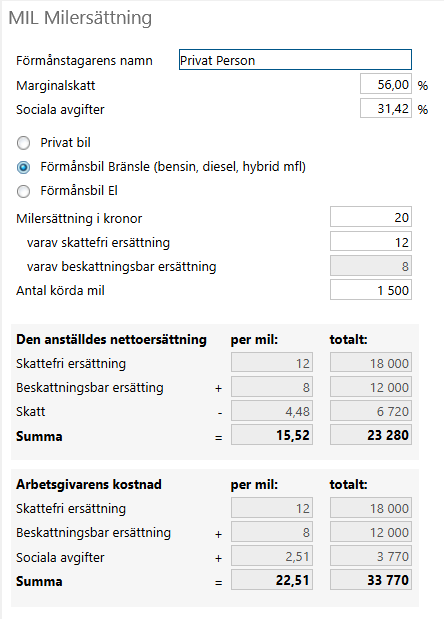
 

Under "Den anställdes nettoersättning" kan du se vad den anställdes ersättning blir efter skatt. Här visas ersättningen både per mil och totalt.

Under "Arbetsgivarens kostnad" kan du se vad arbetsgivarens kostnad blir inklusive sociala avgifter. Här visas kostnaden både per mil och totalt.

Relaterade dokument

Inkomstdeklaration 1 (sid 1)
Dokumentet beskriver hur en privatperson som driver enskild firma skapar och hanterar inkomstdeklaration 1 i Capego, där personnummer kopplar näringsverksamheten till privatpersonen. Det förklarar import av värden från Capego Bokslut eller sie-fil, viktiga avsnitt som blankett INK1, inkomster och avdrag för tjänst och kapital, samt skattereduktioner, fastighetsavgift och kapitalbeskattning. Det ges även vägledning kring utländsk försäkring och avkastningsskatt. Verktyget hjälper med beräkningar och sammanslagningar för korrekt skatteberäkning och deklarationshantering.
Spara ned i Dokumentarkiv från Skriv ut eller Digital årsakt
Texten beskriver hur man i ett boksluts- eller skatteärende kan ladda upp dokument från "Skriv ut" eller "Digital årsakt" till Dokumentarkivet. Programmet föreslår automatiskt en mapp kopplad till aktuellt räkenskapsår, som man kan ändra eller komplettera med egna mappar. Vid uppladdning kan man även dela dokumentet direkt med klienten via e-post. Dokumenten syns i Dokumentarkivet där man kan förhandsgranska dem genom att klicka på filnamnet eller använda förhandsgranskningsfunktionen.
Hämta förtryckta uppgifter från Skatteverket
Texten beskriver hur man kan importera förtryckta uppgifter från Skatteverkets PDF-fil till Inkomstdeklarationen via ärendeinställningssidan. Endast information från första sidan importeras, och för juridiska personer handlar det främst om fastighetsavgift/skatt. Om importen misslyckas rekommenderas att kontrollera om PDF-filen innehåller en inbäddad sru-fil eller att ladda ner filen på nytt. Om inga förtryckta värden finns går det att importera filen under Dokument på Deklarationsfliken.
Tilldela licenser 
Denna korta instruktionsfilm (2:13 min) visar hur systemadministratörer i Capego kan hantera och fördela licenser för Capego Bokslut och Capego Skatt mellan handläggare. Aktiva licenser krävs för att skapa bokslut och deklarationer, medan övriga delar av uppdragshanteringen är tillgängliga utan licens. Licenser aktiveras eller avaktiveras via "bollarna" under fliken Licenser i administrationspanelen. För att ta bort en handläggare måste dess licenser först tas bort. Efter ändringar bör handläggare starta om Capego för att uppdateringar ska träda i kraft.
Ärendeinställningar för privatpersoner
Dokumentet beskriver steg för att hantera deklarationsinställningar i Capego, inklusive val om man ska utgå från föregående års deklaration, inlämningssätt av huvudblanketten (Mina sidor, eINK, papper), samt inställningar för enhet, bostadsstatus, pensions- och sjukersättningsuppgifter. Det betonas vikten av korrekt kommun- och församlingstillhörighet för rätt skattesats. Användaren kan hämta uppgifter från bokslut eller Skatteverkets PDF, justera bilagor, och hantera karensdagar och karenstid för sjukförsäkringsavgifter. Redigeringar och uppdateringar sker enkelt via inställningssidan.