
Nyckeltal i analys och rapportering
Med hjälp av nyckeltalen får du en överskådlig bild över hur företaget går och får hjälp med att göra jämförelser så att du kan dra viktiga slutsatser. Nyckeltalen beräknas automatiskt och du kan få fram rapporter där du själv väljer innehåll.
För att nyckeltal ska kunna beräknas måste en SIE4- fil vara importerad i bokslutsuppdraget. Detta eftersom alla uppgifter hämtas från transaktionerna i SIE-filen.
Här kan du läsa hur nyckeltalen beräknas - Beräkning av nyckeltal
Att navigera till nyckeltal
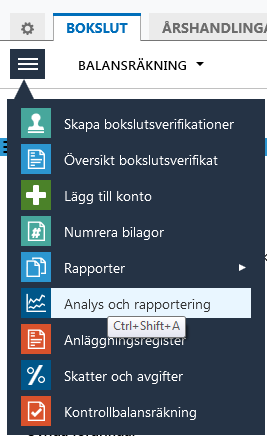
Du öppnar Nyckeltal genom att klicka på huvudmenyn när du står i vyn Bokslut och väljer Analys och Rapportering.
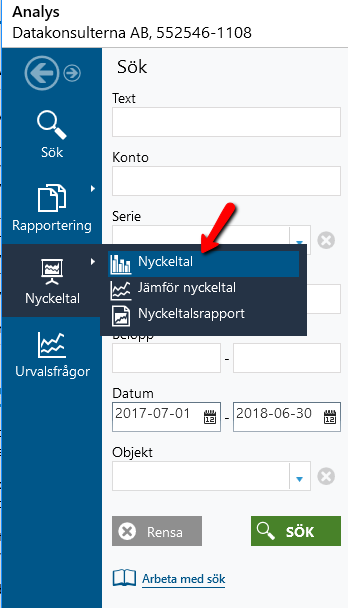
Därefter väljer du menyn Nyckeltal.
Visa nyckeltal på skärmen
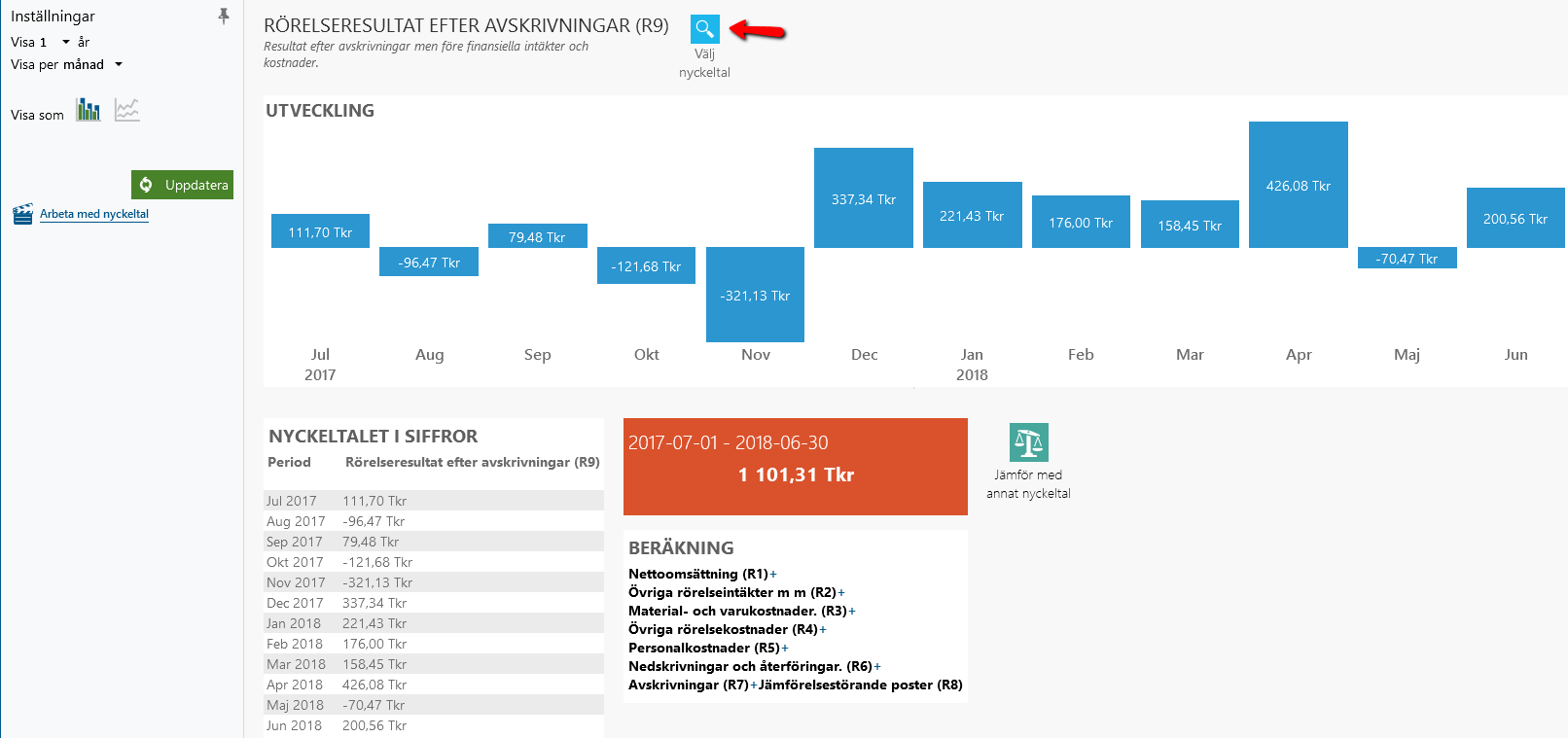
Fönstret med nyckeltal öppnas och ett nyckeltal visas. Du ser nyckeltalet per månad både i grafisk form och i tabellform. Till höger visas helårets siffra. Till vänster kan du göra olika inställningar.
För att visa ett annat nyckeltal klickar du på förstoringsglaset längst upp på bildskärmen.
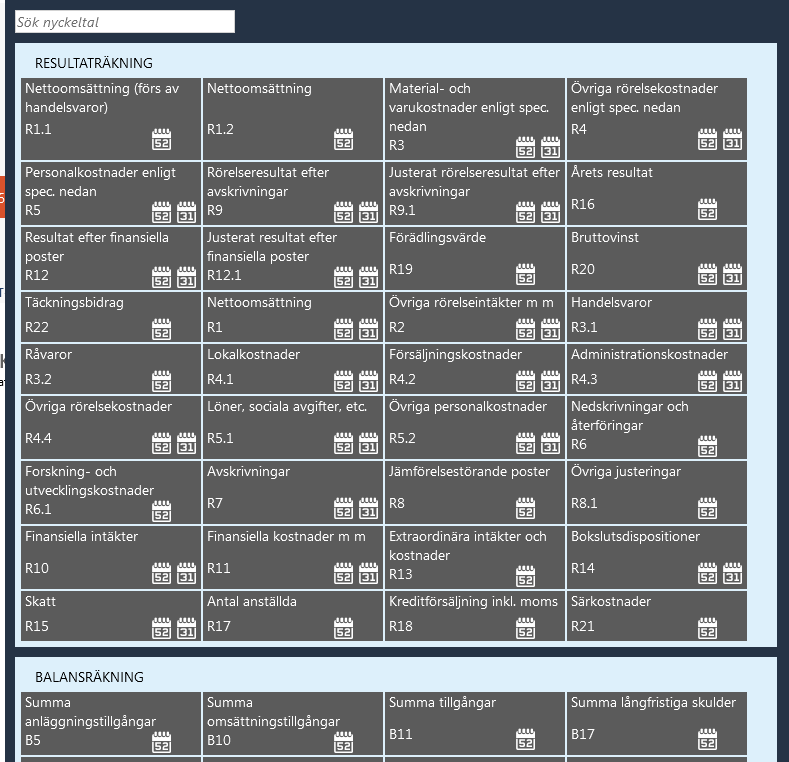
En vy med alla nyckeltal du kan välja mellan visas och du markerar det du vill visa istället.
Symbolen med 52 respektive 31 betyder:
52 - nyckeltalet kan endast visas i ett årsbokslut
31 - nyckeltalet kan även visas i ett periodbokslut.
Jämföra med andra nyckeltal
Du kan också göra en jämförelse med ett eller flera andra. Klicka på knappen Jämför med annat nyckeltal längst ner på bildskärmen och markera det nyckeltal du vill jämföra med.
Därefter kan du lägga till ännu fler nyckeltal genom att klicka på Lägg till nyckeltal.
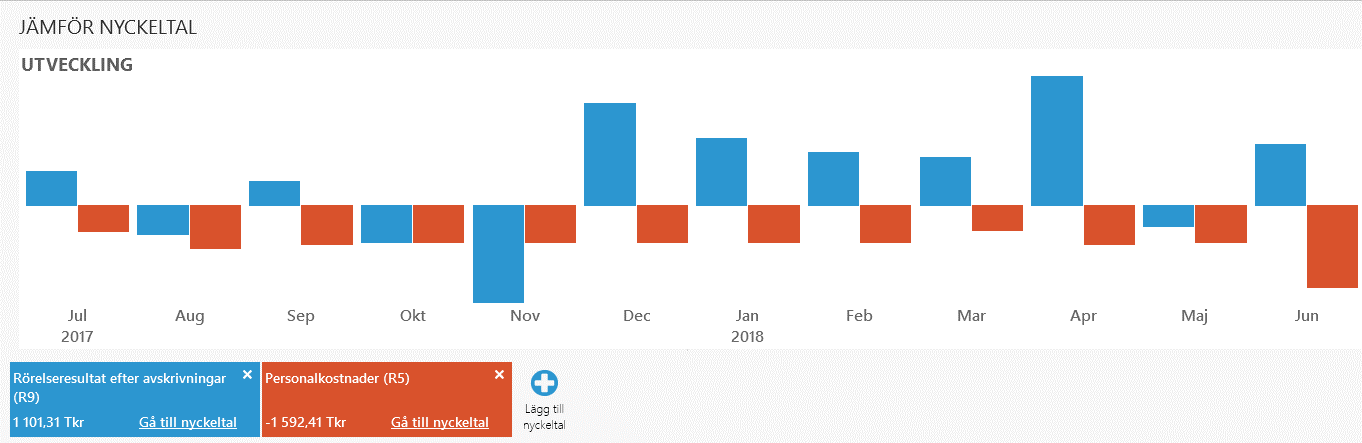
Denna vy når du även genom att välja menyn Nyckeltal och Jämför nyckeltal.
Inställningar
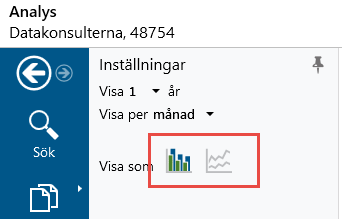
Längst upp till vänster på bildskärmen kan du göra olika inställningar för hur du vill att nyckeltalen ska visas. T ex kan du välja att visa i stapeldiagram eller i linjediagram. Du kan också ange om du vill se per månad eller på helårsbasis.
Nedanför diagrammet kan du tillfälligt dölja ett nyckeltal utan att helt ta bort det när du jämför flera nyckeltal med varandra. Klicka på det nyckeltal du tillfälligtvis vill dölja. Då blir det gråmarkerat och döljs men ligger ändå kvar så att du kan klicka på det på nytt så att det visas i diagrammet.

Nyckeltalsrapport
En väldigt överskådlig rapport över utvalda nyckeltal kan tas fram snabbt och enkelt och ger ett stort mervärde till bokslutet.
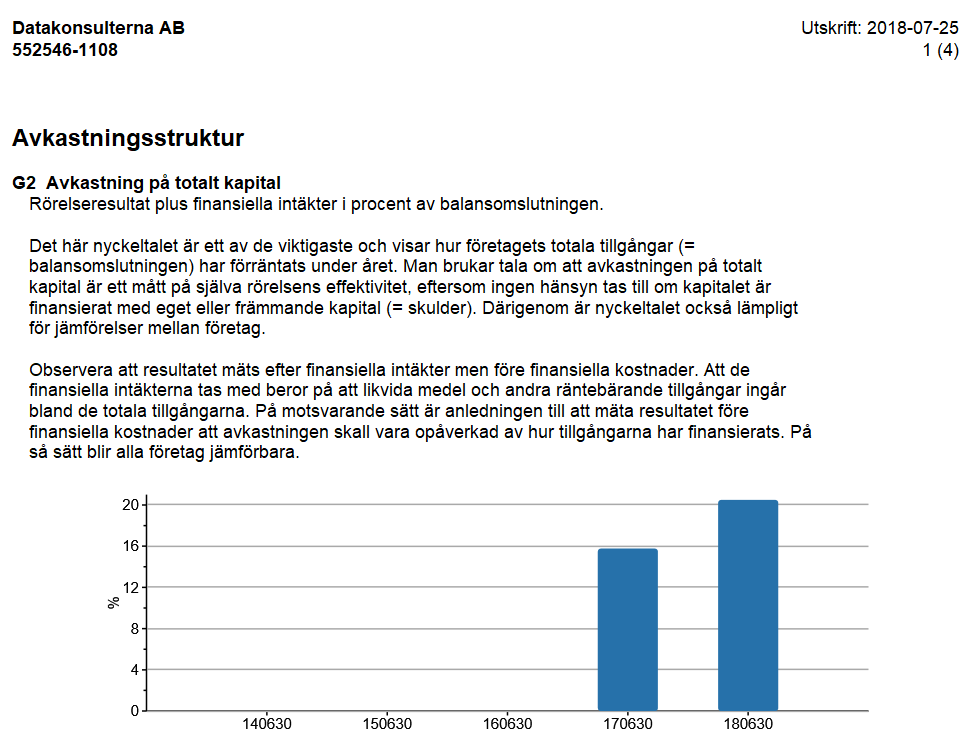
Välj meny Nyckeltal och Nyckeltalsrapport. En rapport visas på skärmen där vissa utvalda nyckeltal definieras och utvecklingen visas i ett diagram.
Inställningar till nyckeltalsrapport
För att nyckeltalsrapporten ska bli som du vill ha den behöver du gå igenom inställningarna. Klicka på fliken Inställningar.
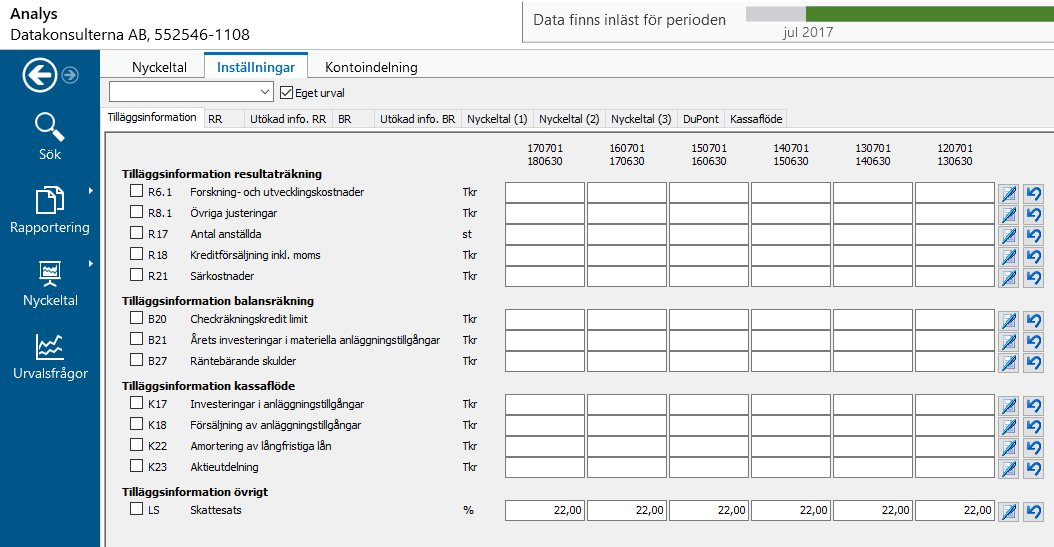
Fyll i fliken tilläggsinformation med uppgifter. Dessa uppgifter kan inte hämtas automatiskt av programmet. På flikarna Nyckeltal (1), Nyckeltal (2) och Nyckeltal (3) ser du alla framräknade nyckeltal.
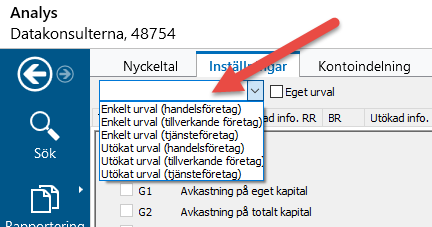
Det finns ett antal färdiga förslag på nyckeltal som kan vara med i en rapport. Du hittar dem längst upp på fliken Inställningar.
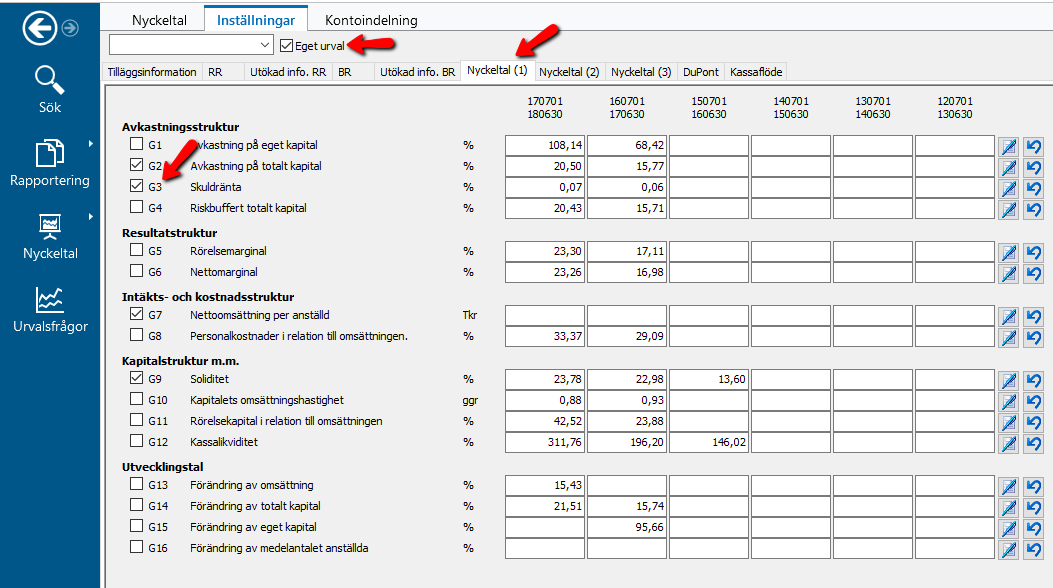
Du kan också själv välja vilka nyckeltal som ska vara med i rapporten. Bocka i rutan Eget urval och därefter bockar du i alla nyckeltal du vill ha med.
Anteckningar och kommentarer
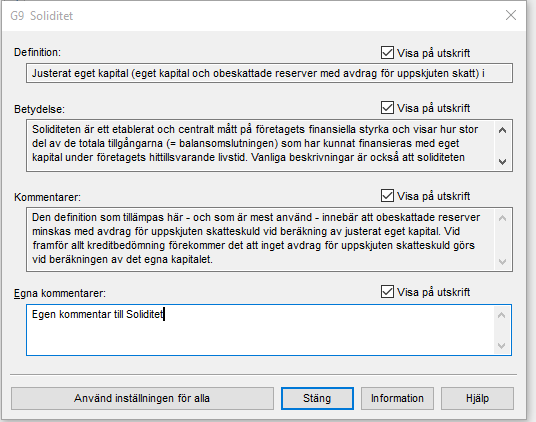
Du kan skriva egna kommentarer till nyckeltalen. Du kan också välja vilka av de automatiska kommentarerna som ska visas på utskriften.
Klicka på knappen bakom nyckeltalet du vill kommentera.

Markera vilka stycken du vill ska komma med på utskriften och skriv egna kommentarer i rutan längst ner. Om du vill ha samma inställningar för alla nyckeltalen så kan du klicka på knappen Använd inställningen för alla så slipper du gå igenom inställningarna för varje nyckeltal.
För att titta på rapporten måste du klicka på fliken Nyckeltal.
Hur gör jag om ett nyckeltal är felaktigt?
Nyckeltalen beräknas automatiskt av programmet. Hur de ska beräknas styrs av nyckeltalens formler och hur alla konton är kopplade i avsnittsindelningen. På fliken Kontoindelning ser du en sammanställning över hur olika konton är grupperade. Du kan flytta konton till en annan nyckeltalsrad genom att dra och släppa kontot på rätt rad. Ändringen slår även igenom inne i avsnittsindelningen.