
Rapport om årsbokslut/årsredovisning (Rex)
Denna artikel visar hur du skapar och arbetar med Rapport om årsbokslut/årsredovisning (Rex).
Skapa och öppna rapporten
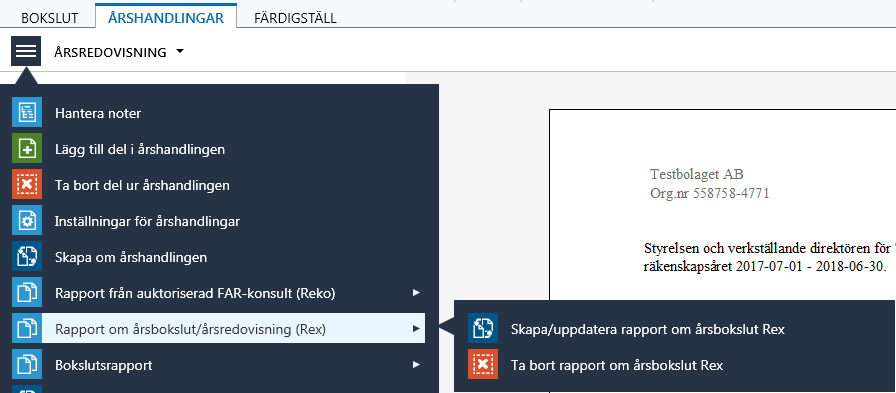
Välj vyn Årshandlingar. Klicka på huvudmenyn till vänster och välj Rapport om årsbokslut/årsredovisning (Rex).
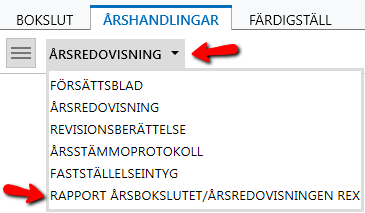
När rapporten väl är skapad ligger den i dropplistan i vyn Årshandlingar. Här klickar du på rapporten för att öppna den och därefter fylla i med uppgifter.
Redigera rapporten
Rapporten visas direkt på din skärm och du klickar på knappen Redigera om du behöver ändra några uppgifter.

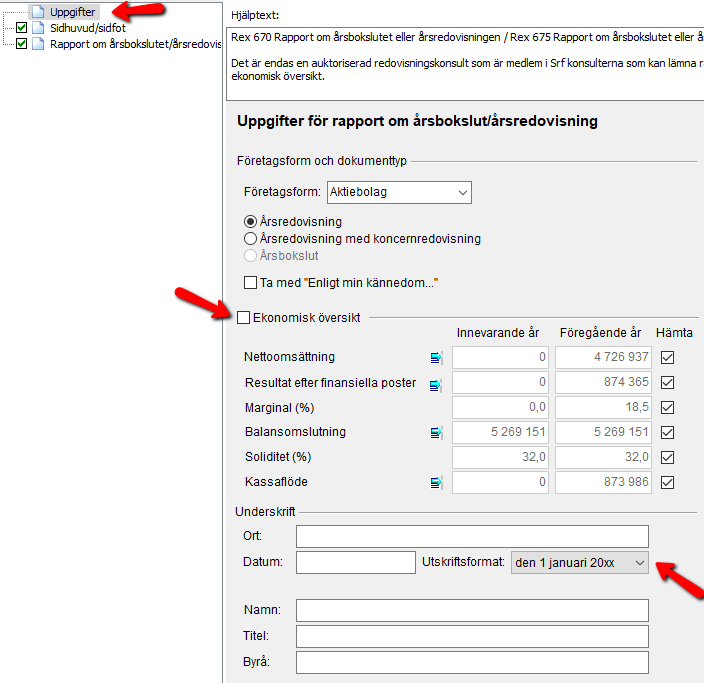
Under Uppgifter i uppgiftsträdet på vänster sida gör du dina inställningar, t ex om du vill ha med ekonomisk översikt. Företagsform hämtas från klientkortet. Den ekonomiska översikten hämtar uppgifter från årsredovisningen. Vill du ändra dessa tar du bort kopplingen genom att klicka på den blå pilen och avmarkera raden uppgiften hämtas från. Du kan därefter skriva direkt i fältet.
Fyll även i uppgifter om underskrift. Välj "Utskriftsformat - Eget format" om datum ska anges manuellt på dokumentet.
Vill du redigera texten, markera Rapport om årsbokslutet/årsredovisningen i trädet till vänster och ändra direkt i texten. Tänk på att inte ändra grå fält då de hämtar uppgifter från andra ställen i programmet.
Rapport på engelska
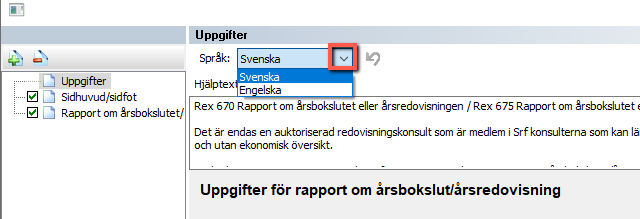
SRF har publicerat en engelsk version av rapporten. Du kan välja språk för rapporten högst upp under Uppgifter när du klickat på redigeringspennan. När du byter till engelska töms fältet för titel, som du får skriva in på engelska. Du kan även behöva ändra datumformatet till engelsk standard.
Skapa om eller Hämta nyheter till rapporten
Du kan vid behov skapa om rapporten så att den blir så som den är enligt Wolters Kluwer grundutformning. Du trycker då återigen på huvudmenyn och väljer den rapport du vill skapa om. Eftersom den redan är skapad får du denna dialog:
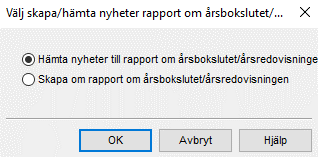
När Wolters Kluwer har kommit med nyheter till rapporten som du vill hämta in väljer du Hämta nyheter.
Ta bort rapporten
Du kan enkelt ta bort rapporten genom att välja huvudmenyn och sen välja alternativet Ta bort rapport om årsbokslut Rex.

Skriva ut rapporten
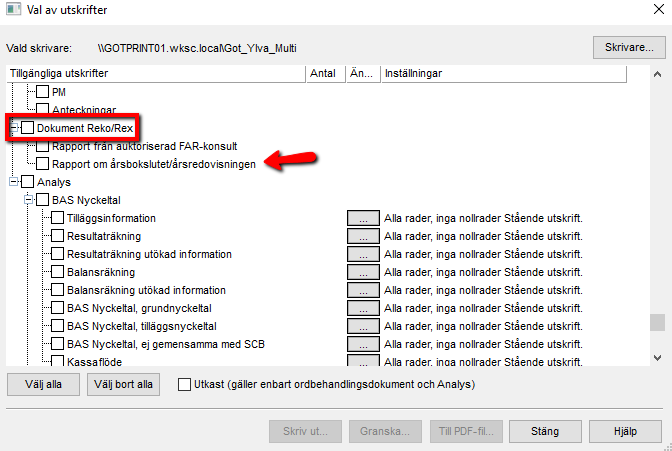
Klicka på knappen Skriv ut längst upp på din skärm. Du hittar rapport om årsbokslutet/årsredovisningen under rubriken Dokument Reko inne i utskriftsdialogen.
Exportera till Word/PDF
Rapporten går att exportera på två sätt. Du kan välja Skriv ut, markera rapporten, tryck på Granska. Där hittar du en Exportera-knapp och kan exportera till PDF. Eller markera rapporten och tryck på Till PDF-fil.
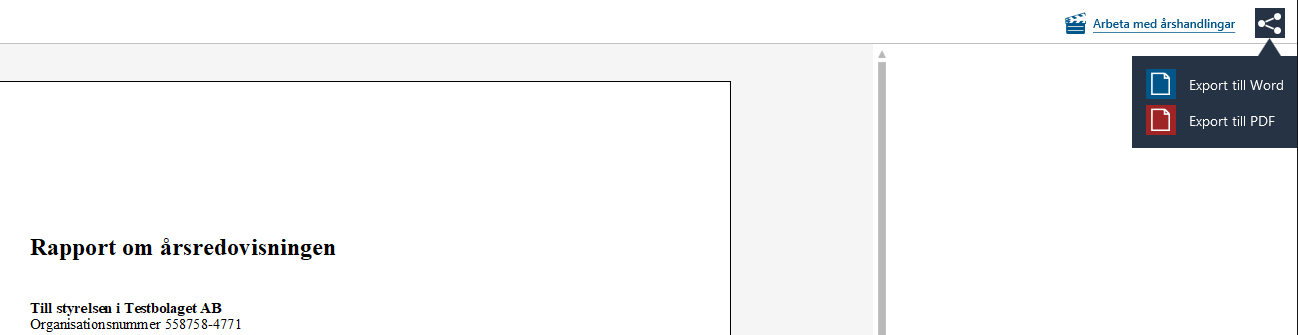
Rapporten går även att exportera när man har den framme på bildskärmen i vyn Årshandlingar. Klicka på Exportknappen längst upp på höger sida.
Skapa en not
Om du vill ha en not om att rapport om årsbokslut/årsredovisning har lämnats öppnar du notförteckningen.
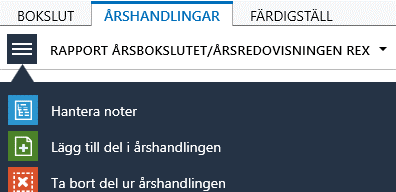
Välj huvudmenyn i vyn Årshandlingar och klicka på Hantera noter.
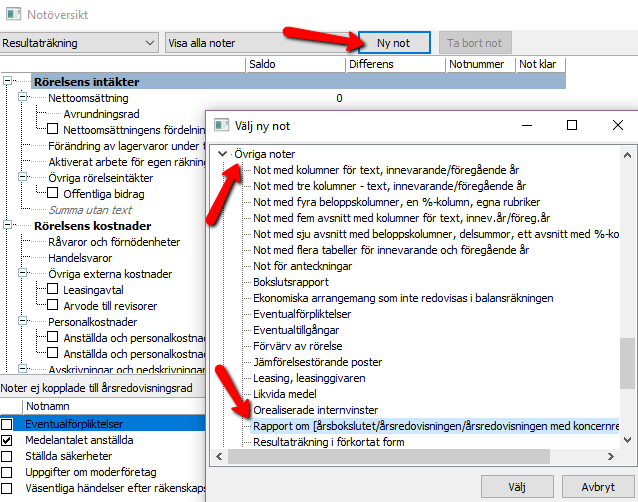
Inne i notöversikten väljer du knappen Ny not och bläddrar ner till avsnittet Övriga noter där du hittar noten om rapporten längst ner.
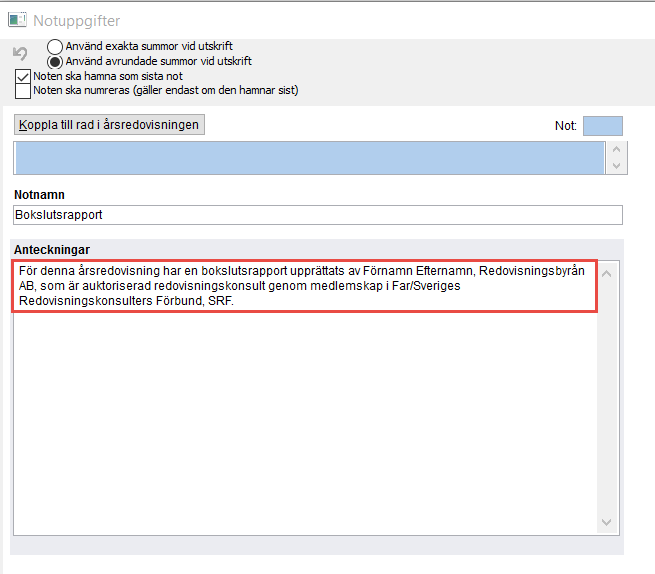
Noten öppnas och du behöver ange om du vill att den ska numreras (högst uppe) samt fylla i dina uppgifter. Noten hamnar sedan sist bland alla noter.
Har du valt engelsk årsredovisning så finns även noten för Rapport om årsbokslut på engelska.